
Niezależnie od używanego narzędzia - lub polecenia do zaznaczania często trzeba poprawiać i dopracowywać zaznaczenia.
Dzień dobry.
Nazywam się Seán Duggan.
Jestem fotografem i autorem - korzystającym z programu Photoshop.
Niekiedy wystarczają proste poprawki, takie jak - dodawanie do i odejmowanie od zaznaczenia.
Czasami jednak trzeba - precyzyjniej dostosować krawędzie.
Dzieje się tak najczęściej, - gdy obiekty mają miękkie brzegi.
W takich sytuacjach przydaje się przestrzeń robocza - zaznaczania i maskowania w programie Photoshop.
Przyjrzyjmy się jej.
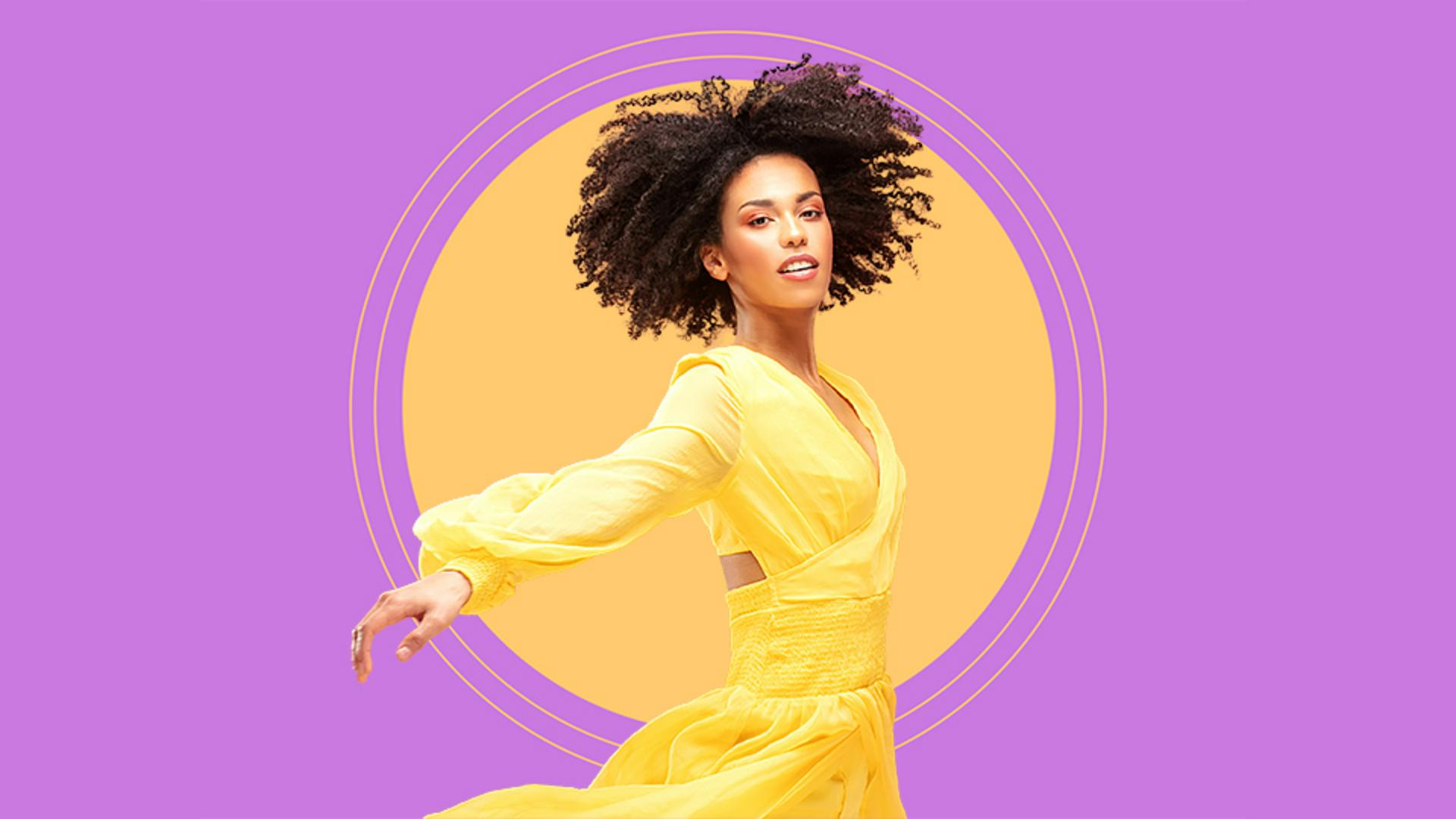
W tym pliku chcemy zaznaczyć tancerkę, aby ukryć tło oryginalnego zdjęcia i odsłonić tę okrągłą grafikę - znajdującą się poniżej.
Mając aktywną warstwę Dancer (Tancerka), wybierzemy menu Zaznaczanie i wybierzemy opcję Temat.
Gdy zaznaczenie obejmuje miękkie krawędzie, - takie jak włosy, najczęściej wymaga dostosowania.
Przejdźmy więc wprost do funkcji - Zaznaczanie i maskowanie, aby się tym zająć.
Opcja Zaznacz i maskuj jest dostępna - w głównym menu Zaznaczanie.
Ma też swój przycisk na pasku opcji dla wszystkich narzędzi do zaznaczania.
Jeśli wybierzemy narzędzie Szybkie zaznaczanie i klikniemy przycisk Zaznacz i maskuj na pasku opcji, zostanie otwarta przestrzeń robocza - Zaznaczanie i maskowanie.
Tymczasowo przesłania ona - normalny interfejs programu Photoshop.
Jest tutaj wiele opcji.
Przyjrzymy się niektórym ustawieniom i narzędziom często stosowanym - w przestrzeni Zaznaczanie i maskowanie.
Zaczniemy od menu Widok w prawym górnym rogu.
Pozwala ono wyświetlać obraz na różne sposoby podczas edytowania zaznaczenia.
Każda opcja ma skrót klawiaturowy — - swoją literę.
Znacznie ułatwia to przełączanie różnych widoków.
Ustawiony obecnie widok Nakładka wyświetla kolorową nakładkę - wskazującą niezaznaczone obszary.
Domyślnie ten kolor jest czerwony, - co słabo pasuje do naszego zdjęcia, ponieważ za bardzo przypomina jego tło.
Klikniemy tę próbkę koloru i w selektorze kolorów wybierzemy coś innego.
Ten jasny zielony powinien być - bardziej przydatny.
Jeśli powiększymy widok, zobaczymy obszary zaznaczania, - które wymagają poprawienia.
Głównie w przypadku włosów widać wyraźnie, że prześwituje trochę różu z oryginalnego tła.
Jest też mały fragment w rogu szyi i ramion, który trzeba poprawić.
Widok Na warstwach zawiera obraz - z widocznymi niższymi warstwami.
Taki podgląd pozwala przyjrzeć się - kompozycji wynikowej.
Przyjrzyjmy się niektórym innym ustawieniom w panelu Właściwości.
W trybie Popraw możemy - wskazać dostępne opcje kursorem, aby wyświetlić opisy ich działania.
Ustawimy opcję Uwzględnianie obiektów, ponieważ najlepiej radzi sobie ona - z korektami włosów.
Wartość Promień wykrywania krawędzi - pozwala określić rozmiar obszaru, na którym są stosowane korekty krawędzi.
W przypadku niektórych obrazów - zauważymy znaczną poprawę od razu po przeciągnięciu tego suwaka.
Zazwyczaj warto włączyć opcję Promień inteligentny, która automatycznie dostosowuje promień zależnie od różnych rodzajów krawędzi.
W grupie Poprawki globalne jest bardzo przydatny - suwak Przesuń krawędź.
Pozwala on rozciągać - lub zwijać krawędzie zaznaczenia.
Jeśli trochę powiększymy, zauważymy, że suwak Przesuń krawędź - umożliwia zwiększenie lub zmniejszenie różowo-pomarańczowych - brzegów krawędzi sukienki.
Poprawmy te elementy.
Naciśniemy klawisz V, aby wrócić - do widoku Nakładka.
Najpierw poprawimy mały obszar - w rogu szyi i ramion.
Tutaj prześwituje trochę oryginalnego tła.
Na pasku narzędzi wybierzemy narzędzie - Szybkie zaznaczanie.
Aby zmienić rozmiar kursora pędzla, wystarczy użyć klawiszy nawiasów kwadratowych.
Zielona nakładka wskazuje, - które obszary nie są zaznaczone.
Trzeba więc kliknąć przycisk Odejmij - na pasku opcji, aby odjąć ten mały fragment od zaznaczenia.
Ostrożne zamalujemy to miejsce - narzędziem Szybkie zaznaczanie.
Jak widać, dobrze się ono spisało.
Fragment został usunięty z zaznaczenia i nie widać już różowego tła, które prześwitywało.
Teraz zajmiemy się włosami.
Na pasku opcji klikniemy przycisk Popraw włosy i zobaczymy, czy to pomoże.
Jeśli nie widać przycisku Popraw włosy, trzeba włączyć jedno z narzędzi do zaznaczania.
Robiąc to, spoglądamy na włosy, - sprawdzając zmiany tego obszaru.
Krawędzie włosów wyglądają teraz trochę lepiej.
Nadal jednak widać różowo-pomarańczowe miejsca, - gdzie prześwituje tło.
Aby je poprawić, na pasku narzędzi wybierzemy opcję Pędzel poprawiania krawędzi.
To narzędzie wskazuje programowi Photoshop, - że należy ponownie przeanalizować malowane obszary, - aby precyzyjniej dopasować krawędzie.
Zamalujemy fragmenty włosów, między którymi nadal widać różowo-pomarańczowe tło, które jeszcze prześwituje.
Pozwala to dość skutecznie usunąć te fragmenty, zachowując delikatne krawędzie włosów.
Zostało jeszcze trochę w tym miejscu, obok policzka i może jeszcze tu z prawej.
Oddalimy widok i naciśniemy klawisz Y, - aby włączyć widok Na warstwach i przyjrzeć się tancerce na nowym tle.
Teraz wygląda to całkiem dobrze.
Ustawienia wyjścia pozwalają na kilka sposobów użyć zmian, które wprowadziliśmy do zaznaczenia.
Tym razem wiemy, że chcemy ukryć tło oryginału.
Wybierzemy opcję Maska warstwy i klikniemy przycisk OK, aby zastosować zmiany.
Następnie wrócimy do głównej przestrzeni roboczej - programu Photoshop.
W panelu Warstwy widać teraz nową maskę warstwy, która została utworzona na podstawie zaznaczenia.
Niezaznaczone obszary są czarne na masce warstwy, co pozwala ukryć tło - oryginalnego zdjęcia tancerki.
Klikając miniaturkę maski z wciśniętym klawiszem Shift, możemy ją wyłączyć, - aby zobaczyć całe zdjęcie tancerki.
Ponownie klikniemy miniaturkę maski - z wciśniętym klawiszem Shift, aby ją włączyć i odsłonić okrągłą grafikę.
Omówiliśmy dopiero podstawy różnych metod obróbki zaznaczeń w przestrzeni roboczej - Zaznaczanie i maskowanie.
Dzięki temu wstępowi i wiedzy początkowej możesz zacząć korzystać z tej ważnej funkcji w swoich projektach. -




