
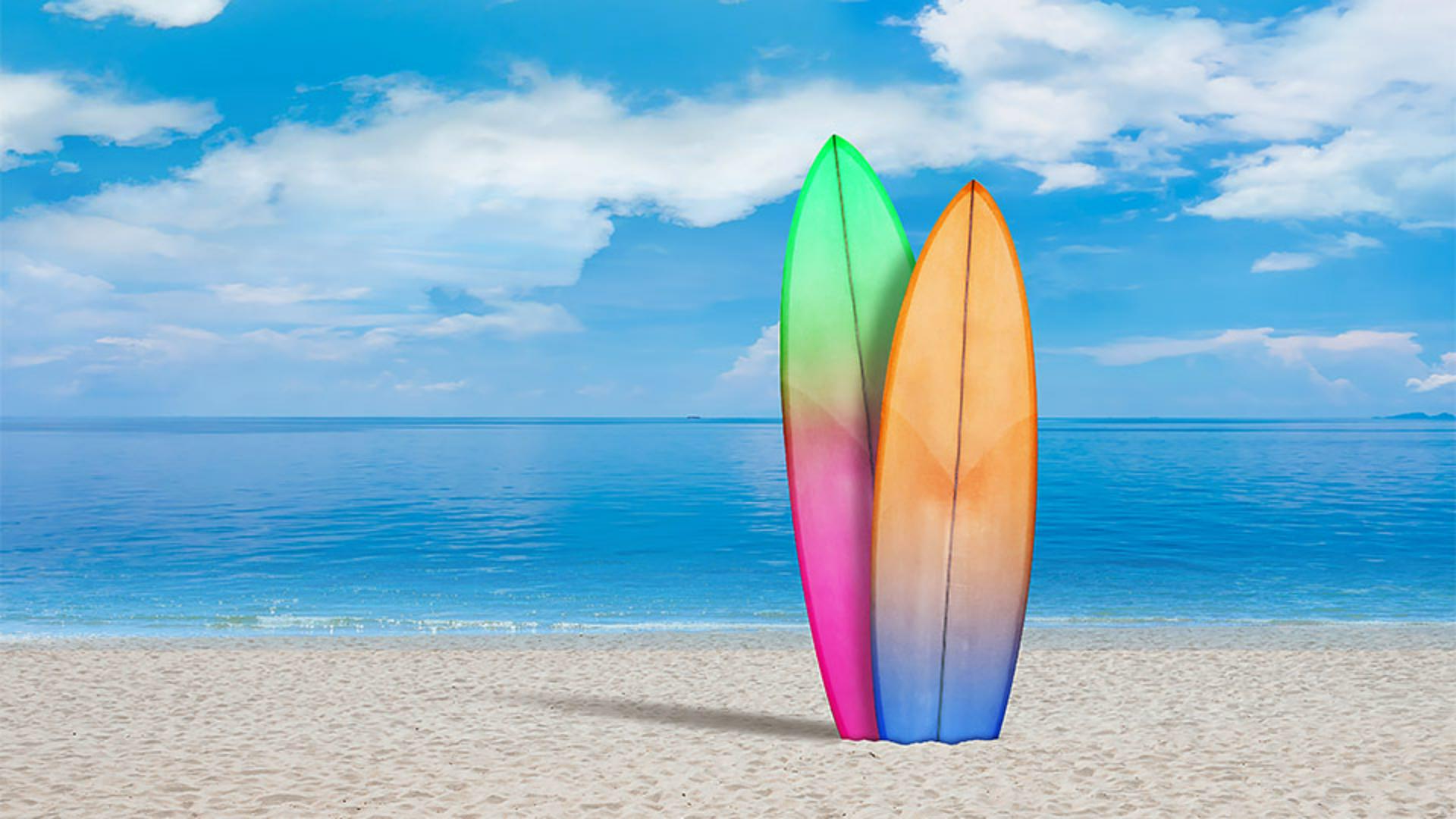
Jednym z najciekawszych narzędzi do zaznaczania - w programie Photoshop jest narzędzie Zaznaczanie obiektów.
Jak wskazuje nazwa, to narzędzie zaprojektowano do identyfikowania różnych obiektów na zdjęciach, aby ułatwić ich zaznaczanie.
Po wykryciu obiektu wystarczy go kliknąć, - aby został zaznaczony.
To jeszcze nie wszystko.
Oprócz dodawania obiektów narzędzie Zaznaczanie obiektów może też - wykrywać różne obszary sceny, takie jak niebo, woda czy ziemia.
Nazywam się Seán Duggan.
Jestem fotografem - i autorem korzystającym z programu Photoshop.
Zabierzemy narzędzie Zaznaczanie obiektów - na plażę, aby przekonać się, jak ono działa.
Najważniejszą cechą narzędzia Zaznaczanie obiektów jest to, że analizuje ono zawartość obrazu - przy użyciu sztucznej inteligencji, aby wykryć obiekty i odróżniające się obszary sceny.
Jednym z ważnych ustawień - na pasku opcji tego narzędzia jest Wyszukiwarka obiektów.
Gdy widać ikonę obracającej się strzałki, oznacza to, że narzędzie analizuje obraz, aby wykryć obiekty i różniące się obszary sceny.
Gdy funkcja Wyszukiwarka obiektów - zakończy działanie, możemy przesuwać kursor po scenie, aby oglądać kolorową nakładkę obszarów i obiektów wykrytych przez program.
Na tym obrazie wykryte zostały niebo, lewa deska surfingowa, prawa deska surfingowa, woda oraz plaża.
Jeśli plik zawiera wiele warstw, możemy włączyć pole wyboru - Próbkuj wszystkie warstwy na pasku opcji.
Wtedy narzędzie analizuje zawartość - na wszystkich widocznych warstwach, poszukując obiektów.
Aby zaznaczyć podświetlony obiekt, - wystarczy go wskazać kursorem i kliknąć.
Jeśli zaznaczymy niebo narzędziem - Zaznaczanie obiektów, skutek będzie taki sam jak w przypadku - polecenia Zaznacz niebo dostępnego w menu Zaznaczanie.
Na razie usuniemy zaznaczenie nieba.
Aby zaznaczyć obiekt, a następnie dodać inne obiekty do zaznaczenia, możemy użyć ikony Dodaj - z lewej strony paska opcji.
Jest też dostępny skrót klawiaturowy Shift.
Chcąc zaznaczyć prawą deskę surfingową, - wystarczy ją kliknąć.
Następnie naciśniemy klawisz Shift - i klikniemy lewą deskę.
Gotowe — obie deski są zaznaczone.
Jeśli nie chcemy używać - funkcji Wyszukiwarka obiektów lub kolorowe nakładki w czymś przeszkadzają, można wyłączyć je na pasku opcji i ręcznie wskazać narzędziu Zaznaczanie obiektów, co ma zostać zaznaczone.
Aby to zrobić, możemy użyć narzędzia - Zaznaczanie prostokątne lub Lasso.
Znajdują się one w menu Tryb.
Wybierzemy narzędzie prostokątne i narysujemy ramkę wokół większej części - desek surfingowych.
Choć nie obejmuje to całości desek, narzędzie rozumie nasz zamiar - i tworzy prawidłowe zaznaczenie.
Mając zaznaczone deski, - przejdziemy do panelu Warstwy i klikniemy ikonę Dodaj warstwę dopasowania, która znajduje się u dołu panelu.
Wybierzemy dopasowanie Jasność/Kontrast.
Przeciągniemy suwak Kontrast w prawo, aby zwiększyć kontrast desek surfingowych.
Dzięki temu będą się lepiej wyróżniały na scenie.
Plaża na tym obrazie wygląda zbyt jasno.
Mogłaby być nieco ciemniejsza.
Na pasku opcji włączymy funkcję - Wyszukiwarka obiektów, przesuniemy kursor na plażę i klikniemy, aby ją zaznaczyć.
Nie został zaznaczony cień desek surfingowych - na piasku.
Tym razem chcemy zaznaczyć ten obszar, aby wpłynęło na niego dopasowanie, - które zastosujemy.
Na pasku opcji otworzymy menu Tryb i wybierzemy narzędzie Lasso.
Przytrzymując klawisz Shift, - przeciągniemy lassem wokół cienia, aby dodać go do zaznaczenia plaży.
To wygląda dobrze.
Mając zaznaczoną całą plażę, klikniemy ikonę Dodaj warstwę dopasowania w panelu Warstwy i jeszcze raz wybierzemy opcję Jasność/Kontrast.
Tym razem przeciągniemy suwak Jasność w lewo, aby przyciemnić plażę, na przykład do wartości –35.
To wygląda dobrze.
Gdy obraz zawiera różnorodne obiekty lub wyróżniające się obszary, - które chcesz zaznaczyć, wypróbuj narzędzie Zaznaczanie obiektów.
Przekonaj się, jak może ono pomóc - w tworzeniu potrzebnych zaznaczeń. -




