
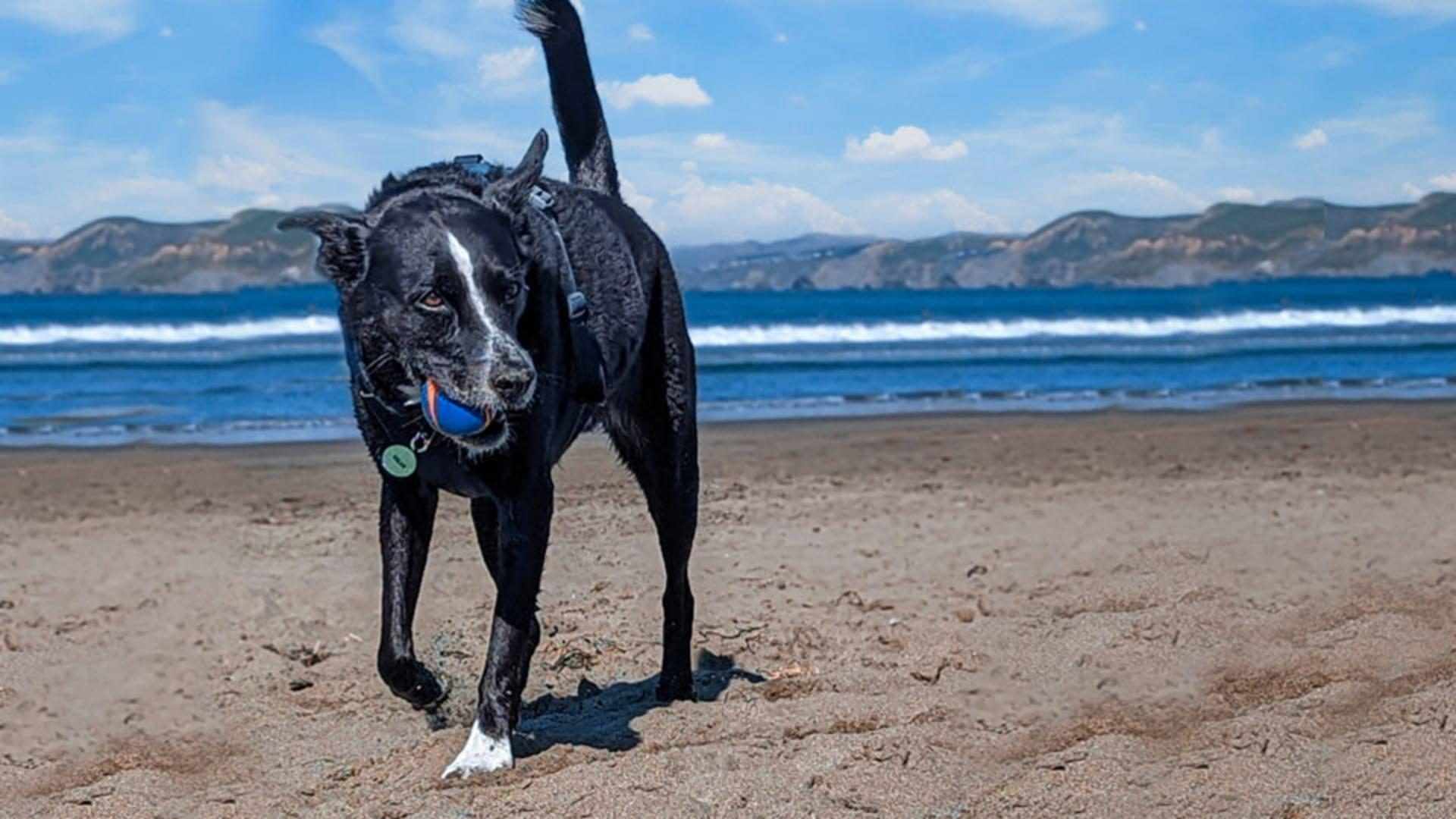
To piękne ujęcie psa bawiącego się na plaży.
Niestety ludzie w tle i wodorosty na pierwszym planie odwracają uwagę.
Odbiera to uroku tej świetnej fotografii.
Nazywam się Jesús Ramirez.
W tym samouczku omówię usuwanie niechcianej zawartości ze zdjęć kilkoma kliknięciami.
Na tym obrazie użyjemy narzędzia Łatka, które pozwala zaznaczyć obszar i przesunąć go na inny, automatycznie wtapiając go w nowe otoczenie.
Ten obraz zawiera mnóstwo elementów, które nie są jego treścią, a podobnych do obszarów z niechcianymi szczegółami.
Ułatwia to skopiowanie zawartości z jednego miejsca i umieszczenie jej w innym.
Program Photoshop automatycznie ją za nas zmiesza.
Wypełnianie z uwzględnieniem zawartości i inne narzędzia mogą być przydatne, ale są pracochłonne, a tu nie trzeba robić więcej.
Włącz narzędzie Łatka na pasku narzędzi.
Znajdziesz je w grupie punktowego pędzla korygującego.
Przed wprowadzeniem zmian kliknij ikonę Nowa warstwa w panelu Warstwy, aby utworzyć nową warstwę.
Będzie ona zawierała wszystkie zmiany, aby zachować zdjęcie oryginalne.
Ten bezpieczny obieg pracy umożliwia edytowanie i eksperymentowanie bez utrwalania dopasowań.
Możesz przywrócić obraz oryginalny, jeśli nie spodobają Ci się zmiany.
Na pasku opcji wybierz z menu Łatka pozycję Uwzględnianie zawartości.
Opcja Uwzględnianie zawartości udostępnia pole wyboru Próbkuj wszystkie warstwy.
To pole jest konieczne do umieszczania zawartości na nowej, przezroczystej warstwie.
Opcja Uwzględnianie zawartości umożliwia narzędziu Łatka analizowanie otoczenia przy umieszczaniu zawartości, aby uzyskać naturalne połączenie bez artefaktów.
Pierwszym krokiem jest zaznaczenie obiektów do usunięcia.
Staram się podzielić zadania na mniejsze części, aby pracować skutecznie.
Można na przykład podzielić zadanie na dwie części z tą grupą ludzi w tle.
Najpierw zaznacz mężczyznę i psa z prawej.
Narzędzie Łatka pozwala swobodnie zaznaczać przez przeciąganie po obrazie.
Utwórz ogólne zaznaczenie.
Postaraj się jednak zachować jak najwięcej tła.
Zawsze osiągniesz lepsze wyniki, mając więcej prawdziwego tła.
Przeciągnij zaznaczenie w inne miejsce, aby próbkować tę zawartość.
Podczas przeciągania jest wyświetlany podgląd.
Znajdź obszar dobrze pasujący do tła.
Postaraj się wyrównać powtarzające się wzory czy linie.
Gdy zwolnisz przycisk myszy program Photoshop zmiesza obszary, usuwając psa i mężczyznę ze zdjęcia.
Teraz możesz wyłączyć zaznaczanie, z menu Zaznaczanie wybierając opcję Usuń zaznaczenie.
Szybciej działa skrót klawiaturowy.
Naciśnij klawisze Control+D (Windows) lub Command+D (macOS).
Dało to świetny wynik.
Teraz powtórz ten proces dla pozostałych osób.
Utwórz ogólne zaznaczenie i przeciągnij je na zawartość, którą chcesz próbkować.
Program Photoshop znowu doskonale się spisał.
Wiesz już, jak działa narzędzie Łatka.
Spróbuj usunąć z obrazu inne przeszkadzające elementy.
To jest mój obraz wynikowy po usunięciu innych obiektów odwracających uwagę.




