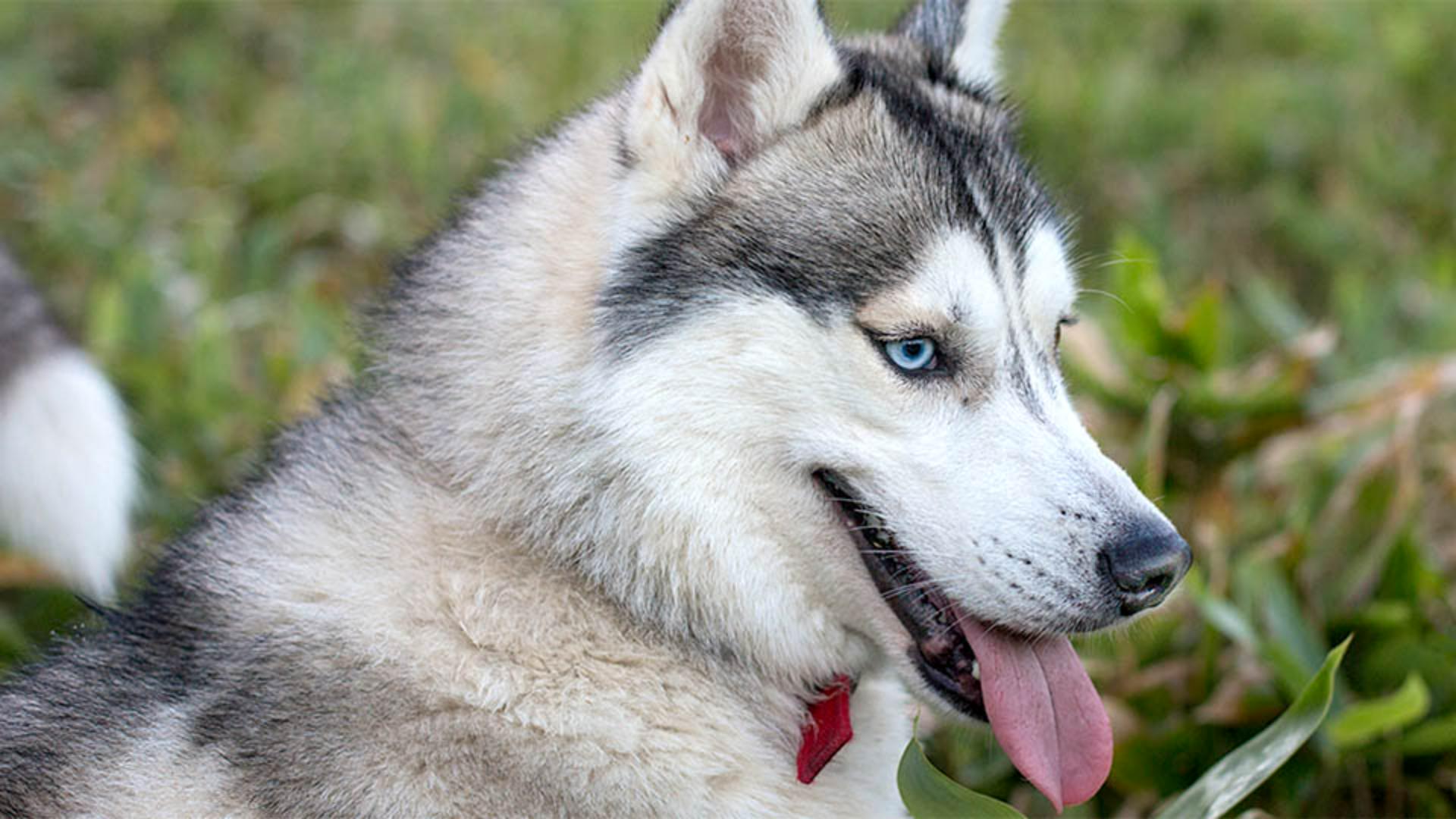
Jakiż to słodki portret zwierzaka.
Jest jednak nieco przytłumiony.
Przyda się tu nieco jasności i kontrastu, aby coś zwykłego zmienić w świetne.
Jestem Jan Kabili z zespołu firmy Adobe ds. edukacji.
W tym samouczku omówimy sposób używania poziomów w programie Photoshop do korygowania oświetlenia zdjęć.
Pierwszym krokiem jest dodanie warstwy dopasowania Poziomy, która pozwoli bezpiecznie dostosować poziomy.
U dołu panelu Warstwy kliknij tę okrągłą ikonę i wybierz opcję Poziomy.
Powstanie nowa warstwa dopasowania Poziomy nad warstwą zdjęcia.
W panelu Właściwości znajdują się opcje dla warstwy dopasowania Poziomy, w tym wykres określany jako histogram.
Histogram poziomów wskazuje poziomy jasności na zdjęciu.
Z lewej strony wykresu są odzwierciedlone najciemniejsze możliwe tony.
Z prawej strony znajdują się najjaśniejsze tony.
Środek zawiera szare odcienie.
To białe wzniesienie odpowiada rzeczywistym odcieniom zdjęcia.
Składa się z wielu ściśniętych, pionowych pasków.
Każdy taki pasek wzniesienia odzwierciedla jeden poziom jasności zdjęcia.
Wysokość paska wskazuje względne natężenie odcienia na zdjęciu.
Histogram potwierdza to, co widać na fotografii.
Jeśli się mu przyjrzeć, widać brak pionowych pasków w skrajnej lewej części histogramu.
Oznacza to brak całkowitej czerni na obrazie.
Również z prawej strony histogramu jest tylko kilka krótkich pasków.
Oznacza to bardzo niewiele bieli na obrazie.
Większość odcieni obrazu to szarości.
Chcielibyśmy, aby czerń była głębsza, a biel silniejsza.
Trzeba poszerzyć zakres tonalny zdjęcia.
Dobrze się składa, że możemy to osiągnąć, zerując punkty czerni i bieli.
Spowoduje to rozciągnięcie odcieni pośrednich tak, jakby znajdowały się na rozciągniętej gumce.
Wzrośnie zakres tonalny, co pozytywnie wpłynie na kontrast zdjęcia.
Znajdź suwak czerni pod histogramem, przytrzymaj klawisz Option (macOS) lub Alt (Windows) i przeciągnij ten suwak w prawo, aż zobaczysz czarne obszary na masce nałożonej na obraz.
Te czarne obszary odpowiadają częściom obrazu, które będą w pełni czarne — bez szczegółów.
Jeśli chcesz zachować szczegóły w tych miejscach, przeciągnij suwak czerni w lewo, aż uzyskasz mniej czarnych plam.
Teraz zrób to samo z prawej strony obrazu za pomocą suwaka bieli.
Wciśnij klawisz Option lub Alt i przeciągnij suwak bieli w lewo, aż będzie tuż poniżej tej ilości i zobaczysz białe fragmenty.
Aby uniknąć ich przycięcia do czystej bieli bez szczegółów, możesz przeciągnąć suwak w prawo, aż będzie niewiele plam bieli na obrazie.
Jest jeszcze coś, co może poprawić barwy tego zdjęcia: Możemy je całe rozjaśnić.
W tym celu użyj suwaka szarości na histogramie.
Przeciągnij go w lewo, aby rozjaśnić półcienie, przez co cała fotografia będzie jaśniejsza.
Gratulacje!
Te proste czynności tchnęły życie w stłumiony, ciemny obraz.
Wyzerowaliśmy punkty czerni, rozjaśniliśmy półcienie i być może zdobyliśmy przydatne informacje o sprawdzaniu i poprawianiu odcieni zdjęć za pomocą histogramu.





