
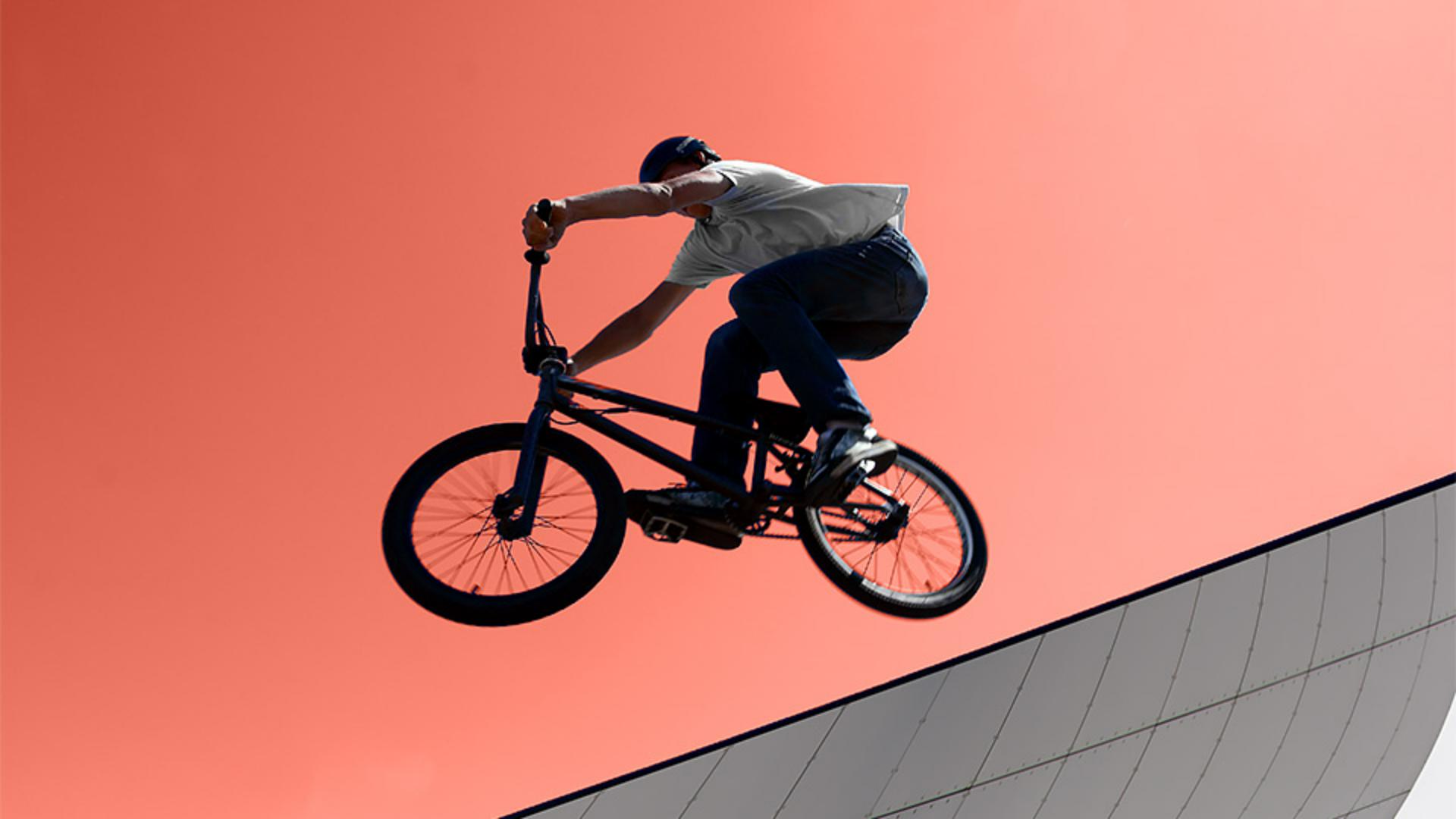
Gdy zdjęcie zawiera obszary różniące się od reszty sceny kolorami lub jasnością, można kliknąć je narzędziem takim jak Różdżka, - aby utworzyć zaznaczenie.
Narzędzie Różdżka ma też specjalną moc, która bywa szczególnie przydatna.
Dzień dobry.
Nazywam się Seán Duggan.
Jestem fotografem, artystą używającym - programu Photoshop i instruktorem.
Supermocą narzędzia Różdżka jest to, że pozwala ono zaznaczać obszary - o określonych kolorach i poziomach jasności na całym obrazie — nawet jeśli są między nimi inne szczegóły obrazu - rozdzielające zaznaczaną zawartość.
Narzędzie Różdżka pozwala przeskoczyć przerwy, aby zaznaczyć wszystkie obszary podobnego koloru.
Zobaczmy, jak to działa.
Na tym zdjęciu chcemy zaznaczyć niebo, aby zmienić jego barwę w tym obszarze.
Moglibyśmy użyć polecenia Zaznacz niebo, - ale wybierzemy narzędzie Różdżka.
Pozwoli nam to poznać - jego podstawowe sposoby działania.
Wybierzemy opcję Różdżka na pasku narzędzi.
Znajduje się ona w tej samej grupie co narzędzia Zaznaczanie obiektów - i Szybkie zaznaczanie.
Następnie klikniemy niebo pod rowerzystą, aby wskazać narzędziu, na podstawie - którego obszaru ma powstać zaznaczenie.
Narzędzie Różdżka bada kliknięty obszar, a następnie tworzy zaznaczenie innych pikseli, które mają podobny kolor.
Można powiedzieć, że dobrze się spisało, - zaznaczając większość nieba.
Został jednak pominięty fragment w lewym górnym rogu.
Przejdziemy do menu Zaznaczanie i wybierzemy opcję Usuń zaznaczenie.
Na pasku opcji znajduje się parametr Tolerancja, który określa, jak dużo - ma zaznaczać narzędzie Różdżka.
Domyślnie ma on wartość 32, tak jak obecnie.
Zwiększymy wartość Tolerancja do 70.
Nie chodzi o tę konkretną liczbę.
Na razie zgadujemy, ile jest potrzebne.
Czasami trzeba wypróbować kilka wartości Tolerancja, aby dobrać właściwą do tworzonego zaznaczenia.
Jeszcze raz klikniemy w tym samym miejscu pod rowerzystą.
Zwiększenie tolerancji informuje narzędzie Różdżka, że powinno uwzględniać więcej pikseli — - czyli większą część nieba.
Został nadal fragment w lewym górnym rogu, - który wymaga naszej uwagi.
Dokończymy zaznaczenie, klikając ikonę Dodaj z lewej strony paska opcji i klikając niezaznaczony jeszcze obszar.
Zostanie on dodany do zaznaczenia.
To w ten sposób parametr Tolerancja - wpływa na zaznaczenia tworzone przez narzędzie Różdżka.
W tym konkretnym przypadku wnętrze nie zostało zaznaczone - z powodu nieciągłości niebieskiego koloru, którą generują rower i rowerzysta.
Domyślnie narzędzie Różdżka - ma ustawienie Sąsiadujący.
Znajduje się ono tutaj na pasku opcji.
Zaznaczane są tylko stykające się piksele.
Możemy dodać te obszary do zaznaczenia, po prostu klikając je po włączeniu ikony Dodaj.
Jest jednak skuteczniejsza metoda.
Otworzymy menu Zaznaczanie i wybierzemy opcję Usuń zaznaczenie.
Na pasku opcji wyczyścimy opcję Sąsiadujące.
Teraz kliknięcie tego samego - fragmentu nieba pod rowerzystą spowoduje, że narzędzie Różdżka przeskoczy przerwy.
Zaznaczone zostanie całe niebo na środku zdjęcia.
Ponownie użyjemy opcji Dodaj i klikniemy w lewym górnym rogu, - aby dodać go do zaznaczenia.
Wyłączenie opcji Sąsiadujące to supermoc, - o której wspomniałem wcześniej.
Może to brzmieć jak coś trudnego, ale czasami jest naprawdę przydatne.
Mając zaznaczenie, pobawimy się nim.
W panelu Warstwy klikniemy ikonę Dodaj warstwę dopasowania i wybierzemy opcję Kolor kryjący.
Jeśli spojrzymy teraz na panel Warstwy, widać w nim, że zaznaczenie nieba - stało się maską warstwy.
Zaznaczony obszar nieba ma biały kolor na masce, co ukazuje nowy kolor wypełnienia.
Czarne części maski ukrywają kolor wypełnienia.
W próbniku kolorów przeciągniemy ten suwak na pionowym pasku pasma, aby wypróbować różne inne kolory.
Użyjemy na przykład tej barwy — pomarańczowej z odcieniem czerwonym.
Klikniemy przycisk OK.
Zostanie utworzona warstwa z kolorem kryjącym.
Oznacza to, że nic przez niego nie prześwituje.
Nie widać teraz cieniowania ani tekstury nieba - z fotografii źródłowej.
Ta metoda bywa szczególnie przydatna, jeśli zdjęcie ma trochę bardziej - przypominać grafikę.
W tym przypadku zmienimy tryb mieszania, klikając menu Tryb mieszania u góry panelu Warstwy i wybierając opcję Kolor (u dołu listy).
Tryb mieszania Kolor - pozwala zachować naturalną jasność i cieniowanie nieba.
Dzięki tej zmianie obraz nadal przypomina ilustrację, ale kolor łączy się z nim w subtelniejszy, - bardziej interesujący sposób.
Dzięki zaznaczeniom możemy trafić - na wiele ciekawych pomysłów w programie Photoshop.
Znajomość różnych sposobów tworzenia zaznaczeń oraz ustawień niektórych narzędzi otwiera więcej możliwości, gdy chcemy coś zaznaczyć na obrazie. -




