Podczas obróbki zdjęć ważną rolę odgrywa wyostrzanie.
W tym samouczku omówimy proste wyostrzanie w programie Photoshop oparte na filtrze Maska wyostrzająca oraz wyjaśnimy podstawy tego procesu.
Jestem Jan z zespołu firmy Adobe ds. edukacji.
Czy wiesz, że wyostrzanie nie pozwala naprawić niewyraźnego zdjęcia ani skorygować nieostrych obszarów?
Wyostrzanie podkreśla szczegóły, które już są wyraźne, aby przyciągnąć do nich uwagę odbiorców.
Przystąpimy teraz do wyostrzania zdjęcia.
Zaczniemy od powiększenia do 100%, gdyż to jest jedyny dobry widok do oceniania ostrości.
Można to szybko zrobić, klikając dwukrotnie narzędzie Powiększanie na pasku opcji.
Następnie opakujemy zdjęcie w tak zwany obiekt inteligentny, który umożliwi późniejszą edycję ustawień wyostrzania.
W panelu Warstwy zaznacz warstwę zdjęcia.
W menu Filtr wybierz opcję Filtry inteligentne > Konwertuj i kliknij przycisk OK.
Wróć do menu Filtr i wybierz opcję Wyostrzanie > Maska wyostrzająca.
Zobaczysz okno Maska wyostrzająca z ustawieniami tego filtra wyostrzającego.
W tym oknie jest też niewielki podgląd.
Jeśli obraz nie jest powiększony do 100%, w tym oknie może być widoczny mały fragment zdjęcia z powiększeniem 100%.
Możesz wybrać, którą część chcesz przeglądać.
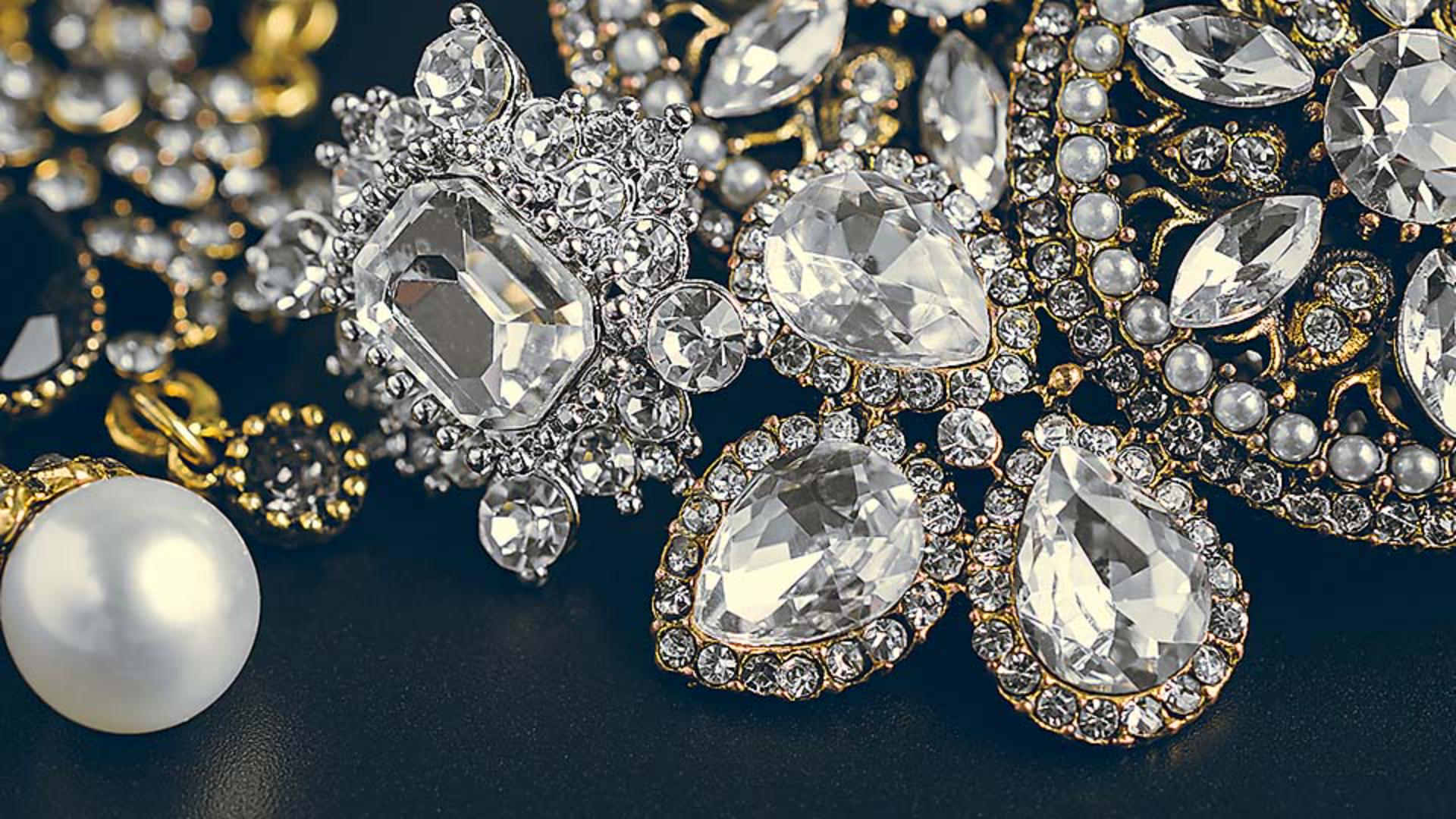
W tym celu przesuwaj kursorem po obrazie i klikaj obszary, które chcesz wyostrzyć, takie jak krawędź perły.
Zostaną one wyostrzone w oknie Maska wyostrzająca, domyślnie z powiększeniem 100%.
Zanim zastosujesz ustawienia wyostrzania, warto zapoznać się ze sposobem działania tej funkcji.
Program Photoshop wyszukuje miejsca na zdjęciu, w których są duże różnice między jasnymi i ciemnymi pikselami.
Są to tak zwane krawędzie.
Program Photoshop przyciemnia ciemną stronę i rozjaśnia jasną na takich krawędziach, zwiększając ich kontrast.
Ten wzrost kontrastu powoduje, że zdjęcie sprawia wrażenie ostrzejszego.
Co ciekawe, to jest iluzja, której malarze używają od wielu wieków.
Dziś przydaje się ona do uzyskiwania wyraźniejszych fotografii.
Przeciągnę za daleko pierwsze dwa suwaki w oknie Maska wyostrzająca, aby zilustrować ten efekt.
Pierwszy suwak, Natężenie, steruje jasnością i ciemnością opisanego efektu wyostrzania.
Na początek przeciągnę go w prawo.
Suwak Promień steruje szerokością efektu wyostrzania na krawędziach obrazu.
Czasami mówi się o poświacie wyostrzania.
Zwróć uwagę na krawędź perły z lewej strony obrazu podczas przeciągania suwaka Promień w prawo.
Przyjrzyj się rosnącym jasnym i ciemnym poświatom obok perły podczas zwiększania promienia.
To oczywiście o wiele za dużo.
Dobrym sposobem pracy jest przeciąganie suwaka Promień do miejsca, gdzie prawie nie ma poświaty.
Teraz zmniejszymy wartość Natężenie, aby wyostrzanie było widoczne, ale wyglądało naturalnie przy powiększeniu 100%.
Jest też suwak Próg.
Gdy próg ma wartość 0, wszystko na zdjęciu jest wyostrzane tak samo.
Przeciągając w prawo, można chronić elementy o mniejszym kontraście przed wyostrzeniem.
Może się to przydać, gdy chcemy uniknąć wyostrzania ziarna na błękitnym niebie lub tekstury i brokatu na tym stole.
Niestety może to zablokować wyostrzanie elementów, które chcemy wyostrzyć, dlatego często pozostawiam bardzo niski próg.
Wolę używać masek, aby chronić obszary, które nie mają być wyostrzane.
Teraz przyglądaj się obrazowi, klikając pole wyboru Podgląd w oknie Maska wyostrzająca.
Pozwala to porównać obraz bez wyostrzania i z tym efektem przy aktualnych ustawieniach.
Wyłączone i włączone.
Jeśli wyniki są dobre, kliknij przycisk OK, aby zastosować ustawione wyostrzanie.
Gotowe.
Dzięki konwersji na filtr inteligentny przed wyostrzeniem możemy w każdej chwili zmienić ustawienia wyostrzania, klikając dwukrotnie warstwę podrzędną Maska wyostrzająca w panelu Warstwy.
Pojawi się znowu okno Maski wyostrzające.
Tak działa podstawowe wyostrzanie w programie Photoshop.
Istnieją inne metody wyostrzania, jednak maska wyostrzająca zazwyczaj wystarcza i pozwala łatwo ćwiczyć umiejętność wyostrzania.





