
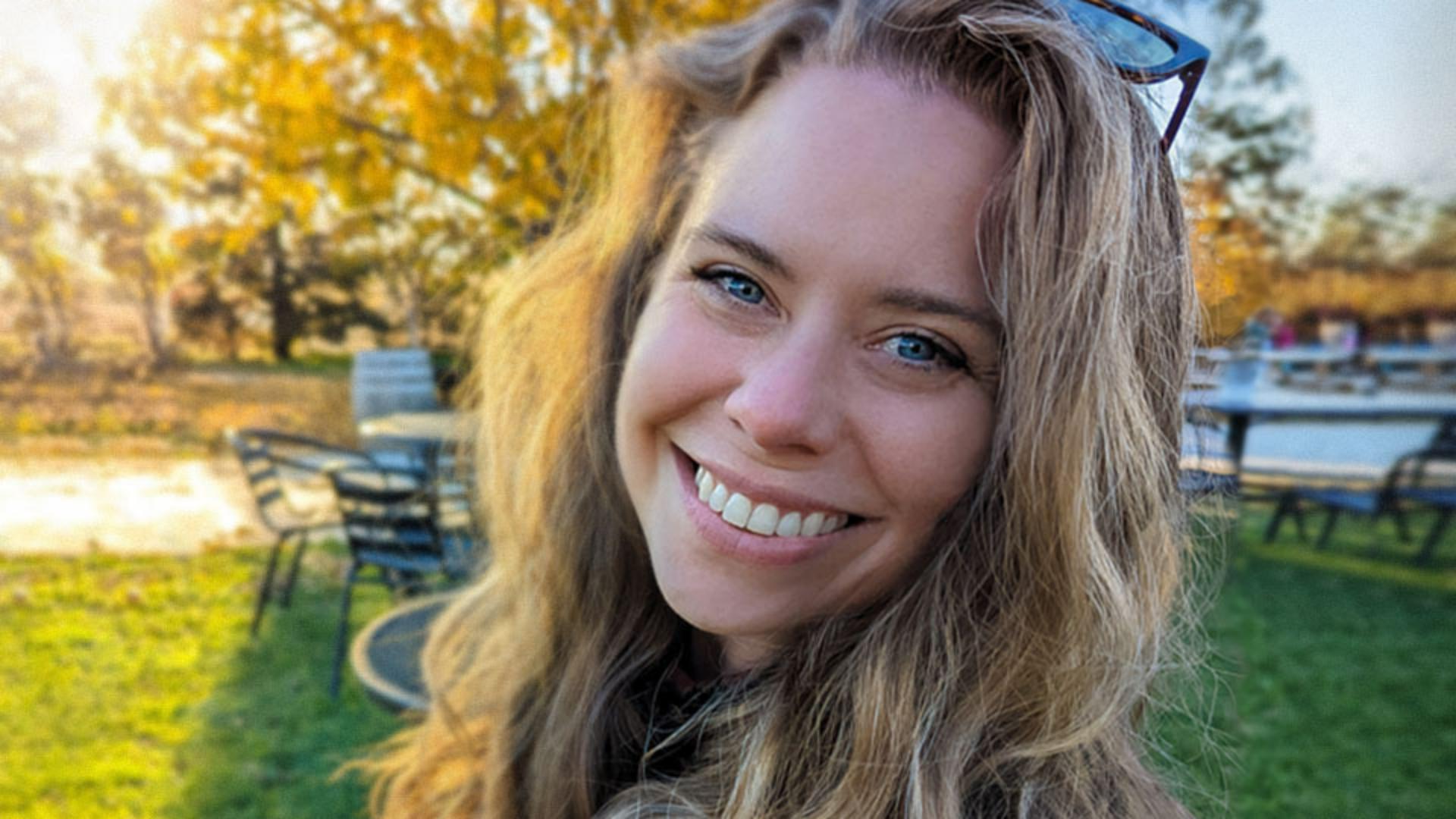
To fantastyczny portret.
Niestety kosmyk włosów na twarzy odwraca uwagę od tej ogólnie świetnej fotografii.
Nazywam się Jesús Ramirez.
W tej prezentacji omówię usuwanie niechcianej zawartości ze zdjęć.
Wystarczy kilka kliknięć.
Na tym obrazie użyjemy punktowego pędzla korygującego.
Pozwala on szybko usuwać niewielkie skazy i inne niechciane elementy.
Program Photoshop oferuje zaawansowane narzędzia do usuwania elementów zdjęć, ale każde z nich działa nieco inaczej i ma odmienne zalety.
Na tym obrazie kosmyki włosów są małe i cienkie oraz nie zasłaniają obszarów pełnych szczegółów.
Nie jest potrzebne precyzyjne narzędzie.
Włącz punktowy pędzel korygujący na pasku narzędzi lub naciśnij klawisz J.
Zdecydowanie polecam skróty klawiaturowe.
Warto ich używać, jeśli są wygodne.
Przed wprowadzeniem zmian kliknij ikonę Nowa warstwa w panelu Warstwy, aby utworzyć warstwę.
Będzie ona zawierała wszystkie zmiany, aby nie zmieniać trwale fotografii oryginalnej.
Taki bezpieczny obieg pracy pozwala edytować i eksperymentować bez wprowadzania trwałych korekt.
Ułatwia to przywrócenie oryginału, jeśli nie spodobają nam się zmiany.
Aby punktowy pędzel korygujący wpływał na zawartość wielu warstw, na pasku opcji zaznacz pole Próbkuj wszystkie warstwy.
Ustaw opcję Typ na Uwzględnianie zawartości.
Zmień rozmiar pędzla, aby był nieco większy niż kosmyk włosów.
Możesz to zrobić w ustawieniach pędzla na pasku opcji.
Przeciągnij suwak Rozmiar w lewo.
Osobiście wolę zmieniać rozmiar pędzla, naciskając klawisze nawiasów kwadratowych.
Znajdują się one obok litery P w przypadku układu amerykańskiego.
Używając skrótu klawiaturowego, możesz umieścić kursor na kosmyku włosów i precyzyjnie dopasować jego rozmiar.
Jeśli nie widać końcówki pędzla, a tylko ikonę celownika, naciśnij klawisz Caps Lock, aby wyłączyć tryb precyzyjnej końcówki pędzla.
Teraz możesz kliknąć i przeciągnąć po obrazie, aby usunąć kosmyk włosów.
Lubię używać krótkich pociągnięć pędzlem.
Zapewnia mi to precyzję.
Pamiętaj, że możesz zmienić rozmiar końcówki podczas malowania, używając nawiasów kwadratowych.
Jeśli zrobisz błąd, naciśnij klawisze Control+Z (Windows) lub Command+Z (macOS), aby cofnąć i spróbować ponownie.
Na złożonym obszarze, takim jak brwi, użyj mniejszego pędzla.
Korekta obejmie tylko kosmyk włosów.
Maluj dalej, aż usuniesz cały kosmyk.
To wygląda świetnie.
Kliknij ikonę oka warstwy w panelu Warstwy, aby porównać wersję oryginalną i edytowaną.
To narzędzie służy do poprawiania małych skaz, jednak działa również na większych obiektach, jeśli są w miejscach zawierających wyraźne szczegóły, tak jak oparcie krzesła w lewym dolnym rogu.
Aby je usunąć, powiększ końcówkę pędzla.
Użyj skrótu klawiaturowego — prawego nawiasu kwadratowego.
Kliknij i przeciągnij, aby usunąć oparcie.
Może to wymagać kilku prób.
Gdy zbliżysz się do krawędzi obok ręki, zmniejsz końcówkę pędzla lewym nawiasem kwadratowym i maluj dalej.
Nie wykraczaj za krawędź.
Program Photoshop zadziałał fantastycznie.
Wiesz już, jak działa punktowy pędzel korygujący.
Spróbuj usunąć inne elementy przeszkadzające na zdjęciach.




