
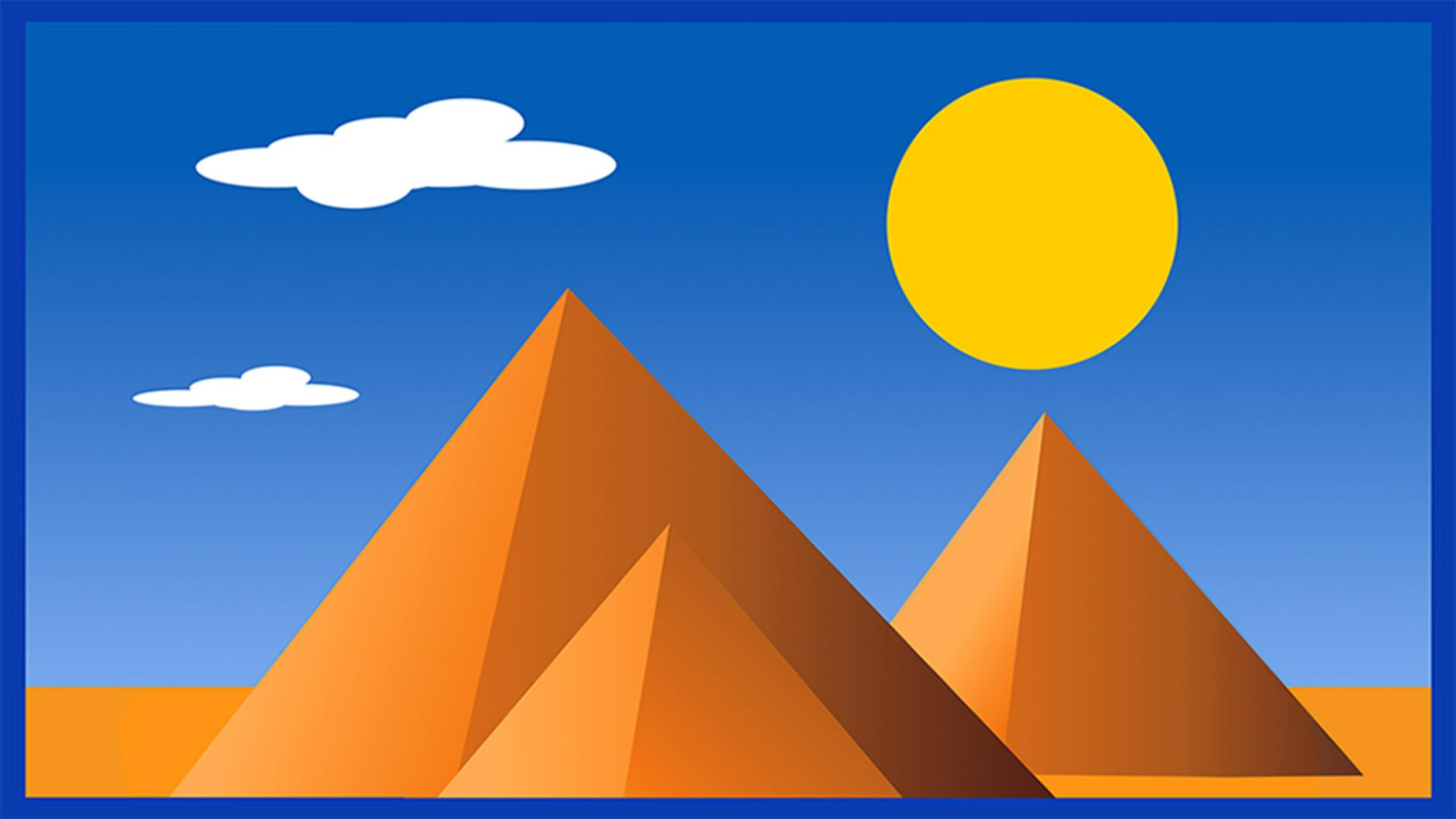
W niektórych projektach najlepiej jest zaznaczać - przy użyciu najprostszych narzędzi.
Narzędzia do zaznaczania ręcznego, takie jak Ramka prostokątna, Ramka eliptyczna i narzędzia z grupy Lasso, nie są być może tak efektowne jak inne narzędzia do zaznaczania, ale czasami te dodatkowe funkcje nie są potrzebne.
Dzień dobry.
Nazywam się Seán Duggan.
Jestem fotografem i autorem - korzystającym z programu Photoshop.
Przyjrzymy się kilku podstawowym narzędziom - do zaznaczania, aby przekonać się, jak działają.
Na tej prostej ilustracji użyjemy podstawowych narzędzi do zaznaczania, aby nałożyć dopasowanie oraz dodać do sceny kilka elementów.
Zaczniemy od dopasowania.
Oryginalne piramidy wyglądają trochę nudno.
Zaznaczymy je i zwiększymy nasycenie kolorów.
Na pasku narzędzi klikniemy i przytrzymamy ikonę narzędzia Lasso, aby wyświetlić menu podręczne, po czym wybierzemy opcję Lasso wielokątne.
Jest ona przydatna, gdy zaznaczenie - ma mieć proste krawędzie.
Zaczniemy zaznaczanie od lewej strony, gdzie ziemia styka się z krawędzią obrazu.
Klikniemy tutaj i zwolnimy przycisk myszy.
Linia narzędzia Lasso jest teraz połączona z klikniętym punktem, - tak jakby była sznurkiem.
Przesuniemy kursor do brzegu piramidy i ponownie klikniemy oraz zwolnimy przycisk, - aby utworzyć nowy punkt narożny.
Następnie dociągniemy linię do czubka piramidy i klikniemy jeszcze raz.
To narzędzie przy każdym kliknięciu tworzy nowy punkt narożny. - Segmenty linii są proste między punktami.
Przesuniemy kursor w dół - do punktu między piramidami, klikniemy, przesuniemy kursor do czubka tej piramidy - i tak dalej.
Gdy dotrzemy do prawej strony, przeciągniemy kursor poza krawędź obrazu, klikniemy i klikniemy kilka razy dookoła obrazu, a następnie u dołu pod obrazem, aby wrócić do punktu początkowego.
Gdy zbliżymy się do tego punktu, obok ikony (kursora) narzędzia pojawi się mały okrąg.
Wskazuje on, że możemy kliknąć - w celu zamknięcia zaznaczenia.
Teraz przejdziemy do panelu Warstwy, klikniemy ikonę Dodaj warstwę dopasowania u dołu panelu i wybierzemy opcję Barwa/Nasycenie.
W panelu Właściwości przeciągniemy suwak Nasycenie w prawo do wartości około +32.
Zwiększy to nasycenie piramid.
Następnie użyjemy zaznaczenia, aby dodać słońce.
Na pasku narzędzi klikniemy i przytrzymamy ikonę - narzędzia Zaznaczanie prostokątne, a następnie z menu podręcznego - wybierzemy opcję Zaznaczanie eliptyczne.
Ustawimy kursor na niebie z prawej strony obrazu, klikniemy i przeciągniemy, - aby rozpocząć tworzenie zaznaczenia.
Jeśli przytrzymamy klawisz Option lub Alt, - zaznaczenie będzie rysowane od środka (od klikniętego punktu) do zewnątrz.
Aby zaznaczenie było ograniczone do okręgu, wystarczy przytrzymać klawisz Shift.
Ten rozmiar będzie odpowiedni.
Zwolnimy przycisk myszy, - a następnie klawisze modyfikatorów.
Aby przesunąć zaznaczenie po jego narysowaniu, klikniemy wewnątrz, używając narzędzia Zaznaczanie, i przeciągniemy je.
Klikniemy ikonę Dodaj warstwę dopasowania w panelu Warstwy i wybierzemy opcję Kolor kryjący.
Na pionowym pasku widma wybierzemy kolor żółty.
W dużym polu kolorów użyjemy selektora, aby wybrać jasnożółty, po czym klikniemy przycisk OK.
Teraz dodamy chmury.
Nadal będziemy używać narzędzia - Zaznaczanie eliptyczne.
Przeciągniemy elipsę rozciągniętą w poziomie nad najwyższą piramidą.
Następnie na pasku opcji tego narzędzia klikniemy drugą ikonę w tej grupie — Dodaj do zaznaczenia.
Teraz dodamy kolejne elipsy, aby uzyskać kształt przypominający chmurę.
Na przykład taki.
Dodamy jeszcze jedną chmurę trochę niżej, na lewo od piramidy.
Tym razem będzie ona mniejsza i węższa, aby sprawiała wrażenie bardziej oddalonej, jakby była w tle.
Na przykład tak.
Ponownie przejdziemy do panelu Warstwy.
Klikniemy ikonę Dodaj warstwę dopasowania i wybierzemy opcję Kolor kryjący.
Przeciągniemy selektor koloru w dużym polu do lewego górnego rogu, - aby tym razem kolor wypełnienia był biały.
Klikniemy przycisk OK.
Na koniec dodamy ramkę wokół obrazu.
W menu Zaznaczanie wybierzemy opcję Wszystkie.
Ma ona skrót klawiaturowy Command/Control + A.
Zostanie utworzone zaznaczenie - całego obszaru roboczego.
Na pasku narzędzi klikniemy i przytrzymamy ikonę - zaznaczania eliptycznego, a następnie wybierzemy opcję - Zaznaczanie prostokątne.
Na pasku opcji tego narzędzia klikniemy trzecią ikonę w tej grupie, czyli Odejmij od zaznaczenia.
Ustawimy kursor w lewym górny rogu wewnątrz bieżącego zaznaczenia, po czym klikniemy i przeciągniemy, aby utworzyć zaznaczenie odejmujące środek bieżącego zaznaczenia.
Mamy teraz zaznaczenie, - które pozwoli nam utworzyć ramkę.
W panelu Kolor w prawym górnym rogu wybierzemy niebieski.
Powinien to być ładny, ciemny odcień.
Dostosujemy go za pomocą tego - większego pola kolorów.
To powinno dobrze wyglądać.
Jak widać, ten kolor został wybrany jako próbka Kolor narzędzia u dołu paska narzędzi.
Ponownie wybierzemy ikonę - Dodaj warstwę dopasowania w panelu Warstwy i wybierzemy opcję Kolor kryjący.
Do wypełnienia zostanie użyty kolor narzędzia, wystarczy więc kliknąć przycisk OK i gotowe.
Tak wyglądają podstawowe techniki używania narzędzi - z grup Ramka i Lasso, które służą do tworzenia prostych zaznaczeń - w programie Photoshop. -




