#000
Adobe Photoshop
Przewodnik po oczyszczaniu obrazów przy użyciu SI
Perfekcja w każdym pikselu jest łatwiejsza do osiągnięcia dzięki sztucznej inteligencji.
Zacznij bezpłatny okres próbny | Zacznij bezpłatny okres próbny programu Photoshop
#F8F8F8
SI do usuwania szumów z obrazów
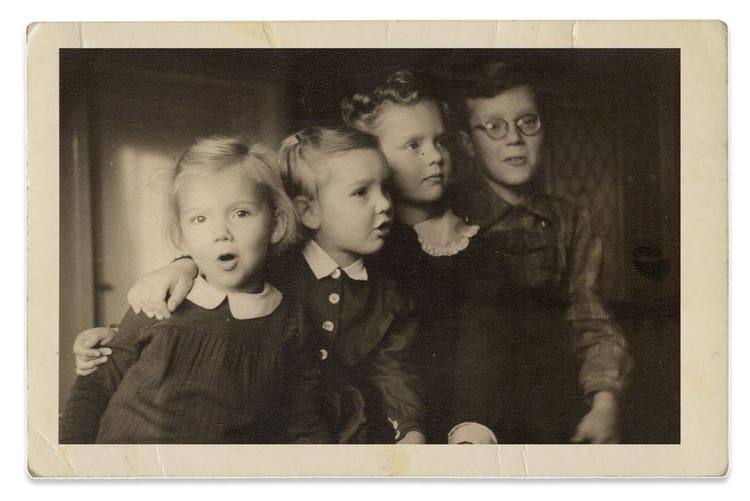
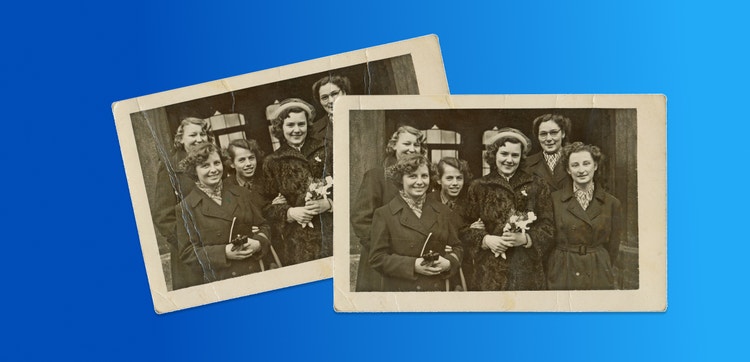
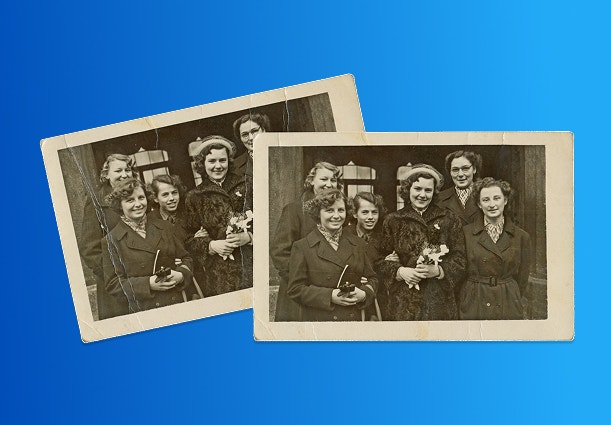
Sztuczna inteligencja odmienia sposób odnawiania i zachowywania fotografii. Dzięki uczeniu maszynowemu możesz automatycznie oczyszczać stare i uszkodzone zdjęcia, eliminując niechciane szumy z zachowaniem drobnych szczegółów. Ten mechanizm usuwa szumy szybciej, dokładniej i przy mniejszych nakładach pracy niż metody tradycyjne.
Nowe oblicze odnawiania obrazów dzięki generatywnej SI
Jednym z przykładów narzędzi SI do oczyszczania obrazów jest Wypełnienie generatywne w programie Adobe Photoshop. Przy użyciu zaawansowanej sztucznej inteligencji analizuje ono wzorce na obrazie, a następnie w inteligentny sposób usuwa szumy i inne niedoskonałości.
Narzędzie Wypełnienie generatywne rozpoznaje kontekst obrazu i potrafi generować piksele zastępcze doskonale do niego pasujące. Powstaje wyraźny obraz przywrócony do postaci zgodnej z jego oryginalną naturą.
Sztuczna inteligencja oferuje nowe możliwości podczas projektowania grafiki oraz nadaje nowe znaczenie terminowi „autentyczność”, gdyż oferuje potężne narzędzia zawodowcom oraz początkującym.
Równoważenie wpływu SI i kontroli artystycznej
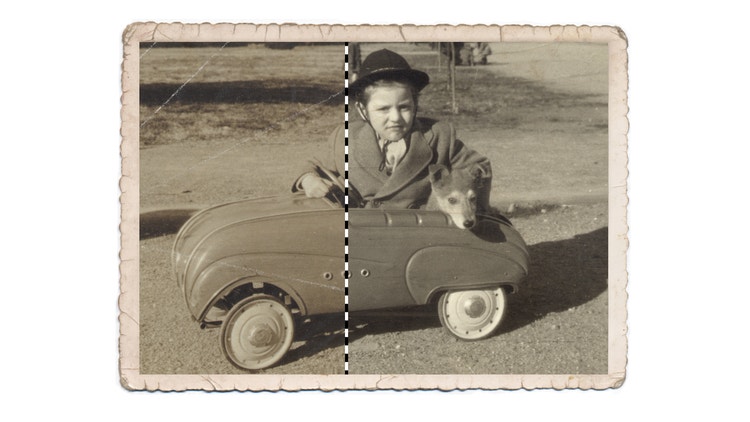
Wyniki działania sztucznej inteligencji w programie Photoshop możesz dostosowywać przy użyciu szeregu parametrów, takich jak natężenie i stylistyka, aby pasowały one do pomysłów kreatywnych. Gama opcji pozwala określać, jak dużo danych generuje sztuczna inteligencja, dzięki czemu technologia działa w harmonii z określonym kierunkiem działań artystycznych.
Odkrywanie zaawansowanych technik SI do oczyszczania
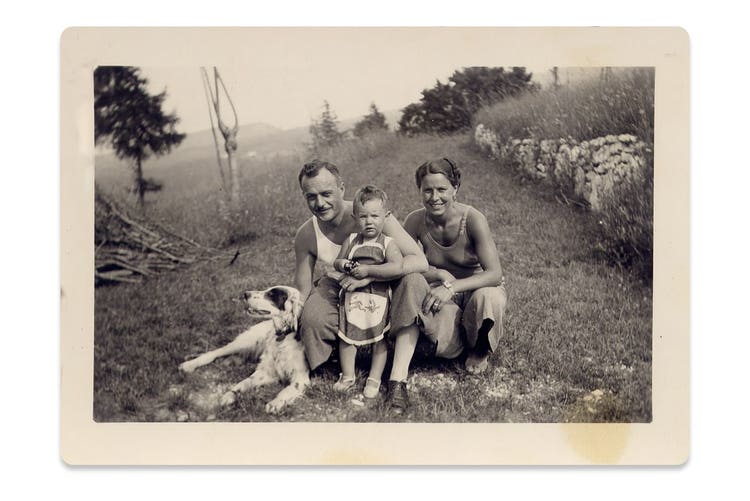
Od naprawiania starych, uszkodzonych fotografii po ulepszanie niedoświetlonych ujęć — narzędzia wspierane przez sztuczną inteligencję stały się niezastąpione zarówno dla zawodowców, jak i dla początkujących w dziedzinie odnawiania zdjęć. Programy takie jak Adobe Photoshop pozwalają dzięki sztucznej inteligencji skutecznie usuwać szumy i niedoskonałości oraz poprawiać szczegóły tekstur fotografii różnych rodzajów, takich jak zdjęcia produktów, portrety czy krajobrazy.
Ważną zaletą oczyszczania obrazów przy użyciu SI jest możliwość precyzyjnego przetwarzania specjalistycznej tematyki — na przykład korygowania obszarów o niskiej ekspozycji na zdjęciach. Sztuczna inteligencja pozwala rozjaśniać obrazy i przywracać ich ostrość, rozróżniając przy tym niechciane szumy od rzeczywistych elementów, takich jak ziarno czy tekstura. Ma to szczególne znaczenie, gdy naprawdę trzeba zachować dane — na przykład odnawiając stare fotografie czy dzieła artystyczne, którym ziarno dodaje charakteru. Korzystając z tych zaawansowanych technik, możesz poprawiać jakość obrazów z zachowaniem ich niepowtarzalnych szczegółów.
Eliminacja szumów — Wypełnienie generatywne
Oto szczegółowy przewodnik po eliminacji szumów narzędziem Wypełnienie generatywne.
- Otwieranie obrazu w programie Photoshop
Otwórz w programie Adobe Photoshop obraz, który wymaga eliminacji szumów. - Zaznaczanie obszarów do wyczyszczenia
Przy użyciu narzędzia Lasso lub Ramka zaznaczenia zaznacz obszar obrazu, koncentrując się na sekcjach z wyraźnymi szumami i niedoskonałościami. Usuń zaznaczenie obszarów, które nie wymagają korekty. - Włączenie narzędzia Wypełnienie generatywne
Mając zaznaczony obszar pracy, z menu Edycja wybierz opcję Wypełnienie generatywne.
Zostanie wyświetlone okno dialogowe z prośbą o potwierdzenie typu zawartości, jaka ma być używana do wypełniania. Aby usunąć szumy, pozostaw polecenie puste. Sztuczna inteligencja przeanalizuje obraz i usunie szumy. - Dopasowywanie ustawień wypełnienia
Program Photoshop łączy malowanie wewnątrz obrazów (zastępowanie pikseli zaznaczenia) i malowanie na zewnątrz (mieszanie wypełnienia z otaczającymi je obszarami), aby skutecznie eliminować szumy.
Natężenie zmian możesz dostosować w ustawieniach narzędzia Wypełnienie generatywne. Aby pozostawić subtelne szumy i zachować bardziej naturalne tekstury, użyj niskiego natężenia. Jeśli szumy są silne, zwiększ natężenie. - Przeglądanie i dostosowywanie szczegółów
Po użyciu narzędzia Wypełnienie generatywne obejrzyj wyniki, poszukując obszarów pominiętych przez sztuczną inteligencję oraz takich, gdzie zostały usunięte ważne tekstury czy szczegóły.
Wypełnienie możesz cofać i powtarzać, zaznaczając mniejsze sekcje, aż cały obraz będzie dobrze wyglądał. - Zachowywanie tekstur — oczyszczanie selektywne
Jeśli obraz jest celowo ziarnisty lub ma wyraźną teksturę — na przykład w przypadku starych zdjęć czy szczegółów produktów — dzięki narzędziu Maskowanie możesz zastosować wypełnienie generatywne tylko do sekcji, które tego wymagają. - Ostatnie szlify
Po oczyszczeniu możesz dostosować jasność, kontrast i ostrość całego obrazu, aby jeszcze go ulepszyć i osiągnąć naturalny, dobrze dopasowany wygląd poprawionych obszarów.
Masz pytania? Znamy odpowiedzi.
Jak oczyszczać obrazy przy użyciu SI?
Program Photoshop udostępnia oparte na sztucznej inteligencji narzędzia do usuwania skaz, poprawiania ostrości i przywracania jakości obrazów.
Jak działa usuwanie szumów oparte na SI?
Sztuczna inteligencja eliminuje szumy na obrazach przez analizowanie i wygładzanie pikseli z zachowaniem szczegółów i ostrości.
Jakie zastosowania ma oczyszczanie obrazów przy użyciu SI?
Sztuczna inteligencja umożliwia oczyszczanie obrazów w celu naprawiania zdjęć, korygowania niedoświetlonych obrazów i zwiększania jakości wizualnej multimediów.
Jak narzędzia SI do oczyszczania obrazów, takie jak Wypełnienie generatywne, pomagają w wyrażaniu pomysłów kreatywnych w sztuce cyfrowej?
Sztuczna inteligencja umożliwia artystom koncentrowanie się na realizacji określonych pomysłów, skracając czas potrzebny na ręczne edytowanie. Korzystając z narzędzia Wypełnienie generatywne, artyści mogą eksplorować nowe opcje, eksperymentując z dodawaniem i zastępowaniem elementów obrazów.
title
SI do oczyszczani obrazów: Eliminowanie szumów przy użyciu SI
ContentType
Features
tags
caas:content-type/features,caas:products/photoshop,caas:product-categories/photo,caas:features/add-or-remove-objects
description
Przekonaj się, jak skutecznie sztuczna inteligencja oczyszcza zdjęcia. Naucz się używać opartego na SI narzędzia Wypełnienie generatywne do usuwania szumów w programie Adobe Photoshop.
cardImage
cardImageAltText
SI do oczyszczani obrazów: Eliminowanie szumów przy użyciu SI