ACROBAT | LECTURĂ DE 6 MINUTE
Cum să digitizați fotografiile pentru a le păstra în siguranță.
Păstrați-vă amintirile de familie pentru totdeauna, prin digitizarea fotografiilor vechi.
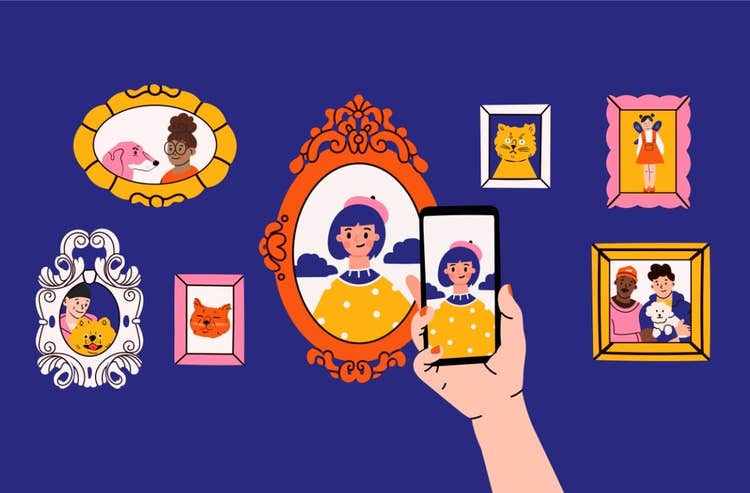

Când ați răsfoit ultima dată albumele foto de familie? Dacă a trecut ceva timp de când nu v-ați mai reîntâlnit cu amintirile dragi, schimbați-vă perspectiva și luați în considerare digitizarea vechilor fotografii, pentru a le păstra în siguranță.
Convertirea în format digital a vechilor fotografii tipărite este mai simplă decât v-ați aștepta. Aplicația Adobe Scan facilitează digitizarea fotografiilor și vă permite să le editați, să le încărcați și să le distribuiți direct din aplicație.
Puteți fi pe deplin liniștiți știind că fotografiile dvs. vor fi în siguranță pentru totdeauna, indiferent ce s-ar întâmpla. Consultați acest ghid simplu pentru a afla cum să digitizați fotografiile și să aduceți trecutul în prezent.
1. Organizați-vă fotografiile pentru a le digitiza.
Înainte de orice, strângeți toate fotografiile pe care doriți să le digitizați. Pe măsură ce le sortați, veți începe să le grupați în mod natural în categorii.
În timp ce răsfoiți fotografiile, rugați un prieten sau un alt membru al familiei să vă ajute cu o a doua opinie. Aceștia vă pot ajuta să vă amintiți de verișori uitați, de prieteni de familie sau de ocazii speciale, oferindu-vă perspectivă asupra datelor și anilor cheie, astfel încât să vă puteți eticheta corect fotografiile. Organizarea fotografiilor pe categorii vă poate ajuta să le structurați eficient pe computer, pentru a le putea căuta ulterior cu ușurință — după persoană, după eveniment special sau după an.
2. Folosiți aplicația Adobe Scan.
Nu știți sigur cum să digitizați fotografiile? Dacă nu aveți o imprimantă sau un scanner fizic, vă puteți folosi telefonul și aplicația gratuită Adobe Scan pentru a digitaliza fotografiile și a le păstra în siguranță.
Pe lângă digitizarea fotografiilor, aplicația gratuită de scanare poate scana documente, cărți de identitate, cărți, fotografii tipărite și alte fișiere fizice. Instrumentele web Acrobat sunt accesibile de oriunde și vă ajută să vă gestionați eficient organizarea fișierelor digitale.
Când sunteți pregătit pentru scanare, atingeți pur și simplu ecranul, iar aplicația va identifica marginile și va face fotografia în locul dvs. Aplicația oferă mai multe instrumente de editare pentru a obține cea mai bună imagine posibilă. Puteți decupa fotografia, ajusta iluminarea, aplica un filtru sau adăuga adnotări imaginii scanate. Dacă fotografia fizică prezintă pete, puteți folosi instrumentul de curățare pentru a elimina digital orice imperfecțiuni nedorite.
Odată mulțumit de imagine, denumiți fotografia și salvați-o ca PDF. Puteți apoi salva din nou imaginea scanată ca JPG. O puteți salva în spațiul de stocare în cloud sau în orice altă locație preferată pentru fotografiile digitizate. Cu funcțiile premium ale aplicației, puteți, de asemenea, exporta un PDF în Microsoft Office, puteți crea parole și edita textul din imaginile scanate. Puteți distribui imaginea scanată direct din aplicație și puteți trimite linkul prin e-mail, astfel încât oricine să îl poată accesa de oriunde.

3. Capturați cele mai bune imagini.
Iată câteva sfaturi utile pentru a captura cele mai bune imagini atunci când digitizați fotografii.
Folosiți o cameră foto bună de telefon.
Dacă intenționați să folosiți telefonul pentru a captura și a scana fotografiile, apelați la cea mai recentă tehnologie disponibilă. Evitați telefoanele vechi cu clapetă sau smartphone-urile uzate pentru a face fotografii. Folosiți în schimb cel mai nou telefon din familie, pentru a beneficia de cea mai bună calitate a imaginii și de cel mai ridicat DPI posibil.
Aveți grijă când mânuiți fotografiile.
Unele dintre aceste fotografii prețioase de familie pot fi vechi de zeci de ani și foarte fragile. Mânuiți-le cu grijă pe măsură ce vă pregătiți să le fotografiați.
Dacă o fotografie este protejată de o folie de plastic, nu uitați să o scoateți înainte de scanare, altfel riscați să apară reflexii în imaginea scanată. Sugestie profesională: Purtați mănuși pentru a proteja fotografiile de urmele de ulei sau de murdărie de pe mâini sau de pe degete.
De asemenea, puteți curăța ușor fotografiile pentru a îndepărta petele sau murdăria acumulate în timp. Evitați soluțiile lichide de curățare, deoarece pot deteriora fotografiile. Folosiți în schimb o lavetă uscată din microfibră sau o pensulă moale. Cu aceste instrumente, puteți elimina ușor și delicat praful sau murdăria de pe imprimare.
Folosiți un fundal simplu.
Când fotografiați o imagine imprimată, asigurați-vă că o așezați pe un fundal alb și simplu. Un fundal aglomerat, colorat sau cu textură ar putea afecta calitatea capturării fotografiei.
De asemenea, asigurați-vă că aveți suficientă lumină naturală și difuză în jur, astfel încât să nu apară umbre în imagine. Faceți câteva fotografii de test pentru a evita reflexiile nedorite generate de surse de lumină artificială puternică.
Fotografiați cu atenție.
Cea mai bună metodă de a digitaliza fotografii este să surprindeți cu grijă imaginea imprimată. Înainte de a fotografia, poziționați camera foto direct deasupra fotografiei imprimate, cât mai aproape posibil. Nu fotografiați la un anumit unghi, altfel riscați să obțineți o imagine nefocalizată. Încercați, de asemenea, să mențineți poziția mâinii, pentru a evita neclaritatea.
4. Distribuiți-vă fotografiile digitalizate.
Acesta este momentul cel mai așteptat — să vă împărtășiți fotografiile digitalizate cu prietenii și cu familia. Din aplicația Adobe Scan, puteți trimite o copie a fotografiei scanate prin mesaj text, e-mail sau AirDrop. Puteți distribui, de asemenea, un link către scanare cu aplicația. Dacă preferați, puteți salva scanările de fotografii într-o aplicație de spațiu de stocare în cloud și puteți trimite apoi un link către cloud prietenilor și familiei.
Odată ce ați organizat un album foto digital, vă puteți prezenta prețioasele amintiri de familie în mai multe moduri. Le puteți pune într-o ramă foto digitală, astfel încât rudele aflate la distanță să le poată afișa în casele lor și să vadă multe fotografii deodată. Puteți realiza și o prezentare digitală amuzantă, pe care să o trimiteți prin e-mail. Membrii familiei se pot bucura să răsfoiască fotografii cu bunicii, poze din copilărie și alte amintiri dragi, ori de câte ori doresc.
Marele avantaj al digitalizării fotografiilor este că amintirile devin accesibile oricând. Odată ce fotografiile sunt digitalizate, prietenii și rudele aflate la distanță pot retrăi mult mai ușor acele momente frumoase, indiferent de timp sau de distanță.
Întrebări frecvente despre digitalizarea fotografiilor.
Cea mai bună metodă de a digitaliza fotografii este să utilizați un scaner sau o aplicație de scanare pentru a salva toate fotografiile într-un loc securizat și la îndemână. O imprimantă sau un scaner fizic poate captura o imagine de o calitate superioară și o poate salva pe computer. Pe de altă parte, o aplicație de scanare reprezintă o altă modalitate simplă de a captura fotografii direct de pe telefon, astfel încât să puteți scana și salva cu ușurință mai multe fotografii dintr-o dată.
De asemenea, puteți să combinați mai multe imagini într-un PDF sau să convertiți fișierele JPG în PDF, în funcție de modul în care doriți să vă partajați fotografiile digitalizate. Accesibilitatea aplicației Adobe Scan și ușurința cu care se utilizează vă pot economisi rapid timp și energie când digitalizați fotografii sau documente importante.