Adobe Acrobat
Cum să vizualizați și să editați PDF-uri pe Mac.
Editați text, imagini și alte elemente dintr-un PDF în câțiva pași simpli.
Adobe Acrobat
Editați text, imagini și alte elemente dintr-un PDF în câțiva pași simpli.

SALT LA SECȚIUNE
Adăugați text și multe altele cu Adobe Acrobat Online.
Deschideți PDF-uri și adăugați note cu Preview.
Aflați cum să editați un PDF pe un dispozitiv Mac folosind Adobe Acrobat.
Urmați acești pași pentru a edita PDF-uri pe Mac.
Cum să editați PDF-uri cu Acrobat Pro.
Se pot folosi PDF-uri pe Mac și pe dispozitive Apple?
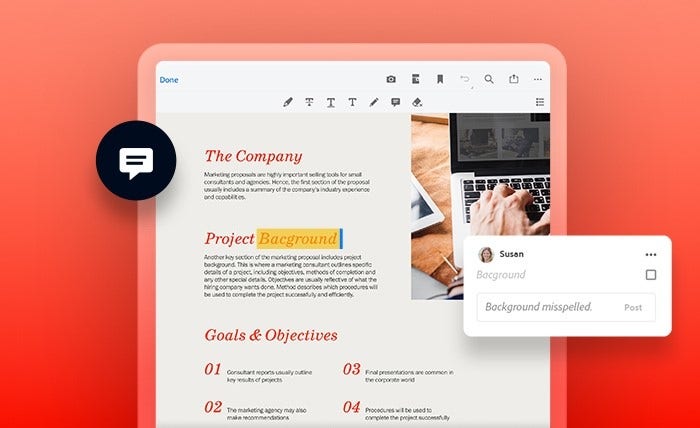
Acrobat online este un editor PDF gratuit care le permite utilizatorilor să adauge comentarii, text, imagini și desene într-un PDF. Pentru a deschide un document PDF în Acrobat online, pur și simplu trageți-l și fixați-l în fereastra de browser Acrobat online.
Acrobat online include un instrument de text, un instrument de desen și alte instrumente de marcare care le permit utilizatorilor de Mac să adauge note și completări la un fișier PDF. Cu toate acestea, nu permite editarea sau actualizarea textului ori imaginilor existente.
Explorați gratuit instrumentele esențiale din Acrobat
Aflați cum să editați text, să modificați imagini și să organizați pagini într-un tutorial ghidat.

MacOS, sistemul de operare Mac, include Preview, o aplicație PDF gratuită pentru Mac care le permite utilizatorilor să deschidă, să vizualizeze și să comenteze fișiere PDF. Preview este opțiunea implicită la deschiderea PDF-urilor pe Mac. Astfel, pentru a deschide un PDF cu Preview pe Mac, pur și simplu faceți dublu clic pe documentul pe care doriți să îl vizualizați.
În Preview, puteți adnota un PDF pe Mac folosind tăiere, subliniere, evidențiere text existent, adăugare comentarii și adăugare forme. Deși nu puteți edita textul existent, puteți adăuga text nou. Iată pașii pentru a adăuga text nou într-un PDF folosind aplicația Preview:
Dacă doriți să decupați o fotografie, urmați acești pași:
Acrobat vă oferă mult mai mult decât simpla vizualizare a PDF-urilor și adăugarea de note. Creați un PDF de la zero, adnotați fișiere, lucrați cu imagini și chiar creați formulare PDF completabile. Pe lângă modificarea conținutului PDF-urilor, Acrobat vă ajută și să le gestionați. Include numeroase funcții de securitate, astfel încât utilizatorii să poată proteja PDF-urile cu parolă și să aplice cenzură. De asemenea, puteți folosi convertorul PDF pentru a transforma fișierele PDF în alte formate și vă puteți baza pe un set complet de instrumente de editare pentru a modifica orice element al unui document.
Pentru cele mai bune rezultate, schimbați vizualizatorul PDF implicit cu Acrobat pe dispozitivul dvs. Apple. Pentru aceasta, faceți clic dreapta pe un PDF, accesați Get Info › Open With și setați Acrobat ca aplicație implicită. Odată ce ați făcut acest lucru, beneficiați de un editor PDF Mac flexibil și complet care vă permite să folosiți aceste fișiere la întregul lor potențial.

Dacă doriți să încercați cele mai fiabile instrumente de editare PDF, le puteți accesa gratuit prin serviciile online Adobe Acrobat, disponibile în orice browser de internet. Astfel, puteți comunica rapid și ușor colaboratorilor ce trebuie adăugat, șters sau modificat. Urmați pașii de mai jos:
Serviciile online Acrobat sunt ușor de utilizat și vă oferă instrumente pentru evidențiere, subliniere, tăiere sau adăugare de text. În plus, puteți adăuga note sau chiar desena în PDF. Echipa dvs. va vedea clar unde trebuie aplicate modificările, accelerând finalizarea proiectului.
Adobe Acrobat Pro reunește într-un singur loc toate instrumentele PDF de care aveți nevoie: crearea de fișiere PDF, adăugarea de adnotări și feedback, lucrul cu imagini și crearea de formulare completabile. De asemenea, puteți spori securitatea fișierelor PDF cu protecția prin parolă și cu instrumentele de cenzurareoferite de Adobe. Pentru a seta Acrobat ca vizualizator PDF implicit pe Mac, urmați pașii de mai jos:
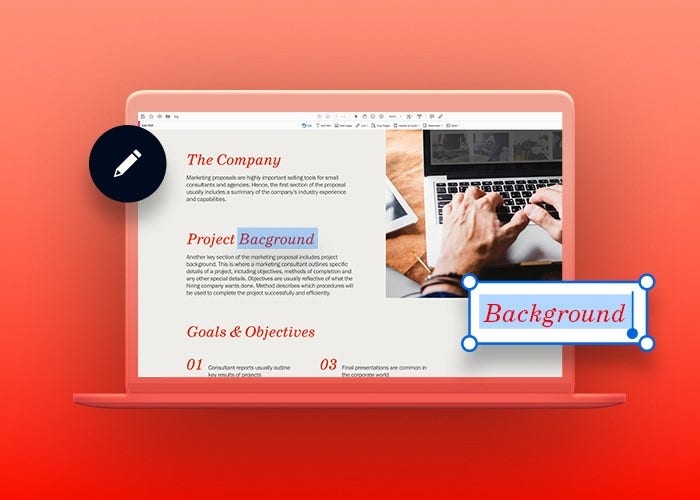
Dacă deschideți un PDF cu Preview sau cu instrumentele online Acrobat, puteți adăuga note, schițe și comentarii. Deschizând fișierul cu Acrobat, puteți edita textul principal, imaginile și alte elemente.
Acrobat online și Preview le permit utilizatorilor de Mac să deschidă și să vizualizeze fișiere PDF gratuit. Aceștia pot adăuga comentarii și marcaje, însă nu pot edita corpul principal al unui PDF cu aceste opțiuni gratuite sau cu o versiune de încercare gratuită a Acrobat.
MacOS include Preview, o aplicație pentru deschiderea și vizualizarea fișierelor PDF.
Beneficiați de experiența completă cu fișiere PDF, folosind Acrobat.
Aflați cum să editați grafice și text într-un PDF sau într-un PDF scanat și cum să gestionați un fișier PDF protejat prin parolă.