انضم إلى ملايين المستخدمين الذين نجحوا في حماية ملفات PDF بكلمة مرور باستخدام Acrobat.
كيفية حماية ملف PDF بكلمة مرور
اتبع هذه الخطوات السهلة لإنشاء كلمة مرور لملف PDF:
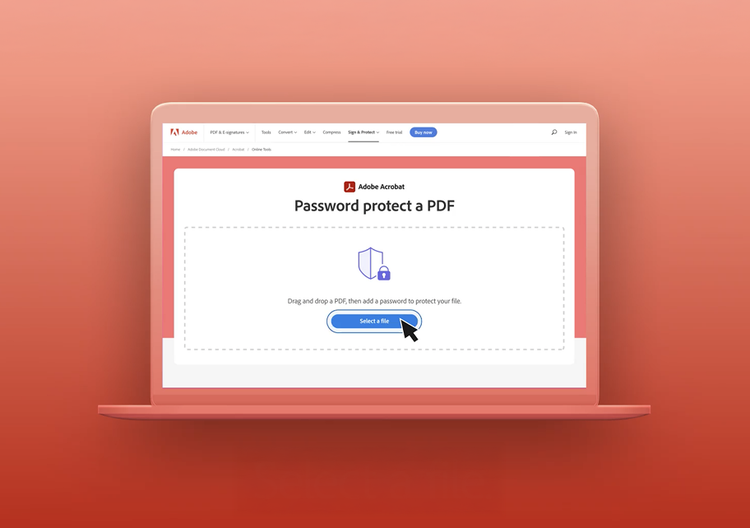
- انقر فوق الزر Select a file (تحديد ملف) أعلاه، أو اسحب مستند PDF وأفلته إلى منطقة الإسقاط.
- أدخل كلمة مرور، ثم أعِد كتابتها لتأكيدها.
- انقر فوق Set password (تعيين كلمة المرور).
- يمكنك تنزيل مستند PDF الذي تمت حمايته بكلمة مرور أو تسجيل الدخول لمشاركته.
تجربة أداة الحماية بكلمة مرور المجانية

حماية ملفات PDF بكلمة مرور
يمكنك إضافة حماية بكلمة المرور إلى ملف PDF باستخدام أداة Adobe Acrobat عبر الإنترنت. من خلال إضافة كلمة مرور إلى ملف PDF لديك، يتمكن الأفراد الذين يمتلكون كلمة المرور فقط من عرض محتوى الملف.

حماية المحتوى الحساس
إن إضافة كلمة مرور يساعد على ضمان عدم الوصول إلى البيانات الحساسة، مثل تواريخ الميلاد أو المعلومات الطبية، إلا من جانب الأفراد المعتمدين فقط وتظل غير متاحة لأي شخص آخر.

حظر الوصول غير المصرح به
عندما تحمي ملف PDF بكلمة مرور، فإنك تتحكم في الوصول إلى الملف. ولكي يتمكن شخص ما من فتح الملف، ستحتاج إلى إعطائه كلمة المرور، للحفاظ على خصوصية محتواك.

اختيار قوة كلمة مرورك
تريد Adobe التأكد من توفر حماية جيدة لملفك. عند إنشاء كلمة مرور، سنعلمك ما إذا كانت كلمة مرورك ضعيفة أم متوسطة أم قوية باستخدام معايير كلمة المرور.

لا حاجة لتثبيت أي برنامج
تعمل أدوات PDF عبر الإنترنت من Acrobat في أي مستعرض، بما في ذلك Microsoft Edge وGoogle Chrome. كل ما عليك هو سحب ملف وإفلاته لبدء العمل — لا حاجة إلى تثبيت أي برنامج إضافي.

أمان كلمة مرور PDF الموثوق
بما أن Adobe هي مبتكرة تنسيق ملف PDF، فهي تقدم أمانًا للمستندات يمكنك الوثوق به. احمِ ملفات PDF الخاصة بك بكلمة مرور بثقة.
الأسئلة المتداولة وإجاباتنا عليها.
عند حماية مستنداتك باستخدام كلمة مرور، سيتمكن الأشخاص الذين يدخلون كلمة المرور الصحيحة من الوصول إلى الملف أو المجلد. أما التشفير فهو طريقة أمان أقوى، والأنواع الشائعة هي التشفير باستخدام AES 256 بت أو مفتاح 128 بت. حيث يحول التشفير محتوى المستند إلى نص مشفر غير مقروء. ولإلغاء تشفير المستند، يحتاج المستخدمون المخولون إلى مفتاح، ويكون عادةً كلمة مرور أو شهادة رقمية.
عندما تستخدم أداة Acrobat عبر الإنترنت لإضافة حماية بكلمة مرور إلى ملف PDF، فإنها تشفر الملف لمزيد من الأمان. إذا احتجتَ إلى أمان PDF أكثر تقدمًا، يمكنك بدء الإصدار التجريبي المجاني لمدة 7 أيام من Adobe Acrobat Pro لأنظمة التشغيل Mac أو Windows. يتيح لك الإصدار التجريبي المجاني لمدة سبعة أيام إضافة خيارات التشفير، وتشفير ملفات PDF بالشهادات، أو إدارة إعدادات الأمان والأذونات لتقييد التعديل أو الطباعة أو النسخ. كما يتيح لك Acrobat Pro تحرير ملفات PDF وتنظيم صفحات PDF وتحويل ملفات PDF من وإلى تطبيقات Microsoft Office، بما في ذلك مستندات Microsoft Word وعروض PowerPoint التقديمية وجداول بيانات Excel.

استخدام أدوات Acrobat مجانًا
- تسجيل الدخول لتجربة أكثر من 25 أداة، مثل التحويل أو الضغط
- إضافة تعليقات، وتعبئة النماذج، وتوقيع مستندات PDF مجانًا
- تخزين ملفاتك عبر الإنترنت للوصول إليها من أي جهاز
إنشاء حساب مجاني | إنشاء حساب مجاني في Adobe Acrobat تسجيل الدخول


