تنظيم صفحات PDF

اسحب ملف PDF وأفلته لإعادة ترتيب الصفحات أو إعادة تنظيمها. أعد ترتيب الصفحات بسرعة باستخدام أداة تنظيم PDF المجانية عبر الإنترنت من Acrobat. احصل على مستندك بالترتيب الصحيح، ثم احذف الصفحات أو أضفها أو أدِرها أيضًا.
حدد ملف PDF وأفلته لإعادة ترتيب الصفحات.
{{verb-widget-legal}}
تم تحميل أكثر من 300 ألف* ملف!
انضم إلى آلاف المستخدمين الذين نجحوا في إعادة تنظيم صفحات PDF باستخدام Acrobat.
*خلال فترة من 18 إلى 24 شهرًا.

كيفية إعادة تنظيم صفحات PDF كما تريدها

مع أداة إعادة ترتيب الصفحات من Adobe Acrobat، يمكنك إعادة ترتيب الصفحات وتنظيمها في ملف PDF مجانًا عبر الإنترنت. أصبح من السهل الآن جعل مستندك بالترتيب الصحيح وإنشاء ملف PDF نظيف وقابل للمشاركة دون الحاجة إلى تثبيت أي برنامج.
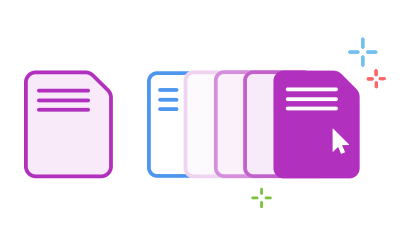
https://main--dc--adobecom.aem.live/dc-shared/assets/images/frictionless/how-to-images/rearrange-pages-how-to.svg | ملف PDF مع صفحات تتم إعادة ترتيبها لتظهر بترتيب جديد

  1. انقر فوق الزر Select a file (تحديد ملف) أعلاه، أو اسحب مستند PDF وأفلته إلى منطقة الإسقاط.
  2. حدد المستند الذي تريد ترتيب صفحات PDF فيه.
  3. بعد تحميل Acrobat للملف، سجل الدخول.
  4. حدد الصورة المصغرة للصفحة التي تريد نقلها.
  5. اسحبه وأفلته إلى المكان الجديد.
  6. انقر فوق Save (حفظ). يمكنك تنزيل الملف أو الحصول على رابط لمشاركته.

جرّب أداة تنظيم PDF المجانية لإعادة ترتيب صفحات PDF

https://main--dc--adobecom.aem.live/dc-shared/assets/images/shared-images/frictionless/seo-icons/reorder-pdf.svg | ثلاثة ملفات مع سهم لتوضيح كيف يمكنك إعادة ترتيب الصفحات في أي ملف PDF

إعادة تنظيم صفحات PDF

من السهل إعادة تنظيم الصفحات في ملف PDF لتحريكها وإعادة ترتيبها كما تشاء. ما عليك سوى تحميل ملف PDF وتسجيل الدخول لتنظيمه بالطريقة التي تريدها تمامًا.

https://main--dc--adobecom.aem.live/dc-shared/assets/images/shared-images/frictionless/seo-icons/rearrange.svg | مجموعة من الملفات مع أسهم تُظهر أنه يمكنك إعادة ترتيب ما يصل إلى 1,500 صفحة في ملف PDF

إعادة ترتيب ملفات PDF ما يصل إلى 1,500 صفحة

يمكنك إعادة تنظيم الصفحات في ملف PDF بحدٍ أقصى 1,500 صفحة وحجم ملف أقل من 100 ميجابايت. لتقليل حجم الملف، يمكنك تجربة أداة ضغط ملفات PDF من Acrobat.

https://main--dc--adobecom.aem.live/dc-shared/assets/images/shared-images/frictionless/seo-icons/retain-styling.svg | عدة ملفات PDF مع شريط تدرج لتوضيح أن تصميمك سيظل كما هو عند إعادة ترتيب الصفحات

الحفاظ على نفس التصميم

عند إعادة ترتيب صفحات PDF، يظل التصميم والتنسيق كما هما. يمكن ببساطة نقل الصفحات إلى مكان مختلف داخل مستند PDF لديك.

https://main--dc--adobecom.aem.live/dc-shared/assets/images/shared-images/frictionless/seo-icons/delete-add-rotate.svg | سلة مهملات، وعلامة زائد، وسهم لتوضيح أنه يمكنك حذف صفحات PDF، وإضافتها، وتدويرها للحصول على الملف المثالي

تنظيم صفحات PDF بسهولة

بعد تسجيل دخولك، يمكنك أيضًا حذف صفحات PDF، أو إضافة صفحات PDF، أو حتى تدوير صفحات PDF إلى الوضع العمودي أو الأفقي. جميع أدوات تنظيم PDF متاحة في مكان واحد لسهولة الاستخدام.

https://main--dc--adobecom.aem.live/dc-shared/assets/images/shared-images/frictionless/seo-icons/fast-pdf.svg | ساعة تمثل كيف يمكنك توفير الوقت من خلال إعادة استخدام محتوى PDF لديك

توفير الوقت من خلال إعادة استخدام محتوى PDF

تتيح لك أدوات Acrobat إعادة صياغة ملف PDF موجود لتلبية احتياجات المشروع الجديدة. زِد من كفاءتك باستخدام Acrobat لإعادة ترتيب محتوى صفحات PDF وإضافة التعليقات إلى ملف PDF ومشاركة ملفك للمراجعة.

https://main--dc--adobecom.aem.live/dc-shared/assets/images/shared-images/frictionless/seo-icons/best-pdf.svg | ملف PDF منظم

أداة تنظيم ملف PDF يمكنك الوثوق بها

لقد اخترعت Adobe تنسيق PDF. عندما تستخدم أدوات Acrobat عبر الإنترنت لإعادة ترتيب ملفات PDF، يمكنك تنظيم ملف PDF المثالي بسرعة باستخدام أي مستعرض ويب.

هل لديك أسئلة حول أداة تنظيم PDF؟ لدينا الإجابات.

كيف أعيد ترتيب صفحات PDF مجانًا؟
تتيح لك أداة إعادة تنظيم الصفحات في Adobe Acrobat إعادة ترتيب صفحات PDF مجانًا عبر الإنترنت، دون الحاجة إلى خطة مدفوعة. حمّل ملفك من أي متصفح، واسحب الصفحات إلى الترتيب الذي تريده، ثم سجّل الدخول بحساب مجاني لحفظها.
ما الحد الأقصى لعدد الصفحات التي يمكنني إعادة ترتيبها؟
يمكنك إعادة ترتيب ملف PDF يحتوي على ما يصل إلى 1,500 صفحة بحجم لا يتجاوز 100 ميغابايت. إذا كان الملف أكبر من ذلك، فاضغطه أولاً باستخدام أداة ضغط PDF في Acrobat، ثم أعد تنظيمه.
هل ستغير إعادة تنظيم الصفحات تنسيق ملفي؟
لا، تحافظ إعادة ترتيب الصفحات على الأسلوب والتنسيق بالضبط كما كانت. تنتقل الصفحات فقط إلى موضعها الجديد، وتبقى الخطوط والتخطيط والمحتوى كما هي.
هل أداة تنظيم PDF عبر الإنترنت آمنة؟
سيُعالَج ملفك بأمان على خوادم Adobe وتُحذف ما لم تسجّل الدخول لحفظها. تُؤمَّن الملفات باستخدام HTTPS مع TLS 1.2 وتُخزَّن باستخدام تشفير AES-256. راجع سياسة خصوصية Adobe لمزيد من التفاصيل.
هل أحتاج إلى Acrobat Pro لتنظيم ملف PDF، أم أنه مجاني؟
لا، لست بحاجة إلى Acrobat Pro. يمكنك إعادة تنظيم صفحات PDF مجانًا عبر الإنترنت، كما يتيح لك تسجيل الدخول بحساب Adobe المجاني حذف الصفحات وإضافتها وتدويرها. ويضيف Acrobat Pro استخدامًا غير محدود، والتطبيقات الكاملة للكمبيوتر المكتبي والجوال، والأدوات المتقدمة كتحرير النصوص والاستعادة ومقارنة الملفات وحمايتها بكلمة مرور — وهو الخيار الأفضل للاستخدام المتكرر أو الاحترافي لملفات PDF.
هل يمكنني أيضًا تحرير ملف PDF أو ضغطه هنا؟
نعم، يوفر Acrobat أدوات مجانية عبر الإنترنت للتحرير والضغط والتحويل والدمج. استخدم ضغط ملف PDF لتقليل حجم الملف، أو تحرير PDF لتغيير النصوص والصور، وكل ذلك في متصفحك.

كيف يمكنني إعادة تنظيم صفحات PDF على هاتفي؟

عند تعلم كيفية إعادة ترتيب صفحات PDF على هاتفك أو جهازك اللوحي، اتبع الخطوات نفسها:

  1. حدد الملف الذي تريد تنظيم الصفحات فيه بتنسيق PDF.
  2. سجل الدخول بعد تحميل Acrobat للملف.
  3. حدد الصور المصغرة للصفحات التي تريد نقلها، واسحب الصفحات المحددة وأفلتها إلى موقع جديد.
  4. عندما تكون جاهزًا، انقر فوق Save (حفظ) لحفظه عبر الإنترنت في التخزين السحابي من Adobe.
  5. بادر بتنزيل الملف الذي تمت إعادة تنظيمه أو الحصول على رابط لمشاركته.

هل يمكنني نقل العديد من الصفحات في مرة واحدة؟

نعم. تجعل أداة Acrobat على الإنترنت من إعادة ترتيب صفحات PDF أمرًا سهلاً جدًا. يمكنك نقل صفحة واحدة أو عدة صفحات PDF في وقت واحد.

كيف يمكنني تقديم محتوى PDF بترتيب محدد؟

إن حل PDF الذي نقدمه يجعل عملية تنظيم صفحات PDF بأي ترتيب صفحات تريده أمرًا سريعًا وسهلاً. بادر بإعداد الترتيب المفضل لديك من خلال تمييز الصورة المصغرة للصفحة. ثم اسحب الصفحة وأفلتها إلى الموقع الجديد الذي تريده. يمكنك كذلك تدوير الصفحات إلى الوضع الرأسي أو الأفقي. إذا كنت بحاجة إلى حذف صفحة، فحددها وانقر فوق رمز سلة المهملات في شريط الأدوات.

للحصول على أدوات PDF أكثر تقدمًا، يمكنك بدء إصدار تجريبي مجاني لمدة 7 أيام من Adobe Acrobat Pro على أنظمة التشغيل Windows أو Mac. يتيح لك الإصدار التجريبي المجاني من Acrobat Pro استخدام أدوات محرر PDF لتحرير نصوص وصور PDF، وإضافة التعليقات التوضيحية للملفات، والتعرف على النص باستخدام وظائف OCR، وإدراج صفحات فارغة، واستخراج الصفحات، وإضافة أرقام الصفحات والإشارات المرجعية، وتحويل ملفات PDF، ودمج الملفات، وتقسيم ملفات PDF، وتقليل حجم الملف، وتوقيع ملفات PDF، وحتى الدردشة باستخدام PDF.

https://main--dc--adobecom.aem.live/dc-shared/assets/images/shared-images/frictionless/create-an-account-image/create-an-account.svg | فقاعة نصية، ورمز قلم رصاص، ورمز ملفات PDF مكدسة لتمثيل أدوات Acrobat المجانية عبر الإنترنت

استخدام أدوات Acrobat مجانًا

  • تسجيل الدخول لتجربة أكثر من 25 أداة، مثل التحويل أو الضغط
  • إضافة تعليقات، وتعبئة النماذج، وتوقيع مستندات PDF مجانًا
  • تخزين ملفاتك عبر الإنترنت للوصول إليها من أي جهاز

إنشاء حساب مجاني | إنشاء حساب مجاني في Adobe Acrobat تسجيل الدخول

Verb
rearrange-pdf

تجربة أدوات Acrobat هذه عبر الإنترنت

تحويل من PDF

تحويل إلى PDF

تقليل حجم الملف

تحرير

التوقيع والحماية

تحويل من PDF
تحويل إلى PDF‏
تقليل حجم الملف
تحرير
التوقيع والحماية