Ta bort pdf-sidor

{{verb-widget-legal}}
Över 800 000* filer uppladdade!
Gör som tusentals andra användare som framgångsrikt har raderat pdf-sidor med Acrobat.
*Under en period på 18–24 månader.

Ta bort en sida från en pdf

Lär dig att ta bort sidor från en pdf-fil med Acrobats verktyg för att ta bort sidor genom att följa dessa steg:
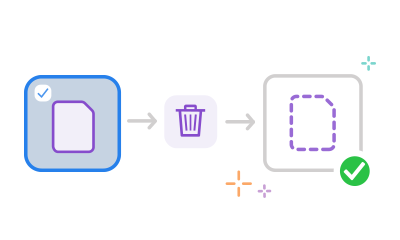
https://main--dc--adobecom.aem.live/dc-shared/assets/images/frictionless/how-to-images/delete-pdf-pages-how-to.svg|En dokumentikon med en papperskorg visar hur du kan ta bort pdf-sidor

  • Klicka på knappen Välj en fil ovan eller dra och släpp en pdf i släppområdet.
  • Logga in efter det att Acrobat laddat upp filen.
  • Markera den eller de miniatyrbilder du vill ta bort från pdf:en.
  • Klicka på soptunnan på det övre verktygsfältet för att ta bort de pdf-sidor du markerat.
  • Klicka på Spara och ge den nya pdf-filen ett nytt namn. Du kan ladda ned filen eller få en länk för att dela den.
  • Ladda ned filen eller skaffa en länk för att dela den.

Prova vårt kostnadsfria verktyg för att ta bort sidor ur en pdf

https://main--dc--adobecom.aem.live/dc-shared/assets/images/shared-images/frictionless/seo-icons/trash-pdf.svg|En pdf med en papperskorg visar hur du kan ta bort pdf-sidor

Radera snabbt sidor i en pdf

Ta enkelt bort sidor från en pdf-fil med vårt Acrobat-verktyg online.Ladda upp en pdf-fil och logga in. Använd verktyget för att ta bort sidor i pdf-filer och ladda sedan ner eller dela den nya filen.

https://main--dc--adobecom.aem.live/dc-shared/assets/images/shared-images/frictionless/seo-icons/remove-selected.svg|Flera sidor med en papperskorgsikon som pekar på en sida som representerar att Acrobat används till att välja ut de sidor du vill ta bort

Välj pdf-sidor att ta bort

Efter inloggning kan du markera de sidminiatyrer du vill ta bort. När du har markerat alla sidor du vill ta bort klickar du på papperskorgen i det övre verktygsfältet.

https://main--dc--adobecom.aem.live/dc-shared/assets/images/shared-images/frictionless/seo-icons/work-on-any-device.svg|En dator och en mobilskärm med Adobe Acrobats logotyp representerar att man kan arbeta med pdf:er på vilken enhet man vill

Radera pdf-sidor från alla enheter

Oavsett om du sitter med datorn, laptoppen eller mobilen kan du använda verktyget för att ta bort pdf-sidor. Acrobats online-verktyg fungerar i vilken webbläsare och vilket operativsystem som helst så att du kan hålla arbetet igång.

https://main--dc--adobecom.aem.live/dc-shared/assets/images/shared-images/frictionless/seo-icons/reorder-pdf.svg | Tre filer med en pil som visar hur man kan ordna en pdf

Ordna din pdf-fil

Du kan också dra och släppa sidor för att ändra ordningen på dem och till och med rotera pdf-sidor till stående eller liggande format.Våra online-verktyg för att ordna pdf:er ger dig kontroll.

https://main--dc--adobecom.aem.live/dc-shared/assets/images/shared-images/frictionless/seo-icons/share.svg | En pil som visar hur enkelt det är att dela en välordnad pdf-fil

Dela det perfekta dokumentet

Efter att du har tagit bort sidor som inte behövs och du har ordnat filen som du vill ha den kan du dela den med andra.De ser samma innehåll och du kan samla in deras feedback i en enda pdf online.

https://main--dc--adobecom.aem.live/dc-shared/assets/images/shared-images/frictionless/seo-icons/best-pdf.svg | En välordnad pdf-fil

En betrodd pdf-sidoborttagare

Med Acrobats onlineverktyg för pdf-filer kan du ta bort sidor från en pdf och snabbt formatera dina dokument efter eget tycke.Vad du än behöver göra så kan du göra det med Acrobat.

Frågor om vår kostnadsfria pdf-sidoborttagare? Vi har svaren.

Hur tar jag bort tomma sidor från en pdf-fil?
När du har laddat upp en pdf och loggat in till Acrobat markerar du de tomma sidor du vill ta bort. Klicka sedan på soptunnan på det övre verktygsfältet för att ta bort dessa sidor från pdf:en
Kan jag ångra ändringarna efter att jag tagit bort sidor från en pdf?
Acrobats onlineverktyg skapar ett nytt dokument när du tar bort sidor från en pdf. Du kan återgå till det ursprungliga dokumentet om du behöver den filversion som fanns innan du tog bort sidor.
Hur kan jag ordna en pdf?

Med Acrobat kan du konfigurera en pdf precis som du vill ha den. Dra och släpp sidor för att ändra ordningsföljd på dem. Du kan rotera markerad sida till liggande eller stående läge genom att klicka på rotera medurs eller rotera moturs. Om du vill lägga till en sida klickar du på ikonen Infoga sidor och sedan på knappen + på det ställe du vill infoga en fil. Om du vill ta bort en sida markerar du den och klickar på soptunnan.

För mer avancerade pdf-verktyg kan du starta en 7-dagars kostnadsfri provperiod av Adobe Acrobat Pro på operativsystem som Mac, Windows och Linux.Med den kostnadsfria provversionen kan du redigera text och bilder i pdf:en, lägga till sidnumrering och bokmärken, extrahera sidor, konvertera pdf:er, infoga vattenstämplar, dela upp pdf:er med mera.

Blir pdf-filen mindre om man tar bort sidor?
Att ta bort sidor brukar minska pdf-filens storlek, särskilt om det finns bilder eller grafik på de sidor som tas bort.Hur mycket filstorleken minskar beror på sidans innehåll och på om filen redan är optimerad eller inte.
Är det säkert att använda Acrobat online för att ta bort sidor ur pdf-filer?
Adobe Acrobat tar dokumentsäkerhet på största allvar.Våra onlineverktyg är säkra och trygga, och de filer du laddar upp är bara synliga för dig.Du kan radera din fil från våra servrar efter att du har laddat ner den, om du vill.
https://main--dc--adobecom.aem.live/dc-shared/assets/images/shared-images/frictionless/create-an-account-image/create-an-account.svg | en textbubbla, en pennikon och en staplad pdf-ikon som representerar kostnadsfria Acrobat-verktyg online

Använd Acrobat-verktyg kostnadsfritt

  • Logga in för att prova över 25 verktyg, bl.a. konvertera eller komprimera
  • Lägg in kommentarer, fyll i formulär och signera pdf-filer utan kostnad
  • Lagra filer online för åtkomst från vilken enhet som helst

Skapa ett kostnadsfritt konto | Skapa ett kostnadsfritt konto för Adobe Acrobat Logga in

Verb
delete-pdf-pages

Testa Acrobat-verktyg online

Konvertera från pdf

Konvertera till pdf

Minska filstorleken

Redigera

Signera och skydda

Konvertera från pdf
Konvertera till pdf
Minska filstorleken
Redigera
Signera och skydda