
En kostnadsfri pdf-roterare
Det går snabbt och enkelt att rotera pdf-filer utan kostnad med Acrobat online.Ladda upp en eller flera pdf-filer och rotera vissa eller alla sidor åt vänster eller höger.
Följ dessa enkla steg för att lära dig hur man roterar pdf:er och sparar tid med hjälp av Acrobats verktyg för pdf-rotation.
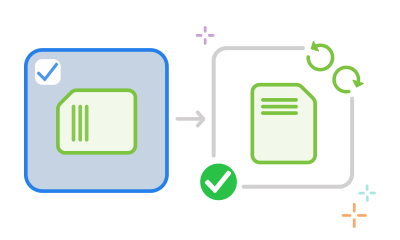
Det går snabbt och enkelt att rotera pdf-filer utan kostnad med Acrobat online.Ladda upp en eller flera pdf-filer och rotera vissa eller alla sidor åt vänster eller höger.

Med Acrobat kan du rotera upp till 1 500 sidor i en pdf online, med en total filstorlek på upp till 100 MB. Om du behöver minska en fils storlek kan du prova Acrobats verktyg för pdf-komprimering.

Efter att ha roterat en pdf till liggande eller stående kan du infoga, ändra ordning på eller ta bort pdf-sidor. Ordna filen precis som du vill ha den med våra onlineverktyg för att rotera pdf:er.

Du kan rotera pdf-sidor med- eller moturs i valfri webbläsare på vilken enhet du vill. Du öppnar Acrobats roteringsverktyg på den stationära eller bärbara datorn, surfplattan eller mobilen.

Adobe bygger in säkerhetsåtgärder i alla pdf:er som skapats med Acrobat. Dessutom tar vi bort dina filer från våra servrar om du inte loggar in för att spara dem i ditt konto.

Adobe uppfann pdf-formatet. När du använder Acrobats onlineverktyg för att ordna materialet kan du känna dig trygg med den höga kvaliteten och tillförlitligheten.
Rotera en pdf snabbt med Acrobats verktyg för att rotera pdf-sidor.Du kan vända en pdf genom att rotera en eller flera sidor åt vänster eller höger.Ladda upp en eller flera filer och markera vilka sidor som du vill rotera. Acrobats onlineverktyg möjliggör också att du ändrar sidordningen genom att dra och släppa miniatyrbilder på sidor eller att ta bort markerade sidor genom att använda papperkorgikonen. Du kan infoga upp till 100 filer också, var och en med max 500 sidor.
Om du behöver vrida en pdf-bild horisontellt eller vertikalt kan du starta en 7-dagars kostnadsfri provperiod av Adobe Acrobat Pro.
Det är enkelt att rotera en enskild pdf-sida med Acrobats verktyg för pdf-rotation.När du laddat upp en fil väljer du den sida du vill rotera och klickar på rotera medurs eller moturs. Du kan också välja enstaka sidor, ett sidintervall eller flera sidor som inte ligger i direkt ordningsföljd och rotera dem samtidigt.
För mer avancerade pdf-verktyg kan du starta en 7-dagars kostnadsfri provperiod av Acrobat Pro på Mac eller Windows.Med den kostnadsfria provperioden av Acrobat Pro kan du skapa pdf:er, kommentera pdf:er, använda andra redigeringsverktyg för pdf:er, extrahera sidor, använda optisk teckenigenkänning (OCR), konvertera pdf:er, konvertera html-sidor, lägga till sidnummer, infoga bokmärken, lägga till vattenstämplar, dela en pdf efter sidintervall, lagra filer i molnet med mera.



