#000
Adobe Photoshop
Guide till bildretuschering med AI.
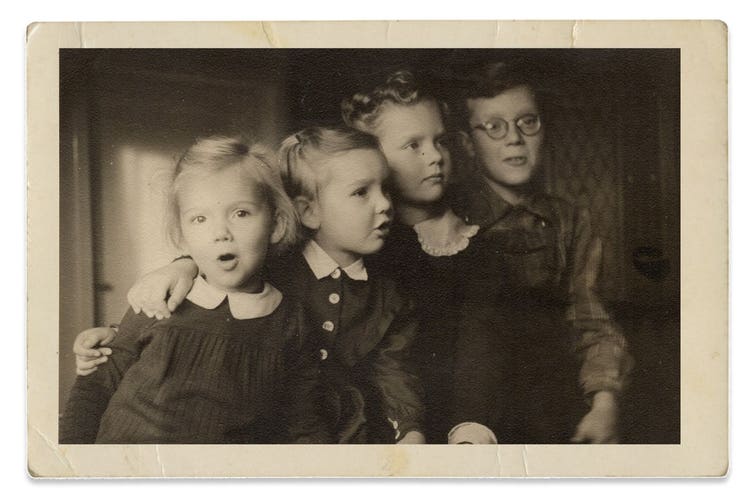
Pixelperfekt: AI-driven skärpa alltid till hands.
#F8F8F8
Ta bort brus från bilder med AI.
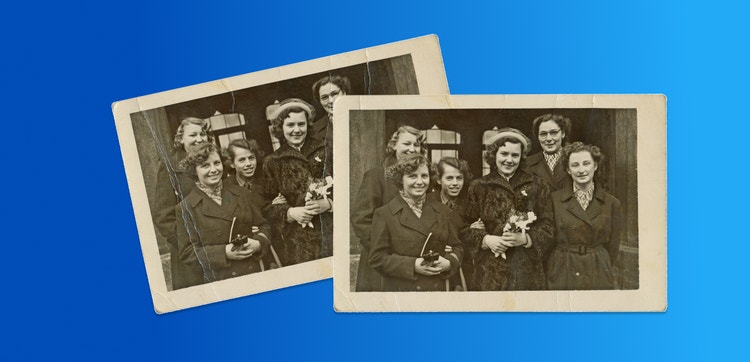
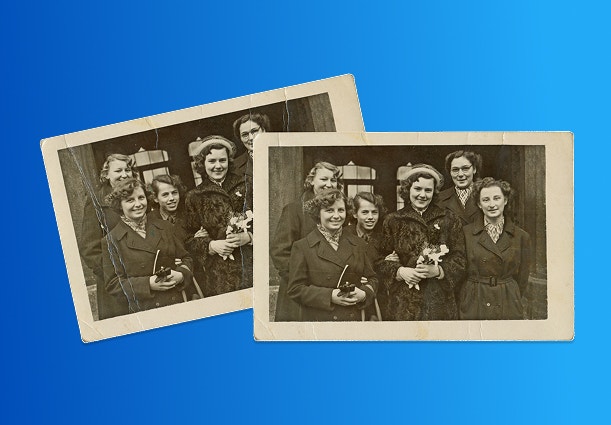
AI-retuschering förändrar vårt sätt att restaurera och bevara foton. Med hjälp av maskininlärning kan AI automatiskt städa upp i gamla eller skadade bilder och ta bort oönskat brus samtidigt som känsliga detaljer bevaras. Brusborttagning med AI är snabbare, mer exakt och mindre arbetsintensiv än traditionella metoder.
Omvandla bildrestaurering med AI.
Ett exempel på AI-retuschering är funktionen Generativ fyllning i Adobe Photoshop. Detta verktyg använder avancerad AI för att analysera bildmönster och på ett intelligent sätt ta bort brus och andra brister.
Generativ fyllning förstår bildkontexten och kan generera ersättande pixlar som passar in i bilden sömlöst. Resultatet är en ren, restaurerad bild som behåller sin ursprungliga essens.
Användningen av AI i digital design utökar de kreativa möjligheterna och omdefinierar innebörden av äkthet genom att göra kraftfulla verktyg tillgängliga för både proffs och nybörjare.
Hitta balans mellan AI och konstnärlig kontroll.
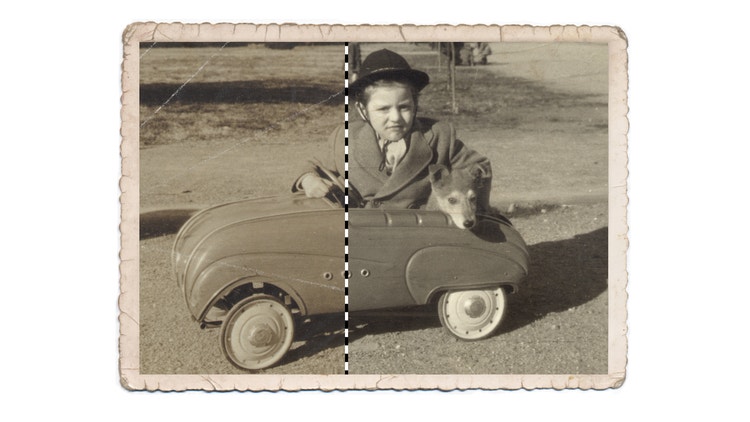
Finjustera AI-genererade resultat i Photoshop genom att ändra olika parametrar, till exempel styrkan och stilen på AI-resultatet, för att matcha din kreativa vision. Med dessa anpassningsbara alternativ kan du styra hur mycket AI-generering som ska tillämpas, vilket gör det lättare att synka tekniken med din konstnärliga inriktning.
Utforska avancerade AI-rengöringstekniker.
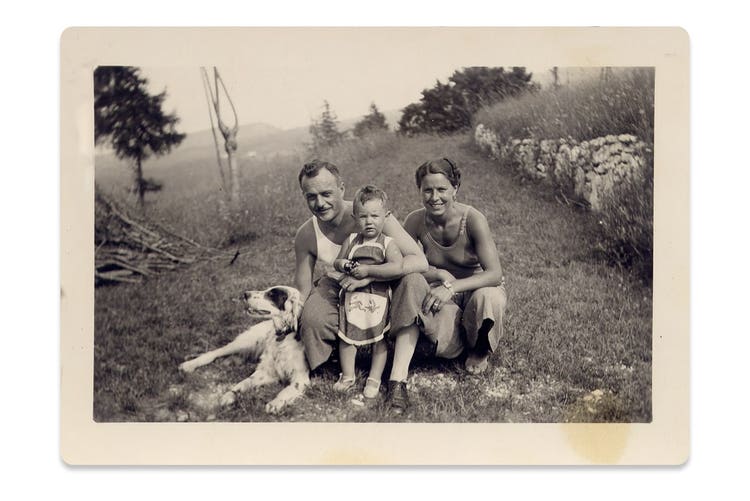
I allt från att reparera gamla, skadade foton till att förbättra kvaliteten på bilder i svagt ljus har AI-verktyg blivit ovärderliga för fotorestaurering både yrkesmässigt och för amatörer. Med hjälp av AI kan verktyg som Adobe Photoshop sömlöst ta bort brus och ojämnheter och förbättra texturdetaljer i olika typer av fotografi, som produktbilder, porträttoch landskap.
En viktig fördel med AI-retuschering är förmågan att med precision hantera specialiserade projekt som att korrigera underexponerade områden i ett foto. AI kan göra bilderna ljusare och återskapa klarhet och samtidigt skilja mellan oönskat brus och avsiktliga element som kornighet eller textur. Detta är särskilt användbart när bevarandet är avgörande, t.ex. vid restaurering av vintagefoton eller konstnärlig fotografering där kornigheten ger karaktär. Genom att använda dessa avancerade tekniker kan du förbättra bildkvaliteten utan att offra de detaljer som gör ditt arbete unikt.
Dämpa bruset med Generativ fyllning.
En steg-för-steg-guide till brusborttagning av en bild med hjälp av Generativ fyllning.
- Öppna upp bilden i Photoshop.
Börja med att öppna bilden som behöver att brus tas bort i Adobe Photoshop. - Markera de områden du vill rensa.
Använd Lassot eller Markeringsramen för att markera ett område i bilden och fokusera på delar med märkbart brus eller ojämnheter. Se till att avmarkera alla områden som inte behöver justeras. - Aktivera Generativ fyllning.
Med arbetsområdet markerat går du till menyn Redigera och väljer Generativ fyllning.
En dialogruta kommer att be dig bekräfta vilken typ av innehåll som ska fyllas i. Eftersom detta är för brusborttagning, lämna prompten tom. AI analyserar bilden och tar bort eventuellt brus. - Justera fyllningsinställningarna.
Photoshop kombinerar inmålning (ersätter pixlar inom markeringen) och utfyllnadsmålning (blandar in ifyllningen i omgivande områden) för att ta bort brus sömlöst.
Du kan justera styrkan på Generativ fyllning i inställningarna. Använd en lägre styrka med subtilt brus för att bibehålla en mer naturlig textur. För kraftigare brus, öka styrkan. - Granska och finjustera detaljerna.
När den generativa fyllningen är klar granskar du resultatet för att granska områden som AI kan ha missat eller där viktiga texturer eller detaljer tagits bort.
Du kan ångra eller återapplicera fyllningen genom att markera mindre delar tills du är nöjd med helhetsintrycket. - Bevara texturen med selektiv rensning.
Om bilden avsiktligt innehåller korn eller textur, som i vintagefoton eller produktdetaljer, kan du använda maskningsverktyget för att applicera Generativ fyllning bara på de delar där det behövs. - Gör de sista finjusteringarna.
Efter retuscheringen kan du justera den övergripande ljusstyrkan, kontrasten eller skärpan för att förbättra den slutliga bilden ytterligare och se till att de rensade områdena ser naturliga ut och smälter in perfekt.
Frågor? Vi har svaren.
Hur använder man AI för att snygga till en bild?
Använd AI-verktygen i Photoshop för att ta bort fläckar, öka tydligheten och återställa bildkvaliteten.
Hur fungerar AI som tar bort brus?
AI reducerar bildbrus genom att analysera och jämna ut pixlar samtidigt som detaljer och skärpa bevaras.
Vilka är de olika användningsområdena för AI-retuschering?
AI-retuschering används för fotorestaurering, förbättring av bilder i svagt ljus och för att förbättra den visuella kvaliteten i media.
Hur kan AI-verktyg för bildrensning som Generativ fyllning förbättra det kreativa uttrycket i digital konst?
AI gör att digitala konstnärer kan fokusera mer på att förverkliga sin vision och lägga mindre tid på manuell redigering. Konstnärer kan enkelt utforska nya kreativa möjligheter genom att använda Generativ fyllning för att experimentera med att lägga till eller ersätta bildelement.
title
AI-retuschering: Ta bort brus från bilder med AI
ContentType
Features
tags
caas:content-type/features,caas:products/photoshop,caas:product-categories/photo,caas:features/add-or-remove-objects
description
Upptäck kraften i AI-retuschering vid fotoredigering och lär dig mer om hur du använder Generativ fyllning som ett AI-verktyg för att ta bort brus i Adobe Photoshop.
cardImage
cardImageAltText
AI-retuschering: Ta bort brus från bilder med AI