
AI bildblandare
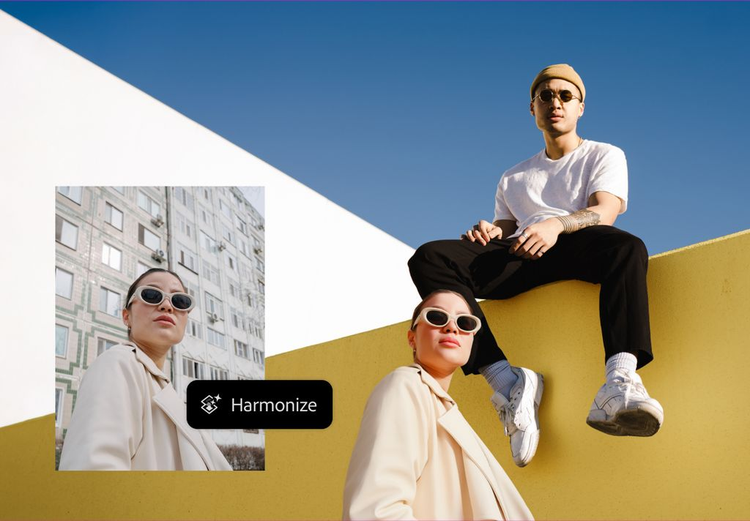
Blanda bilder sömlöst med Harmonisera i Photoshop. Nu kan du snabbt kombinera personer och objekt i alla bakgrunder. Harmonisera justerar motivets belysning, skuggor, färger och speglingar med ett klick.
Blanda bilder sömlöst med Photoshops AI-drivna verktyg.
Photoshops AI-bildblandare, Harmonisera, använder AI för att på ett intelligent sätt matcha belysning, skuggor, färger och ton mellan ditt motiv och bakgrund så att du kan skapa naturtrogna resultat, oavsett om du placerar en produkt i en livstilsscen eller blandar in en person in i en ny miljö.
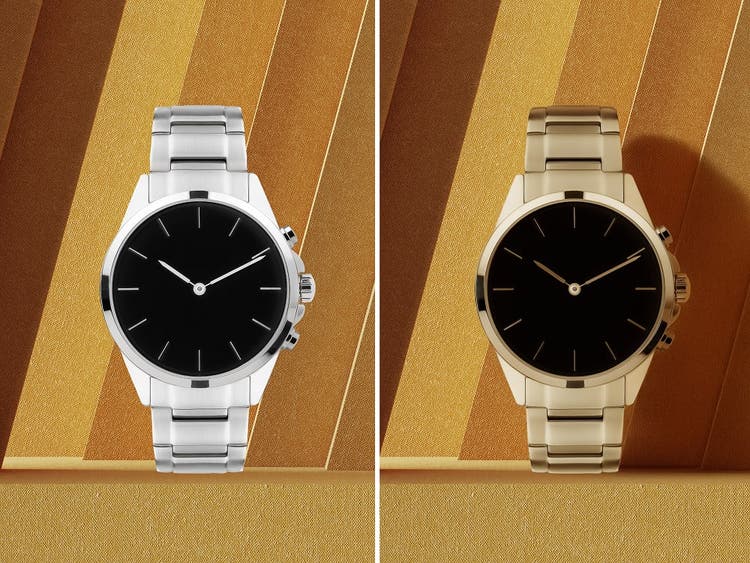
Inga fler skarpa kanter eller belysningar som inte matchar.
Istället för klipp-och-klistra bildmontage, använd Harmonisera drivet av generativ AI, för att mjuka upp skarpa kanter och korrigera ljussättning som inte matchar så att dina kombinerade bilder ser ut som om de var tagna samtidigt. Det är perfekt för marknadsföringsbilder, sociala medier och kreativt berättande. Förbättra din AI-bildredigering.
Skapa enhetliga bilder i olika projekt.
Det kan vara utmanande att kombinera flera bilder och samtidigt bibehålla enhetliga skuggor, ljussättning och ton. Harmonisera (beta) gör det enkelt att skapa enhetliga montage och AI-blandade bilder för produktkataloger, digitala montage och i kampanjer i sociala medier.
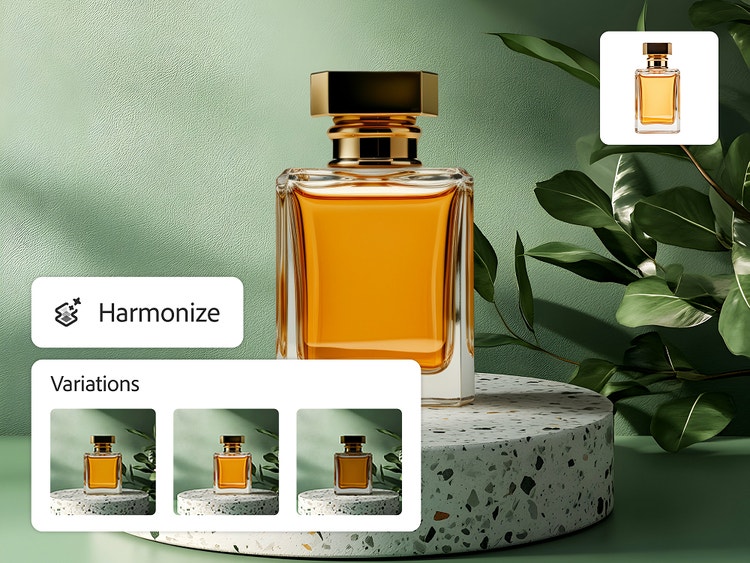
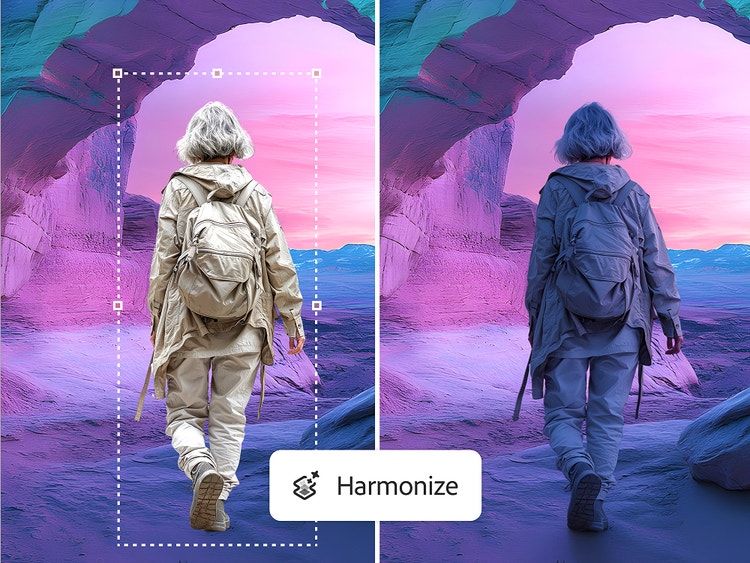
Generativa montage med Harmonisera.
Det kan ta timmar att skapa komplexa montage. Med AI-drivna Harmonisera kan du på några sekunder blanda in en bild i en bakgrund utan tidskrävande maskning eller manuell färggradering. Enkelt importera och blanda för att snabba upp ditt kreativa arbetsflöde.
Hur man blandar bilder med Harmonisera.
Med Harmonisera i Photoshop är det enkelt att matcha ljussättning, färg och ton mellan lager så att dina bildmontage ser naturliga och enhetliga ut. Oavsett om du kombinerar element från olika foton eller blandar in motiv i en ny bakgrund, hjälper Harmonisera dig att skapa eleganta, professionella resultat utan komplexa manuella justeringar.
- Öppna Photoshop.
Öppna eller ladda ner den senaste versionen av Photoshop för att få tillgång till de senaste generativa AI-funktionerna. Harmonisera finns tillgängligt i Photoshop på dator, webb och mobil. - Ladda upp din bakgrund och motivbilder.
Importera bakgrundsscenen till din arbetsyta. Lägg till varje objekt och element som du vill blanda till ett separat lager och ta bort bakgrunden så att bara motivet är synligt. - Välj Harmonisera
Välj elementets pixelager. I det kontextuella åtgärdsfältet eller alternativfältet > Lager, klicka Harmonisera. Om du använder Photoshop på webben är Harmonisera tillgängligt genom generativa åtgärder-menyn. - Granska resultatet.
Välj det alternativ som du föredrar från de tre resultaten eller generera igen för att skapa mer variationer. - Förhandsgranska montaget.
Växla mellan före och efter-vyer för att se hur dina bilder sömlöst blandas. - Ladda ner eller exportera din slutliga bild.
När du är nöjd med resultatet från AI-bildblandaren, ladda ner eller exportera din bild för feedback eller ytterligare redigering i Adobe Photoshop.
Upptäck ännu fler funktioner.
Generativ fyllning AI-fotoredigerare Ta bort bakgrund Himmelsersättning Färga
Frågor och svar om Harmonisera och AI-bildblandning.
Harmonisera gör mer än att matcha scenens färgtoner. Den ändrar också på ett intelligent sätt området kring det sammansatta element genom att kasta skuggor i scenen vilket hjälper till att realistiskt blanda ihop resurserna.
Harmonisera producerar också tre variationer att välja bland eller så kan du fortsätta att generera för att få ännu fler alternativ.
Harmonisera använder en standard-generativ kredit per generering.