FUNKTIONER I PHOTOSHOP
Använda lassot i Adobe Photoshop.
Giddyup, partner – dags att bemästra lassot. Upptäck denna mångsidiga och effektiva metod att markera.


FUNKTIONER I PHOTOSHOP
Giddyup, partner – dags att bemästra lassot. Upptäck denna mångsidiga och effektiva metod att markera.
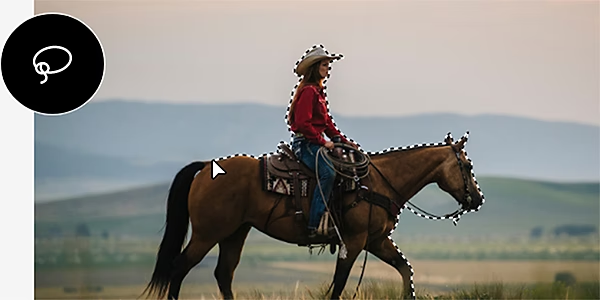
Photoshop erbjuder mängder av markeringsverktyg, men för mer kreativ markering är Lassot ett av de bästa.
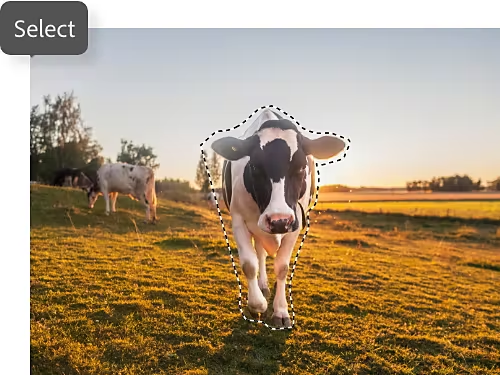
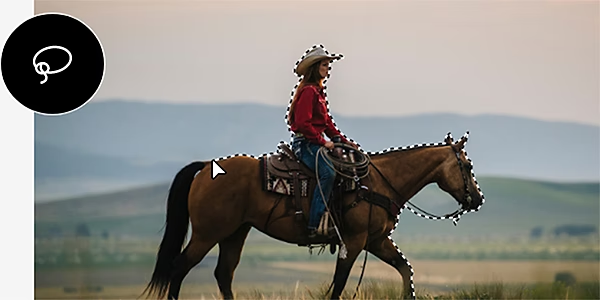
Det vanliga Lassot är ett frihandsverktyg, vilket betyder att det inte automatiskt fäster vid objektkonturer eller försöker gissa vad du vill markera. Där du drar ditt lasso, där stannar markeringen. Photoshop hjälper dock till att slutföra formen genom att koppla ihop smärre glapp mellan start- och slutpunkt.
Precis som många andra markeringsverktyg i Photoshop har Lassot extra funktioner som hjälper dig arbeta smartare och snabbare. Lägg till, ta bort och korsa befintliga markeringar för att skapa exakt den markering du behöver.
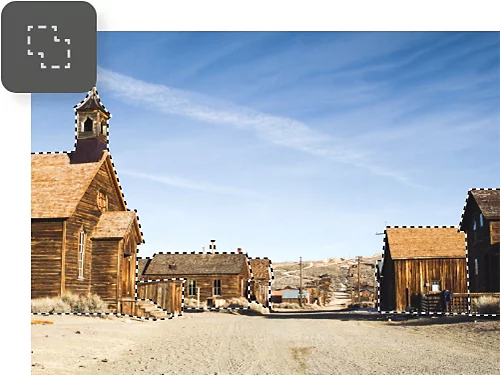
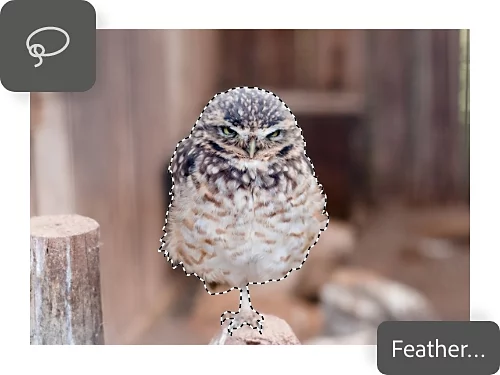
Inställningar för ludd och kantutjämning hjälper dig bestämma hur grovt ditt lasso ska vara. Du kan leka med mjukare eller skarpare kanter. Högt luddvärde ger mer spelrum för suddiga former, medan kantutjämning håller dina linjer släta.
Justera ditt frihandsurval med Magnetlassot eller Polygonlassot. Det förstnämnda använder AI för att försöka fästa vid objektkanter, medan det senare skapar polygonformer genom att göra om dina frihandslinjer till raka linjer.
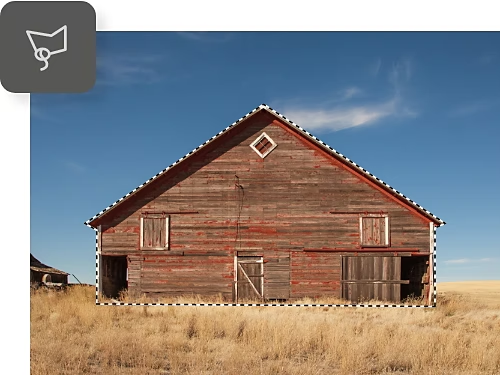
Vill du göra markeringar med Lassot men är osäker på vilka projekt som passar bäst? Prova dessa idéer.
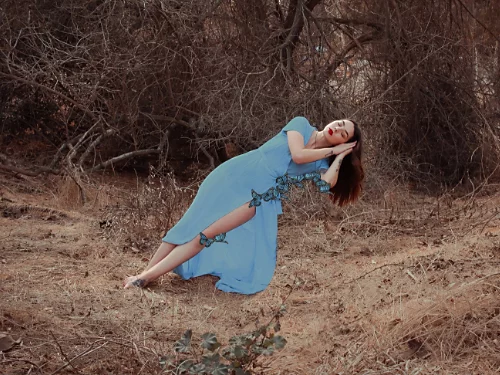
De olika lassoverktygen är designade för att fånga markeringar som inte passar inom rektangulära eller ovala former och som inte representerar ett tydligt motiv som kan väljas med AI. Spåra mer fantasifulla mjuka former eller skapa grövre urval för intressanta montage.
Med funktionerna Markera och maskera kan du hoppa in i en separat markeringsmiljö där du kan måla och redigera dina markeringar som en tecknare, genom att använda Lassot och andra av Photoshops markeringsverktyg i samspel.
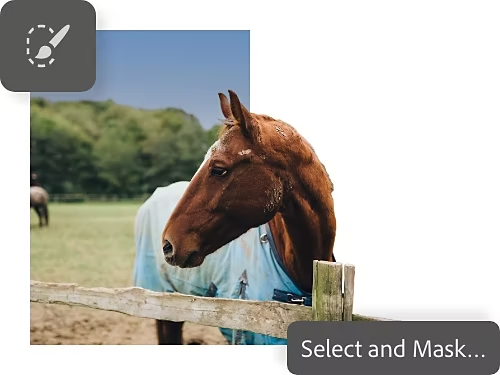
Att fånga in det du ska arbeta med i lassot är en enkel process i tre steg.
Fördjupa dig i dessa självstudiekurser i Photoshop för att göra mer med markeringar.
Skapa detaljrika markeringar med verktyg som Magnetlasso och markeringsramarna. Det är enklare än du tror.
Kombinera flera bilder till en enda för att skapa en montage-effekt som förhöjer det konstnärliga i ditt arbete. Se hur du gör i Photoshop.
Innan du gör markeringar kan du behöva fräscha upp enskilda foton. Lär dig hur du redigerar bilder efter ett tema eller retuscherar dem på liknande sätt.
Efterlikna den klassiska looken från gamla tv-spel med pixeleffekter eller blurra någons ansikte av integritetsskäl.
Årlig, faktureras månadsvis
932,50 SEK/måninkl. moms
Få över 20 Creative Cloud-program, inklusive Photoshop för dator och iPad.
Årlig, faktureras månadsvis
231,25 SEK/måninkl. moms
Spara över
Based on your location, we think you may prefer the United States website, where you'll get regional content, offerings, and pricing.



