FUNKTIONER I PHOTOSHOP
Rotera ett lager i Adobe Photoshop.
Upptäck de många sätten att rotera ett enskilt lager i ditt Photoshop-projekt.
Hämta utan kostnad | Hämta utan kostnad – Photoshop Visa planer och priser | Visa planer och priser Photoshop
Vad innebär det att rotera ett lager?
Lager är nyckeln till nästan allt du gör i Photoshop. Varje redigering du gör i en bild kan läggas ovanpå bilden som ett nytt lager. Genom att lägga till och redigera enskilda lager kan du redigera icke-förstörande – och bevara originalbilden så att du när som helst kan gå tillbaka till utgångsläget.
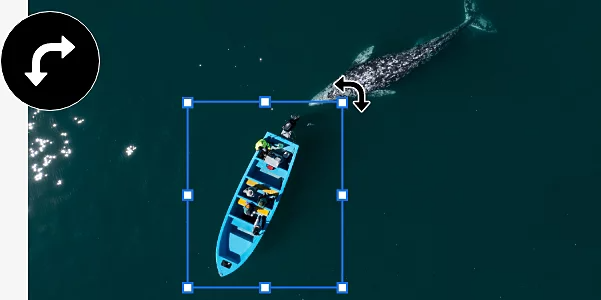
Att rotera ett lager innebär helt enkelt att ta ett av de många lagren i ditt projekt och vrida det medurs eller moturs runt en fast punkt, utan att rotera någon annan del av bilden.
Varför rotera ett lager?
Det finns flera sätt att ge din bild precis den finjustering den behöver genom att rotera ett lager.
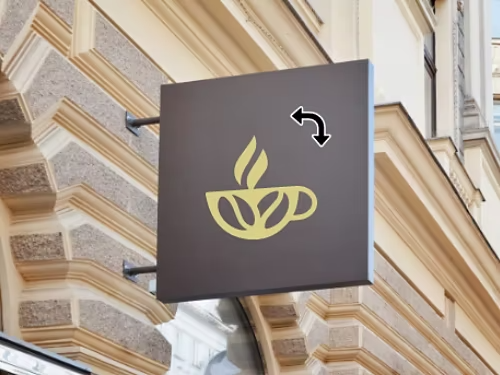
Justera en logotyp.
Om du har lagt till en logotyp som ett lager i din bild kan du rotera den för att säkerställa att designen ser ut precis som du vill.
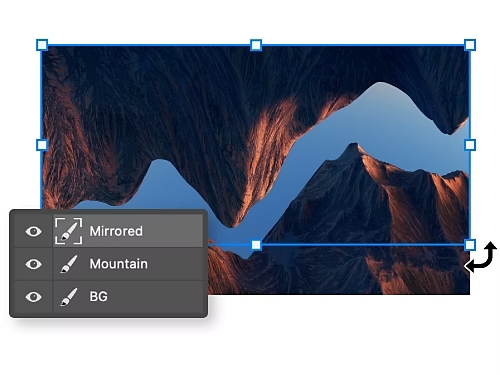
Finjustera en spegelvänd bild.
Skapar du en spegeleffekt? Rotera lagret med den duplicerade bilden för att passa ihop den med originalet.
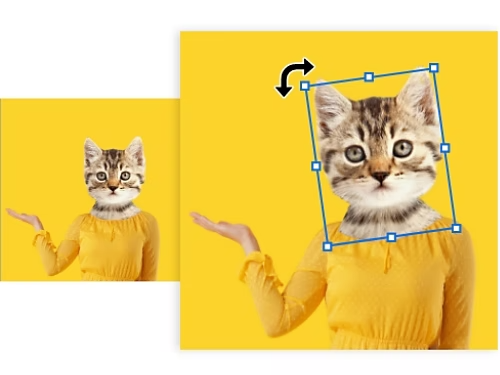
Gör ändringar i grafik.
Rotera ett enskilt lager i en grafisk design för att subtilt ändra dess utseende.
Skapa ett montage.
När du jobbar med ett montage kan du ändra vinkeln på ett element du har lagt till för att få det att smälta in i bilden.

Hur roterar jag ett enskilt lager i Photoshop?
Det finns några olika sätt att rotera ett lager på.
- Använda verktyget Flytta
- Använd verktyget Omforma fritt
Använda verktyget Flytta
Den snabbaste och enklaste metoden använder verktyget Flytta för att få jobbet gjort i bara tre steg.
- Markera:
Från lagerpanelen, välj det lager du vill rotera. - Rama in:
Från verktygsfältet till höger, välj verktyget Flytta markering. En begränsningsram kommer att visas runt lagret. - Rotera:
Klicka och dra i hörnen för att rotera lagret. Håll ned Skift-tangenten för att rotera i 15-graders steg.
Använda verktyget Omforma fritt
Du kan också använda verktyget Omforma fritt för att rotera ditt lager. Även om det är ett mer manuellt arbetsflöde erbjuder denna metod fler alternativ för att vrida ditt lager med ett specifikt antal grader.
- Markera:
Välj det lager du vill rotera i panelen Lager. - Rama in:
Välj Redigera › Omforma i den övre menyraden. Begränsningsramen visas runt lagret. - Rotera:
Välj mellan olika rotationsalternativ – du kan rotera 90 eller 180 grader i valfri riktning. Du kan också klicka och dra för att rotera ramen, eller ange antalet grader du vill rotera lagret i det övre verktygsfältet.
Vilka genvägar finns för att rotera ett lager?
Effektivisera ditt arbetsflöde och spara tid på menynavigering med dessa tips och bästa praxis.
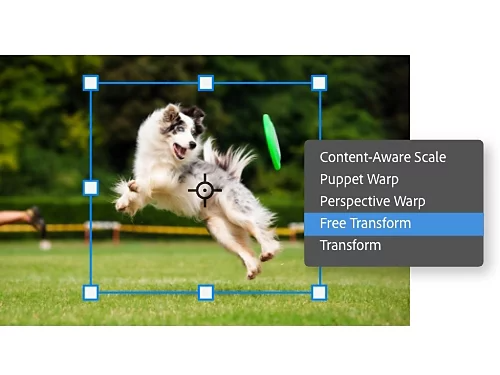
Kortkommandon för omformning.
Tryck på Ctrl+T eller Command+T på Mac för att öppna menyn Omforma fritt eller högerklicka på lagret och välj Omforma fritt i rullgardinsmenyn.
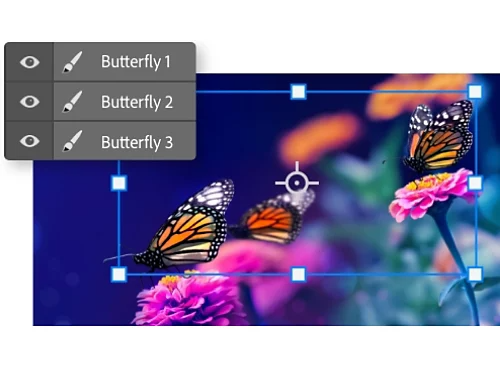
Rotera flera lager samtidigt.
Håll ned Ctrl-tangenten och klicka på varje lager du vill ändra i panelen Lager. När du använder verktyget Flytta eller Omforma fritt roterar de tillsammans.
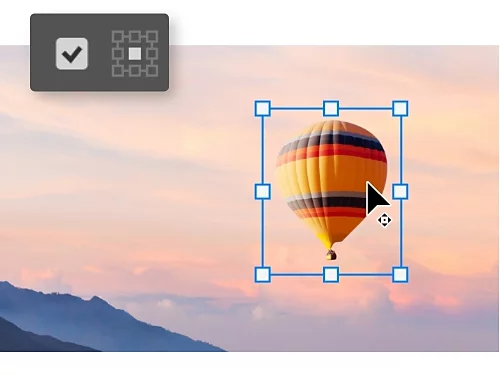
Ändra din vridpunkt.
När Visa omvandlingskontroller är aktiverat kan du se vridpunkten som ditt lager kommer att rotera kring. Klicka och dra vridpunkten för att placera den var som helst på din arbetsyta.
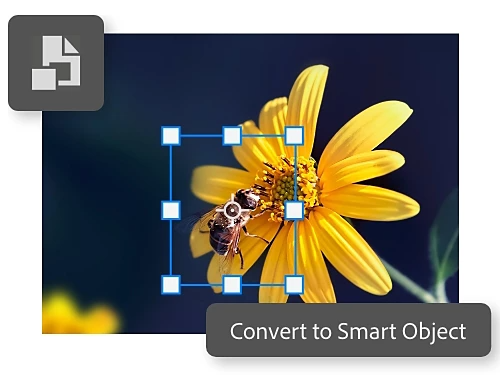
Skapa ett Smart objekt.
Konvertera ett lager till ett Smart objekt för att skydda dess pixlar när du roterar eller ändrar storlek. Detta bevarar bildkvaliteten genom flera redigeringar.
Utforska fler Photoshop-funktioner.
Utforska själv vad mer du kan göra med Photoshop.

Använd filter.
Filter är ett snabbt sätt att göra stora förändringar i färg och ton i en bild.
Ändra bildstorleken.
Lär dig hur du beskär, rätar upp eller på annat sätt ändrar storleken på en bild i Photoshop.
Ändra storlek på vilken bild som helst|Ändra storlek på vilken bild som helst