Pridružite se tisočem uporabnikov, ki so uspešno izbrisali PDF-je s programom Acrobat.
Navodila za brisanje strani iz dokumenta PDF
Naučite se, kako odstraniti strani iz PDF-ja s programom Acrobat za odstranjevanje strani, tako da sledite tem korakom:
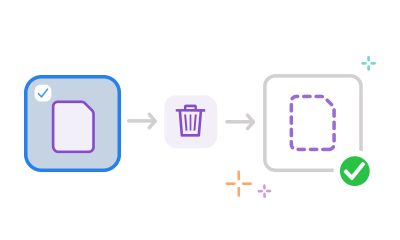
- Kliknite zgornji gumb Izberi datoteko ali povlecite in spustite datoteko PDF na temu namenjeno mesto.
- Prijavite se, ko Acrobat naloži datoteko.
- Poudarite sličico ali sličice strani, ki jih želite izbrisati iz svojega dokumenta PDF.
- Kliknite ikono smetnjaka v zgornji orodni vrstici, da izbrišete izbrane strani PDF-ja.
- Kliknite Shrani in preimenujte svojo novo datoteko PDF. Lahko prenesete datoteko ali pridobite povezavo za deljenje datoteke z drugimi.
- Prenesite datoteko ali pridobite povezavo za deljenje z drugimi.
Preizkusite naše brezplačno orodje za odstranjevanje strani iz PDF-ja

Hitro brišite strani iz PDF-ja
Enostavno odstranite strani iz PDF-ja z našim spletnim orodjem Acrobat. Naložite datoteko PDF in se prijavite. Uporabite orodje za odstranjevanje strani, nato prenesite ali delite novo dokončano datoteko.

Izberite, katere strani PDF-ja želite odstraniti
Po prijavi lahko označite vsako sličico strani, ki jo želite izbrisati. Ko označite vsako stran, ki jo želite odstraniti, kliknite ikono koša za odpadke v zgornji orodni vrstici.

Brišite strani PDF-jev na kateri koli napravi
Ne glede na to, ali uporabljate namizni računalnik, prenosnik ali telefon, lahko uporabite orodje za odstranjevanje strani PDF-ja. Spletna orodja programa Acrobat delujejo v katerem koli brskalniku in na katerem koli operacijskem sistemu, zato lahko nemoteno nadaljujete z delom.

Uredite svojo datoteko PDF
Strani lahko tudi povlečete in spustite, da jim spremenite vrstni red, in celo obrnete strani PDF-ja v pokončno ali ležeče postavitev. Naša spletna orodja za urejanje PDF-jev vam omogočajo popolno kontrolo.

Delite popoln dokument
Po brisanju nepotrebnih strani in urejanju datoteke jo lahko delite z drugimi. Videli bodo enako vsebino, njihove povratne informacije pa lahko zberete v enem PDF-ju.

Zaupanja vredno orodje za odstranjevanje strani PDF-jev
Spletna orodja programa Acrobat PDF omogočajo brisanje strani iz PDF-jev in hitro oblikovanje dokumentov po vaših željah. Kar koli potrebujete, lahko naredite z orodjem Acrobat.
Imate vprašanja o našem brezplačnem orodju za odstranjevanje strani PDF-jev? Mi imamo odgovore.
Acrobat vam omogoča, da pripravite PDF v skladu s potrebami. Preprosto povlecite in spustite strani PDF, če želite spremeniti njihov vrstni red. Izbrano stran lahko zasukate v ležeč ali pokončen položaj tako, da kliknete ikono za sukanje v desno ali levo stran. Če želite dodati stran, kliknite ikono za vstavljanje strani in nato kliknite gumb +, kjer želite vstaviti datoteko. Če želite izbrisati stran, jo izberite in kliknite ikono koša za odpadke.
Za naprednejša orodja PDF lahko začnete s 7-dnevno brezplačno preskusno različico programa Adobe Acrobat Pro v operacijskih sistemih, vključno z Mac, Windows in Linux. Preskusna različica omogoča urejanje besedila in slik v PDF-jih, dodajanje številk strani in zaznamkov, izvoz strani, pretvorbo PDF-jev, vstavljanje vodnih znakov, razdeljevanje PDF-jev in drugo.

Brezplačno uporabite Acrobatova orodja
- Vpišite se in preizkusite več kot 25 orodij, kot sta orodji za pretvorbo ali stiskanje
- Brezplačno dodajte komentarje, izpolnite obrazce in podpišite PDF-je
- Shranite datoteke v spletu za dostop iz katere koli naprave
Ustvari brezplačni račun | Ustvari brezplačni račun Adobe Acrobat Prijava


