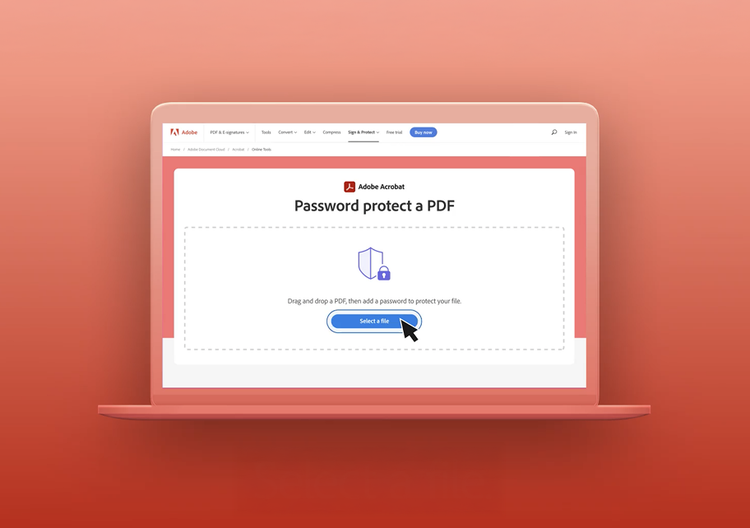

Zaščitite datoteke PDF z geslom
S spletnim orodjem Adobe Acrobat dodajte zaščito PDF-ja z geslom. Če svoji datoteki PDF dodate geslo, si bodo vsebino datoteke lahko ogledali samo ljudje z geslom.
Če želite ustvariti geslo za PDF, sledite naslednjim korakom:
S spletnim orodjem Adobe Acrobat dodajte zaščito PDF-ja z geslom. Če svoji datoteki PDF dodate geslo, si bodo vsebino datoteke lahko ogledali samo ljudje z geslom.

Če dodate geslo, bodo občutljivi podatki, kot so datumi rojstva ali zdravstveni podatki, dostopni samo odobrenim ljudem in bodo ostali nedostopni vsem ostalim.

Ko zaščitite PDF z geslom, nadzirate dostop do datoteke. Da bo nekdo lahko odprl datoteko, mu morate dati geslo, s čimer ohranite zasebnost svoje vsebine.

Družba Adobe želi zagotoviti, da je vaša datoteko dobro zaščitena. Ko ustvarite geslo, vas bomo obvestili, ali je geslo šibko, srednje močno ali močno glede na standarde gesel.

Acrobatova spletna orodja PDF delujejo v vsakem brskalniku, vključno z brskalnikoma Microsoft Edge in Google Chrome. Za začetek enostavno povlecite in spustite datoteko — ni vam treba namestiti nobene dodatne programske opreme.

Kot izumitelj oblike datoteke PDF Adobe zagotavlja varnost dokumentov, ki ji lahko zaupate. Zaščitite svoje PDF-je z geslom z zaupanjem.
Ko dokumente zaščitite z geslom, lahko do datoteke ali mape dostopajo ljudje, ki vnesejo pravilno geslo. Varnejša metoda je šifriranje, pri katerem med običajnejše vrste sodita šifriranje s 128-bitnim ključem in 256-bitno AES šifriranje. S šifriranjem spremenite vsebino dokumenta v šifrirano besedilo, ki ga ni mogoče brati. Če želite dešifrirati dokument, morajo pooblaščeni uporabniki imeti ključ, ki je običajno geslo ali digitalno potrdilo.
Ko uporabite spletno orodje Acrobat za dodajanje zaščite z geslom v datoteko PDF, se datoteka šifrira za dodatno varnost. Če potrebujete naprednejšo varnost PDF-jev, lahko začnete Adobe Acrobat Pro 7-dnevno brezplačno preskusno različico za Mac ali Windows. Sedmidnevna brezplačna preskusna različica vam omogoča dodajanje možnosti šifriranja, šifriranje PDF-jev s potrdili ali upravljanje varnostnih nastavitev in dovoljenj za omejitev urejanja, tiskanja ali kopiranja. Acrobat Pro vam omogoča tudi urejanje PDF-jev, organiziranje strani PDF in pretvarjanje PDF-jev v aplikacije Microsoft Office in iz njih, vključno z dokumenti Microsoft Word, predstavitvami PowerPoint in preglednicami Excel.



