Pridružite se tisočem uporabnikov, ki so z orodji Acrobat uspešno preuredili strani PDF-jev.
Kako preurediti strani PDF-ja po svojih potrebah
Z orodjem za preurejanje strani v programu Adobe Acrobat lahko strani v datoteki PDF brezplačno preuredite neposredno v spletu. Dokument enostavno razvrstite v pravilen vrstni red in ustvarite urejen, deljivi PDF – brez nameščanja programske opreme.
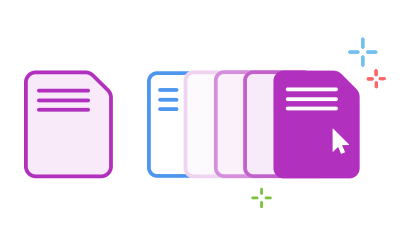
- Kliknite zgornji gumb Izberi datoteko ali povlecite in spustite datoteko PDF na temu namenjeno mesto.
- Izberite dokument, v katerem želite preurediti strani PDF-ja.
- Ko Acrobat naloži datoteko, se prijavite.
- Izberite sličico strani, ki jo želite premakniti.
- Povlecite in spustite jo na novo mesto.
- Kliknite Shrani. Lahko prenesete datoteko ali pridobite povezavo za deljenje datoteke z drugimi.
Preizkusite naše brezplačno orodje za organiziranje PDF-jev

Spreminjanje vrstnega reda strani PDF
Prerazporejanje strani v PDF-ju je preprosto. Naložite datoteko PDF in se prijavite, da jo organizirate po svojih potrebah.

Preuredite PDF-je z do 1.500 stranmi
Strani lahko prerazporedite v PDF-ju z največ 1.500 stranmi in velikostjo datoteke, manjšo od 100 MB. Za zmanjšanje velikosti datoteke lahko uporabite orodje Acrobat Stisni PDF.

Ohranite slog
Ko spremenite vrstni red strani v dokumentu PDF, slog in oblikovanje ostaneta nespremenjena. Strani se preprosto premaknejo na drugo mesto v dokumentu PDF.

Enostavno organiziranje strani PDF-ja
Po prijavi lahko tudi izbrišete strani PDF, dodate strani PDF ali celo zavrtite strani PDF v pokončno ali ležečo usmeritev. Vsa orodja za organizacijo PDF-ja so zbrana na enem mestu za preprosto uporabo.

Prihranite čas s ponovno uporabo vsebine datoteke PDF
Orodja Acrobat omogočajo preoblikovanje obstoječega PDF-ja za nove potrebe projekta. Povečajte učinkovitost z orodji Acrobat za prerazporejanje vsebine strani PDF-ja, dodajanje komentarjev v PDF in deljenje datoteke za pregled.

Organizator PDF-jev, ki mu lahko zaupate
Adobe je iznašel obliko PDF. Ko uporabljate spletna orodja Acrobat za prerazporejanje datotek PDF, lahko hitro organizirate popoln PDF z uporabo katerega koli spletnega brskalnika.
Vprašanja o orodju za organiziranje PDF-jev? Imamo odgovore.
Kako prerazporedim strani PDF-ja na telefonu?
Ko se učite prerazporejanja strani PDF-ja na telefonu ali tablici, sledite istim korakom:
- Izberite datoteko, v kateri želite preurediti strani PDF-ja.
- Prijavite se, ko Acrobat naloži datoteko.
- Izberite sličice strani, ki jih želite premakniti, in povlecite in spustite izbrane strani na novo lokacijo.
- Ko ste pripravljeni, tapnite Shrani, da jih shranite v spletni pomnilnik v Adobejevem oblaku.
- Prenesite preurejeno datoteko ali pridobite povezavo za deljenje z drugimi.
Ali lahko premaknem več strani hkrati?
Kako lahko predstavim vsebino PDF-ja v določenem vrstnem redu?
Naša rešitev za PDF-je skrajša in poenostavi urejanje strani PDF v želenem vrstnem redu strani. Pripravite želeni vrstni red tako, da označite sličico strani. Nato povlecite in spustite stran na novo želeno mesto. Strani lahko tudi zasukate v pokončni ali ležeči način. Če morate izbrisati stran, jo izberite in kliknite ikono koša za odpadke v orodni vrstici.
Za naprednejša orodja PDF lahko začnete s 7-dnevno brezplačno preskusno različico Adobe Acrobat Pro v operacijskih sistemih Windows ali Mac. Preskusna različica Acrobat Pro omogoča uporabo orodij za urejanje PDF-jev za urejanje besedila in slik v PDF-jih, dodajanje opomb v datoteke, prepoznavanje besedila z OCR funkcionalnostjo, vstavljanje praznih strani, ekstraktiranje strani, dodajanje številk strani in zaznamkov, pretvarjanje PDF-jev, združevanje datotek, delitev PDF-jev, zmanjševanje velikosti datotek, podpisovanje PDF-jev in celo klepetanje s PDF-ji.

Brezplačno uporabite Acrobatova orodja
- Vpišite se in preizkusite več kot 25 orodij, kot sta orodji za pretvorbo ali stiskanje
- Brezplačno dodajte komentarje, izpolnite obrazce in podpišite PDF-je
- Shranite datoteke v spletu za dostop iz katere koli naprave
Ustvari brezplačni račun | Ustvari brezplačni račun Adobe Acrobat Prijava


