Pridajte sa k tisícom používateľov, ktorí úspešne orezali PDF súbory pomocou aplikácie Acrobat.
Orezávanie strán v PDF súboroch online
Ako orezávať PDF dokument online:
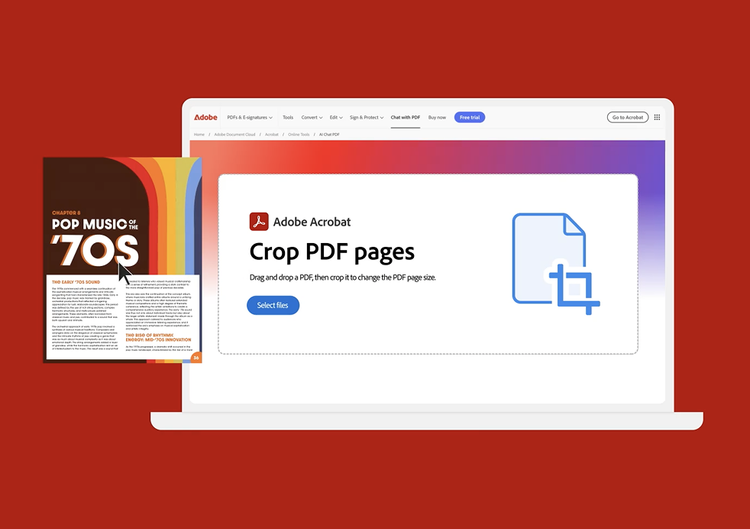
- Kliknite na tlačidlo Vybrať súbor uvedené vyššie alebo presuňte súbory myšou do oblasti na presúvanie.
- Vyberte PDF súbor, ktorý chcete orezať.
- Keď Acrobat nahrá PDF súbor, prihláste sa a môžete začať orezávať strany v súbore.
- Acrobat automaticky zobrazí ohraničenie prvej strany PDF dokumentu obdĺžnikovým orezávacím rámčekom. Potiahnutím úchytov rámčeka môžete veľkosť strany podľa potreby zmeniť.
- Kliknutím na Orezať uložíte orezaný súbor.
- Použite nastavenia orezania na ďalšie strany, nastavte rozsah strán alebo v časti Rozsah strán kliknite na Všetky.
- Kliknutím na OK svoj súbor uložte.


Máte otázky? Máme na ne odpovede.
Keď nahráte PDF súbor, ktorý chcete orezať, a zadarmo sa prihlásite, nástroj Acrobat na orezávanie PDF súborov automaticky vykreslí na prvej strane vášho PDF dokumentu obdĺžnikový orezávací rámček. Veľkosť oblasti orezania môžete podľa potreby upraviť potiahnutím úchytov rámčeka. Keď budete chcieť orezaný PDF súbor uložiť, vyberte Orezať.
Nástroje Acrobat na orezávanie môžete používať v ľubovoľnom webovom prehliadači, ako napríklad Microsoft Edge alebo Google Chrome. Vďaka tomu môžete nástroj používať takmer v akomkoľvek operačnom systéme, napríklad Mac, Windows alebo Linux.

Používajte nástroje Acrobat zadarmo
- Prihláste sa a vyskúšajte viac ako 25 nástrojov, napríklad na konvertovanie alebo komprimovanie
- Pridávajte komentáre, vypĺňajte formuláre a podpisujte PDF súbory zadarmo
- Ukladajte svoje súbory online, aby ste k nim mali prístup z ktoréhokoľvek zariadenia
Vytvoriť bezplatné konto | Vytvoriť bezplatné konto Adobe Acrobat Prihlásiť sa


