FUNKCIE APLIKÁCIE PHOTOSHOP
Odomknutie vrstiev v aplikácii Adobe Photoshop
Zistite, ako sa pomocou príkazov Undo (Vrátiť) a Redo (Zopakovať) môžete dostať ku skorším a neskorším verziám svojho projektu.
Získať aplikáciu zadarmo | Získať zadarmo aplikáciu Photoshop Zobraziť plány a ceny | Zobraziť plány a ceny aplikácie Photoshop
Odomknite vrstvu, aby ste ju mohli upravovať alebo transformovať
Ako sa dá vrstva odomknúť?
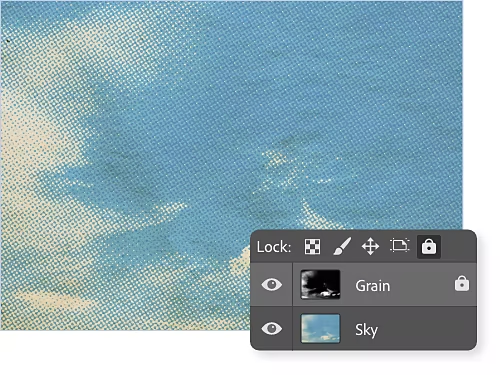
Ak je vrstva uzamknutá alebo čiastočne uzamknutá, odomknete ju kliknutím na malú ikonu zámku napravo od jej názvu. Ak vrstvu chcete uzamknúť, vyberte ju a kliknite na ikonu zámku nad skupinou vrstiev na paneli Layers (Vrstvy).
Prečo neviem odomknúť vrstvu v aplikácii Photoshop?
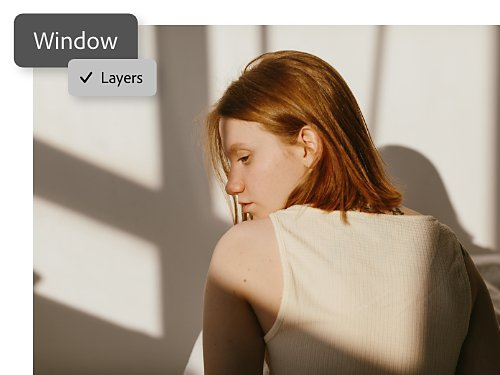
Ak má byť možnosť odomykať vrstvy dostupná, panel Layers (Vrstvy) musí byť viditeľný. Ak viditeľný nie je, prejdite na hornom paneli s ponukami na položky Window (Okno) › Layers (Vrstvy). Ak sa panel Layers (Vrstvy) ani potom nezobrazí, prejdite na položky Window (Okno) › Workspace (Pracovný priestor) a vyberte možnosť Essentials (Základné súčasti).
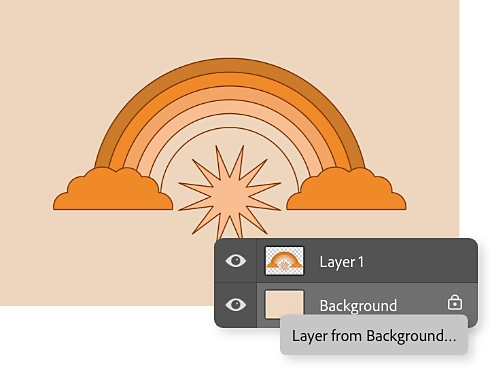
Ako odomknem vrstvu pozadia?
Keď v aplikácii Photoshop vytvoríte grafiku s nepriehľadným pozadím (jednou farbou, textúrou alebo obrázkom), spodná vrstva sa automaticky nastaví ako vrstva pozadia a čiastočne sa uzamkne, čo znamená, že nemôžete meniť jej opacitu ani pozíciu v skupine vrstiev. Ak ju chcete úplne odomknúť, zmeňte ju na normálnu vrstvu tak, že na ňu dvakrát kliknete a vyberiete možnosť Layer from Background (Vrstva z pozadia).
Dva spôsoby odomknutia alebo uzamknutia vrstvy v aplikácii Photoshop
- Prostredníctvom panela Layers (Vrstvy):
Prejdite na panel Layers (Vrstvy) a vyberte vrstvu, ktorú chcete odomknúť. Ak je uzamknutá, vedľa jej názvu sa zobrazuje ikona visacieho zámku. Kliknutím na túto ikonu vedľa konkrétnej vrstvy odomknete všetky jej vlastnosti. Ak je vrstva odomknutá a chcete ju uzamknúť, kliknite na ikonu zámku v paneli Layers (Vrstvy) nad skupinou vrstiev, aby sa uzamkli všetky vlastnosti danej vrstvy. - Prostredníctvom klávesovej skratky:
Na uzamknutie alebo odomknutie ľubovoľnej vybranej vrstvy môžete použiť aj klávesovú skratku Command + / (na počítači Mac) alebo Ctrl + / (v systéme Windows).
Odomknutie čiastočne uzamknutej vrstvy
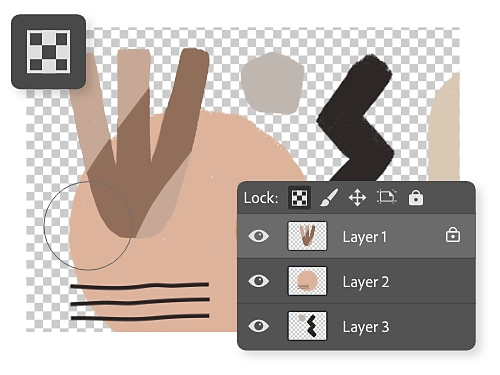
Uzamknutie alebo odomknutie priehľadných pixelov
Ikona uzamknutia priehľadných pixelov pripomína malú šachovnicu. Postará sa o to, aby priehľadná oblasť zostala priehľadnou. Ťahy štetcom alebo iné tvary, ktoré pridáte na vrstvu, ovplyvnia iba nepriehľadné oblasti vrstvy. Môžete napríklad namaľovať dizajn na objekt, ktorý je na priehľadnom pozadí, bez obáv z toho, že by ťahy štetcom zašli za obrysy objektu.
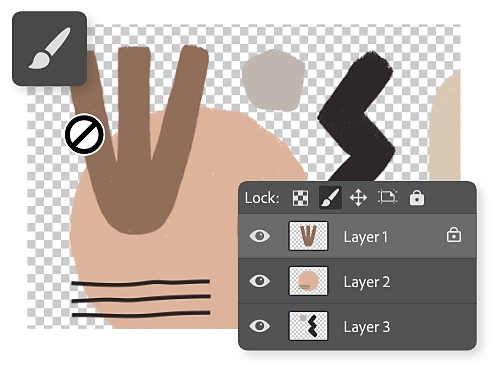
Uzamknutie alebo odomknutie obrazových pixelov
Ikonou uzamknutia obrazových pixelov je štetec. Toto nastavenie je opakom uzamknutia priehľadných pixelov. Po kliknutí naň budú všetky nepriehľadné pixely chránené pred zmenou pomocou nástrojov na maľovanie.
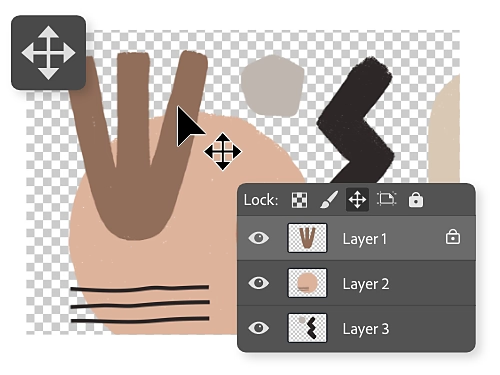
Uzamknutie alebo odomknutie pozície
Keď je aktivované uzamknutie pozície, objektmi v rámci vrstvy sa nedá hýbať. Táto ikona vyzerá ako prekrížené šípky.
Pokročilejšia práca s vrstvami
Pozrite si tieto návody na používanie aplikácie Photoshop a objavte ďalšie tipy na prácu s vrstvami v rámci grafického dizajnu.

Vkladajte obrázky ako nové vrstvy
Vytvárajte vrstvy pridaním nových obrázkov do projektu.

Orezávajte vrstvy pomocou maskovacích nástrojov
Naučte sa orezať vrstvu tak, že skryjete jej časť.

Vytvárajte zrkadlovo obrátené obrázky
Prevracajte vrstvy pozdĺž zvislej alebo vodorovnej osi.
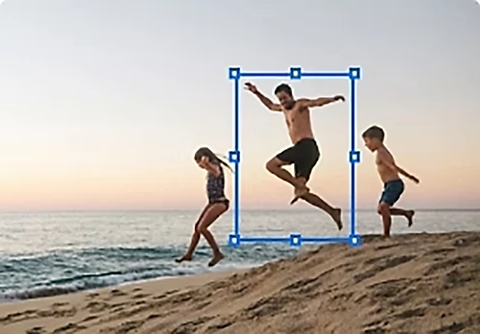
Meňte veľkosť vrstiev
Použite nástroj Voľná transformácia na zmenu veľkosti vrstvy.
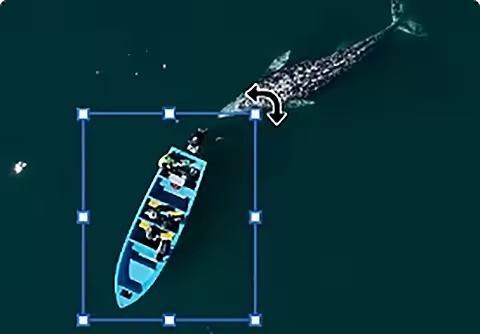
Otočte to
Použite nástroj Presunúť výber na otočenie vrstvy.

Zdokonaľte svoje úpravy
Zamerajte svoje úpravy len na jednu oblasť vrstvy vďaka maskovaniu vrstiev.