ร่วมเป็นหนึ่งในผู้ใช้หลายพันคนที่ลบหน้า PDF สำเร็จด้วย Acrobat
วิธีลบหน้าในไฟล์ PDF
เรียนรู้วิธีลบหน้าจาก PDF ด้วยเครื่องมือลบหน้า PDF ของ Acrobat โดยทำตามขั้นตอนเหล่านี้:
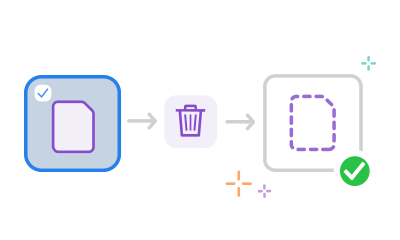
- คลิกปุ่ม เลือกไฟล์ ด้านบน หรือลากและปล่อยไฟล์ PDF ลงในจุดวาง
- ลงชื่อเข้าใช้หลังจาก Acrobat อัปโหลดไฟล์ดังกล่าว
- ไฮไลต์ภาพขนาดย่อของหน้าหรือภาพขนาดย่อที่ต้องการลบออกจาก PDF
- คลิกไอคอนถังขยะในแถบเครื่องมือด้านบนเพื่อลบหน้า PDF ที่เลือกไว้
- คลิก Save และเปลี่ยนชื่อไฟล์ PDF คุณสามารถดาวน์โหลดไฟล์หรือรับลิงก์เพื่อแชร์ไฟล์ดังกล่าวได้
- ดาวน์โหลดไฟล์นี้หรือรับลิงก์เพื่อแชร์
ลองใช้เครื่องมือฟรีสำหรับลบหน้าจาก PDF

ลบหน้าจาก PDF ได้อย่างรวดเร็ว
ลบหน้าจาก PDF ได้อย่างง่ายดายเมื่อใช้เครื่องมือออนไลน์ Acrobat อัปโหลดไฟล์ PDF และลงชื่อเข้าใช้ ใช้เครื่องมือลบหน้า PDF จากนั้นดาวน์โหลดหรือแชร์ไฟล์ที่เสร็จสมบูรณ์

เลือกหน้า PDF ที่ต้องการลบ
หลังจากลงชื่อเข้าใช้ คุณสามารถไฮไลต์ภาพขนาดย่อของหน้าที่ต้องการลบ หลังจากไฮไลต์หน้าทุกหน้าที่ต้องการลบออกแล้ว ให้คลิกไอคอนรูปถังขยะในแถบเครื่องมือด้านบนสุด

ลบหน้า PDF บนอุปกรณ์ใดก็ได้
ไม่ว่าจะใช้เดสก์ท็อป แล็ปท็อป หรือโทรศัพท์ ก็สามารถใช้เครื่องมือลบหน้า PDF ได้ เครื่องมือออนไลน์ Acrobat ทำงานได้ในเบราว์เซอร์ใดก็ได้และบนระบบปฏิบัติการใดก็ได้ ช่วยให้การทำงานดำเนินต่อไปได้อย่างไม่หยุดชะงัก

จัดระเบียบไฟล์ PDF
ยังสามารถลากและปล่อยหน้าเพื่อจัดเรียงใหม่ และหมุนหน้า PDF เป็นแนวตั้งหรือแนวนอนได้อีกด้วย เครื่องมือจัดระเบียบ PDF ออนไลน์ช่วยให้ควบคุมได้อย่างเต็มที่

แชร์เอกสารที่สมบูรณ์แบบ
หลังจากลบหน้าที่ไม่จำเป็นและจัดระเบียบไฟล์แล้ว สามารถแชร์ให้ผู้อื่นได้ พวกเขาจะเห็นเนื้อหาเดียวกัน และสามารถรวบรวมความคิดเห็นของพวกเขาใน PDF ออนไลน์เดียว

เครื่องมือลบหน้า PDF ที่เชื่อถือได้
เครื่องมือ PDF ออนไลน์ Acrobat ช่วยให้ลบหน้าจาก PDF และจัดรูปแบบเอกสารได้อย่างรวดเร็วตามต้องการ ไม่ว่าจะต้องการทำอะไร ก็สามารถทำได้ด้วย Acrobat
มีคำถามเกี่ยวกับเครื่องมือลบหน้า PDF ฟรีหรือไม่? เรามีคำตอบ
Acrobat ช่วยให้คุณตั้งค่า PDF ได้ตามต้องการ เพียงลากและปล่อยหน้า PDF เพื่อจัดลำดับใหม่ คุณสามารถหมุนหน้าที่เลือกให้เป็นแนวนอนหรือแนวตั้งได้โดยคลิกที่ไอคอนหมุนตามเข็มนาฬิกา หรือหมุนทวนเข็มนาฬิกา หากต้องการเพิ่มหน้า ให้คลิกที่ไอคอนแทรกหน้า จากนั้นคลิกปุ่ม + ตรงตำแหน่งที่ต้องการแทรกไฟล์ หากต้องการลบหน้า ให้เลือกหน้าแล้วคลิกไอคอนรูปถังขยะ
สำหรับเครื่องมือ PDF ขั้นสูงเพิ่มเติม สามารถเริ่มการทดลองใช้ฟรี 7 วันของ Adobe Acrobat Pro บนระบบปฏิบัติการต่างๆ รวมถึง Mac, Windows และ Linux การทดลองใช้ฟรีช่วยให้แก้ไขข้อความและรูปภาพใน PDF เพิ่มหมายเลขหน้าและบุ๊กมาร์ก แยกหน้า แปลง PDF ใส่ลายน้ำ แบ่ง PDF และอื่นๆ อีกมากมาย

ใช้เครื่องมือ Acrobat ฟรี
- ลงชื่อเข้าใช้เพื่อลองใช้งานเครื่องมือกว่า 25 รายการ เช่น โปรแกรมแปลงหรือบีบอัด
- เพิ่มความคิดเห็น กรอกแบบฟอร์ม และเซ็นชื่อในไฟล์ PDF ฟรี
- จัดเก็บไฟล์ทางออนไลน์เพื่อให้สามารถเข้าถึงได้จากทุกอุปกรณ์


