เข้าร่วมกับผู้ใช้หลายล้านคนที่แยกไฟล์ PDF สำเร็จด้วย Acrobat
วิธีแยกหน้า PDF
ทำตามขั้นตอนง่ายๆ เหล่านี้เพื่อแยกเอกสาร PDF เป็นไฟล์แยกหลายไฟล์:
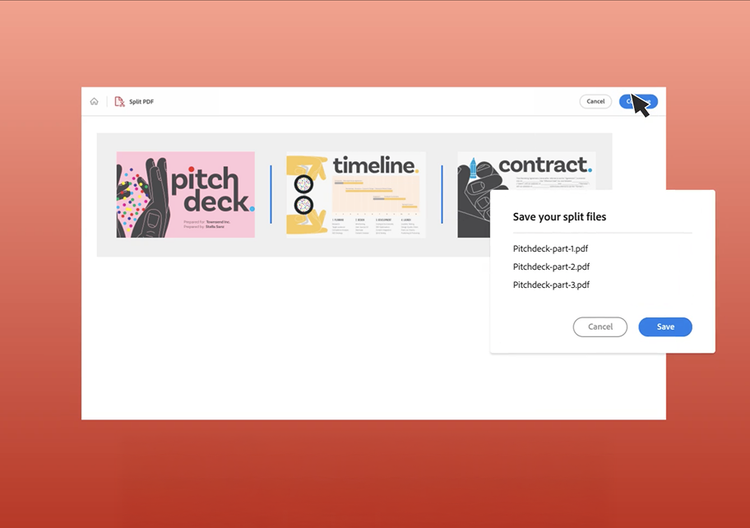
- คลิกปุ่ม เลือกไฟล์ ด้านบน หรือลากและปล่อย PDF ไปยังจุดวางเพื่อแยกหน้า PDF
- เลือกเอกสารที่ต้องการแยก
- ลงชื่อเข้าใช้หลังจาก Acrobat อัปโหลดไฟล์ของคุณ
- เลือกเส้นแบ่งเพื่อกำหนดช่วงหน้าที่ต้องการแยกไฟล์ PDF แต่ละครั้ง
- คลิก ดำเนินการต่อ แล้วเลือกโฟลเดอร์เพื่อบันทึกไฟล์ PDF ที่แยกแล้ว จากนั้นคลิก บันทึก
ลองเครื่องมือแยก PDF ฟรี

แยกหน้า PDF ด้วยเครื่องมือออนไลน์ที่ปลอดภัย
ความปลอดภัยของไฟล์อยู่ในมือที่เชื่อถือได้กับ Adobe สามารถใช้เครื่องมือแยก PDF และแยกหน้าได้อย่างมั่นใจ เพราะเอกสารจะได้รับการจัดการอย่างปลอดภัยบนเซิร์ฟเวอร์และถูกลบออก เว้นแต่จะลงชื่อเข้าใช้และบันทึกไว้

สร้างไฟล์แยกได้ถึง 20 ไฟล์
เครื่องมือแยก PDF ของ Adobe Acrobat ช่วยแยกหน้า PDF ออกเป็นไฟล์ได้มากถึง 20 ไฟล์อย่างรวดเร็ว เพิ่มเส้นแบ่งได้สูงสุด 19 เส้นเพื่อกำหนดช่วงหน้าที่ต้องการ

ดาวน์โหลดและแชร์อย่างง่ายดาย
คุณสามารถดาวน์โหลดไฟล์ PDF ที่แยกแล้วหรือแชร์ให้กับผู้อื่น อีกทั้งยังสามารถแชร์ไฟล์สำหรับแสดงความคิดเห็นเพื่อเก็บรวบรวมความเห็นทั้งหมดไว้ใน PDF ไฟล์เดียว
ประหยัดเวลาด้วยการนำเนื้อหามาใช้ซ้ำ
นำเนื้อหา PDF ไปใช้ใหม่ แยกไฟล์ PDF ออนไลน์ แล้วลองใช้เครื่องมือ Acrobat ออนไลน์อื่นๆ เพื่อจัดระเบียบหรือเพิ่มหน้าให้กับ PDF ที่แยกแล้ว

แยก PDF ออนไลน์จากอุปกรณ์ที่ต้องการ
เครื่องมือออนไลน์ของ Acrobat ทำงานได้บนทุกเบราว์เซอร์ เช่น Microsoft Edge หรือ Google Chrome ดังนั้นคุณจึงสามารถใช้งานได้ทั้งบนเดสก์ท็อป แล็ปท็อป โน้ตบุ๊ก และโทรศัพท์

เครื่องมือแยก PDF ออนไลน์ที่ดีที่สุด
Adobe เป็นผู้คิดค้นรูปแบบไฟล์ PDF ขึ้นมา ลองใช้เครื่องมือออนไลน์ที่ยอดเยี่ยมของเราเพื่อแยกไฟล์ PDF และให้โปรเจกต์เดินหน้าต่อไปได้จากทุกที่
คำถามที่พบบ่อยเกี่ยวกับการแยก PDF
แม้ว่าการแยกหน้า PDF จะไม่จำเป็นต้องลดคุณภาพของเอกสาร แต่สามารถใช้ Adobe Acrobat และทำตามขั้นตอนเหล่านี้เพื่อให้ได้ความละเอียดของเอกสารที่มีคุณภาพหลังจากแยกหน้าแล้ว:
- เปิด PDF ใน Acrobat
- เลือก เครื่องมือ > จัดระเบียบหน้า > แยก
- ในเมนูดรอปดาวน์แยก สามารถระบุได้ว่าต้องการแยกไฟล์ PDF ตามจำนวนหน้า ขนาดไฟล์สูงสุด หรือบุ๊กมาร์กระดับบนสุด
- เลือกตัวเลือกเอาต์พุตเพื่อระบุโฟลเดอร์เป้าหมายสำหรับไฟล์ PDF ที่แยกแล้ว และตั้งค่าการกำหนดลักษณะการติดป้ายไฟล์
- คลิก OK > แยก เพื่อเริ่มกระบวนการ
- ตั้งชื่อไฟล์ PDF ใหม่และคลิกบันทึก
เมื่อใช้เครื่องมือแยก PDF คุณภาพของ PDF ใหม่จะคงเดิมไว้
ทำตามขั้นตอนเหล่านี้เพื่อแยก PDF บน Mac โดยใช้แอปแสดงตัวอย่าง
- เปิด PDF ในแอปแสดงตัวอย่าง
- เลือกมุมมองภาพขนาดย่อแล้วเลือกหน้าที่ต้องการแยก
- ลากและปล่อยหน้าลงในเดสก์ท็อปหรือโฟลเดอร์อื่น
คุณสามารถแยก PDF ต่อไปได้โดยทำสองขั้นตอนสุดท้ายซ้ำ ตอนนี้คุณมี PDF ไฟล์ใหม่ที่สร้างจากไฟล์เก่า และสามารถแชร์หรือบันทึกไฟล์ดังกล่าวได้ตามต้องการ ลองพิจารณาใช้บริการออนไลน์ของ Acrobat หากต้องการแก้ไข PDF มากยิ่งขึ้น
หลังจากเลือกหน้าและกำหนดเส้นแบ่งแล้ว คลิกบันทึก โดย Acrobat จะบันทึก PDF ที่แยกแล้วไว้ในโฟลเดอร์เก็บข้อมูลบนระบบคลาวด์ของ Adobe ในบัญชี Acrobat คุณสามารถเปลี่ยนชื่อ ดาวน์โหลด หรือแชร์ PDF ไฟล์ใหม่เหล่านี้กับผู้อื่นได้
หากต้องการทำอะไรกับ PDF มากกว่าการแยกไฟล์ สามารถเริ่มการทดลองใช้ Adobe Acrobat Pro ฟรี 7 วันบน Mac หรือ Windows เครื่องมือแก้ไข PDF ของ Acrobat ช่วยแก้ไข PDF รวม PDF จัดเรียงหน้าแต่ละหน้า แยกหน้า ลบหน้า หมุนหน้า PDF ลดขนาดไฟล์ ตั้งรหัสผ่านและสิทธิ์ และเพิ่มบุ๊กมาร์ก รวมทั้ง แปลงรูปภาพ เช่น PNG หรือ JPG และแปลง PDF เป็นและจาก Microsoft Word, PowerPoint (PPT) และ Excel

ใช้เครื่องมือ Acrobat ฟรี
- ลงชื่อเข้าใช้เพื่อลองใช้งานเครื่องมือกว่า 25 รายการ เช่น โปรแกรมแปลงหรือบีบอัด
- เพิ่มความคิดเห็น กรอกแบบฟอร์ม และเซ็นชื่อในไฟล์ PDF ฟรี
- จัดเก็บไฟล์ทางออนไลน์เพื่อให้สามารถเข้าถึงได้จากทุกอุปกรณ์


