
Firefly Panolar ile hayal gücünüze uygun bir ilham panosu oluşturun.
Firefly Panolar; görüntüler yükleyebileceğiniz veya oluşturabileceğiniz, fikirleri yeniden karıştırabileceğiniz ve belirli öğeleri uygulamak için görüntü stili referanslarını kullanabileceğiniz son derece esnek, başlatılması kolay, yapay zeka destekli bir çalışma alanıdır. Grafik tasarımcılarından iç mekan dekoratörlerine kadar yaratıcı profesyoneller; görüntüleri, renkleri, dokuları, fontları ve daha fazlasını bir araya getirerek belirli bir görünümü veya konsepti ifade etmek için görsel kolajlar oluşturmak üzere ilham panolarını kullanırlar. Dijital ilham panosu, ilham geldiğinde onu hızlı ve kolay bir biçimde yakalamanızı sağlar. Özelleştirilebilir şablonlar ve sürükle-bırak araçlarıyla hızla bir ilham panosu oluşturun. Beyin fırtınası yapmak, iş birliğinde bulunmak veya erken aşamadaki konseptleri paylaşmak için Firefly Panolar'ı kullanın. Çevrimiçi ilham panosu, yaratıcı yönünüzü görselleştirmenin ve paylaşmanın basit ve ilham verici bir yoludur.
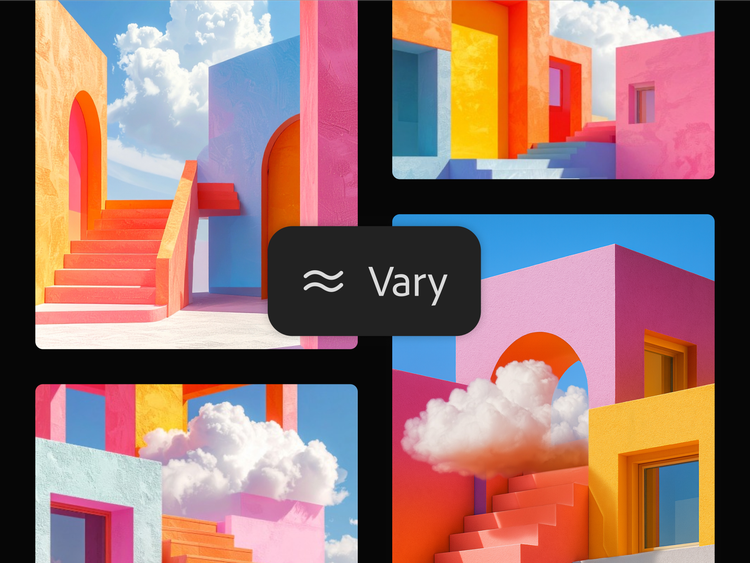
Güvenle ilham panosu konseptleri oluşturun.
Bir ilham panosunun büyüsünün temeli, kişiselleştirme ve yaratıcı keşfetmedir. İlham panosu oluşturucu yardımıyla, tahminlere veya sonsuz revizyonlara gerek olmadan vizyonunuzu hızla tanımlayabilir ve iyileştirebilirsiniz. Fikirlerinizi net ve güvenli bir şekilde hayata geçirmek için üretken yapay zekayı kullanın. İlhama mı ihtiyacınız var? Neler yapabileceğinizi görmek için bir ilham panosu örneği veya şablonuyla başlayın, ardından kendi ilham panonuzu oluşturun.
En sevdiğiniz Adobe uygulamalarıyla ilham panosu oluşturucuyu kullanın.
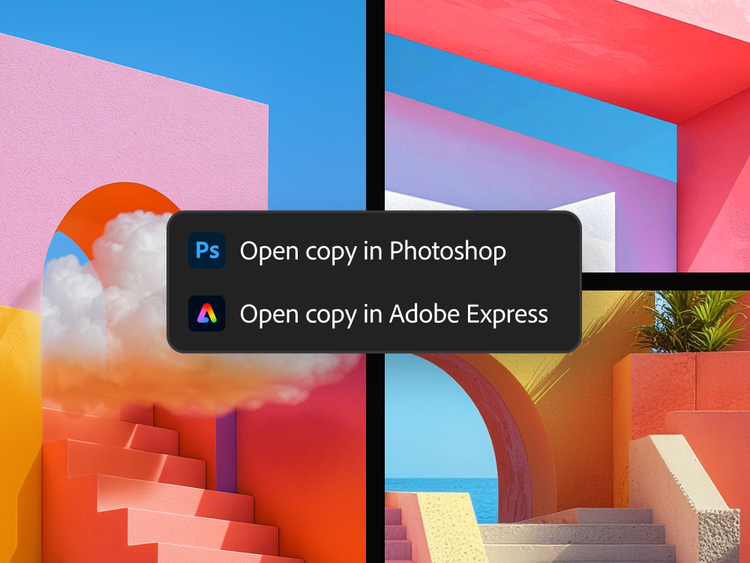
Adobe Express ve Adobe Photoshop tasarım araçlarıyla çevrimiçi ilham panonuza hayat verin. Her şey bağlantılı, yaratıcı ve tamamen size ait olsun.
- Adobe Stock'ta kolayca görüntüler bulun ve ilham panonuza ekleyin.
- Firefly'ın üretken yapay zekası ile sonsuz yaratıcı seçenekleri keşfedin ve halihazırda kullanmakta olduğunuz uygulamalarda her ayrıntıda ince ayar yapın.
- Adobe belgelerinize bağlanarak her şeyin senkronize olmasını sağlayın, böylece güncellemeler dosyalarınızdan Panolarınıza otomatik olarak eklenir.
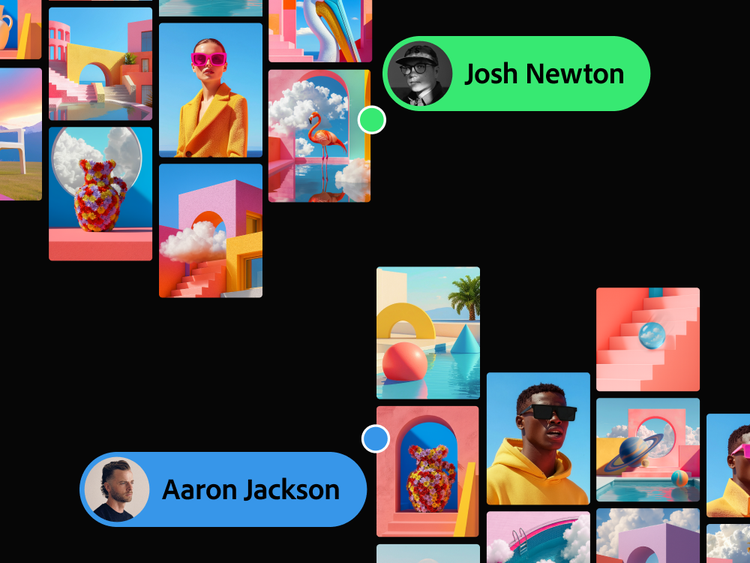
Tek bir dijital tuvalde ilham verici görüntüler.
Firefly Panolar; pazarlamacılar, içerik üreticileri ve daha fazlası için mükemmel bir araçtır ve ekip uyumunu hızlandırır. İlhamdan yinelemeye kadar özel bir ilham panosu oluşturmak için ihtiyacınız olan her şey tek ve sonsuz bir tuval üzerinde yer alıyor. Akış halinden hiç çıkmadan markanızı, moda konseptlerinizi, iç mekan tasarımı fikirlerinizi ve daha fazlasını şekillendirmek için görüntülerinizi ve çizimlerinizi yükleyin, Adobe Stock'tan materyal alın veya sıfırdan oluşturun.
30'dan fazla dili konuşan ilham panosu oluşturucu.
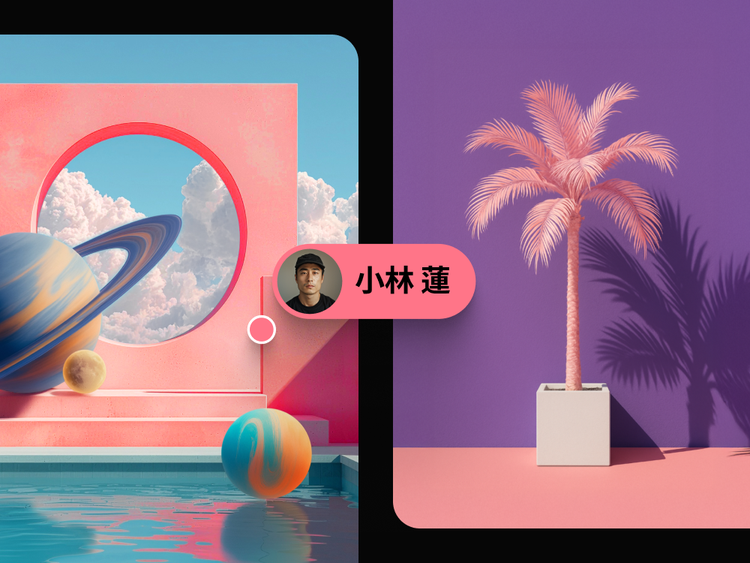
Firefly Panolar artık dünya çapında 30'dan fazla dilde kullanılabiliyor ve Firefly'ın ilham panosu oluşturma aracı ile kıtalar ve saat dilimleri arasında çalışmak için her zamankinden daha fazla fırsat sunuyor. İş birliği hiç bu kadar kolay olmamıştı. Aralarından seçim yapabileceğiniz daha fazla iş ortağı modeliyle en iyi fikirlerinizi hayata geçirmek için yaratıcı kontrole sahipsiniz.
Firefly'da Panolar ile ilham panosu oluşturma.
Başlamak çok kolay. Firefly Panolar'ı açın ve ilham panosu oluşturucuyu kullanarak keşfedin, tasarlayın ve birkaç dakika içinde bir ilham panosu oluşturun.
- Görsel ilham panosu öğelerini bir araya getirin.
Tüm harika ilham panoları ilhamla başlar. Keşfetmek istediğiniz stili yansıtan ve fikir uyandıran görselleri, renkleri ve materyalleri seçin.- Vizyonunuza uygun görüntüleri, renk örneklerini ve metinleri derleyin.
- Kendi varlıklarınızı içe aktarın, Photoshop, Illustrator dosyaları ve Adobe Stock görüntülerini kullanın veya Firefly ile yeni görseller oluşturun.
- İlham panosu oluşturucu tuvaline görüntüler ekleyin.
Zorlu fikirleri zengin, dinamik görsellere dönüştürmeye başlamak için Firefly Panolar'ı kullanarak yeni bir dijital ilham panosu tuvali açın.- Firefly Panolar'a gidin ve Yeni oluştur öğesini seçin.
- Kendi görüntülerinizi ve dosyalarınızı eklemek için İçe aktar seçeneğini kullanın.
- Sağ araç çubuğunu kullanarak Adobe Stock'tan fotoğraf arayın ve ekleyin.
- Alt taraftaki istem çubuğunu kullanarak metin istemleriyle görüntüler oluşturun.
- İlham panosu görsellerinizde çeşitlemeler yapın veya yeniden düzenleyin.
Firefly'ın yaratıcı araçlarıyla fikirlerinizi genişletin. Yapay zeka destekli özellikleri kullanarak yeniden düzenleyin, ince ayarlar yapın ve ilham panosu tarzınızı geliştirin.- Birden fazla görüntüyü yeniden düzenleyin: Tuvalde birden fazla görüntü seçin ve seçimin üzerinde görünen yeniden düzenle düğmesini tıklatarak tüm görüntüleri birleştirin ve yeni bir çeşitleme kümesi oluşturun.
- Stil referansları kullanın: Stilleri yeni bir oluşturmaya uygulamak için istem çubuğunda damlalık simgesini seçin ve Stil Referansı özelliğini kullanın.
- Kompozisyon referansını kullanın: Oluşturulan görüntülerin mizanpajını ve yapısını seçili görüntüye yönlendirmek için istem çubuğunda damlalık aracı simgesini seçin ve Yapı Referansı özelliğini kullanın.
- Alt istemler çıkartın: İstem çubuğunda damlalık aracı simgesini seçin ve doğrudan bir tasarıma eklenecek görüntü öğelerini ayrı ayrı açıklayan otomatik oluşturulmuş metin istemleri listesinden seçim yapın.
- İlham panosu görüntülerinizi düzenleyin ve ayarlayın.
Dijital ilham panonuzun ayrıntılarında ince ayar yaparak vizyonunuza uygun hale getirin. Firefly ile ilham panonuzun her öğesini daha kolay düzenleyebilir, yeniden çerçeveleyebilir ve rötuşlayabilirsiniz.- Üretken Dolgu, Üretken Genişletme, Arka Planı Kaldır, Kes, Kopyala ve Döndür gibi araçlara erişmek için bir görüntü seçin.
- Düzenle ve Hizala seçeneklerini etkinleştirmek için birden fazla görüntü seçin.
- Metin ekleyin ve düzenleyin.
Metin, hedef kitlenizi ilham panosunun hikayesi boyunca yönlendirmeye yardımcı olabilir. Başlık, etiket veya yaratıcı ipuçları eklemek için kullanın.- Metin alanları eklemek için sol araç çubuğundaki Metin seçeneğini kullanın.
- Özellikler panelinde fontları, renkleri ve stilleri düzenleyin.
- İlham panosu tasarımınızı desteklemek için şekiller ekleyin ve düzenleyin.
Şekiller, mizanpajınızı yapılandırmanın ve dijital ilham panosunun temel öğelerini vurgulamanın zarif ancak güçlü bir yoludur.- Kutu, daire veya çizgi çizmek için sol araç çubuğunda Şekil aracını seçin.
- Özellikler panelini kullanarak şekillerin görünümünü ayarlayın.
- İlham panosu mizanpajınızı ayarlayın ve iyileştirin.
Artık ilham panonuzun genel hissini ve öğelerini görselleştirdiğinize göre, çalışma yüzeylerini kullanarak bunları düzenleyin ve mükemmelleştirin.- Sol araç çubuğundaki Çalışma Yüzeyi simgesini kullanarak çalışma yüzeyleri oluşturun.
- Varlıkları çalışma yüzeyinin içine sürükleyip bırakın.
- Birden fazla öğeyi seçin ve bunları tek bir çalışma yüzeyine ekleyin.
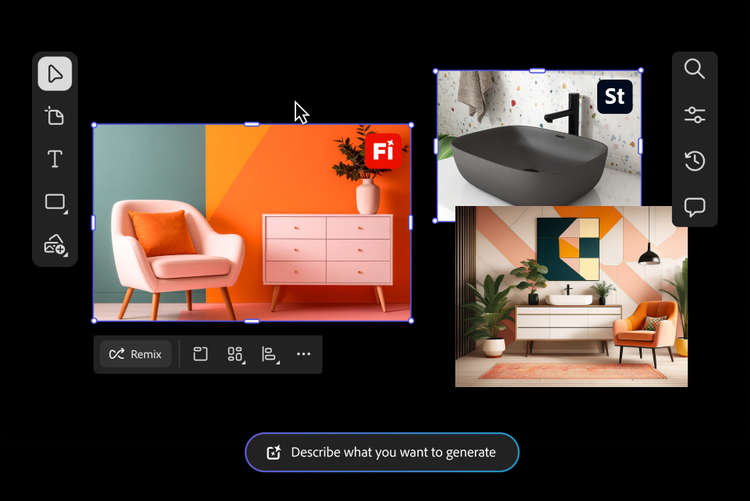
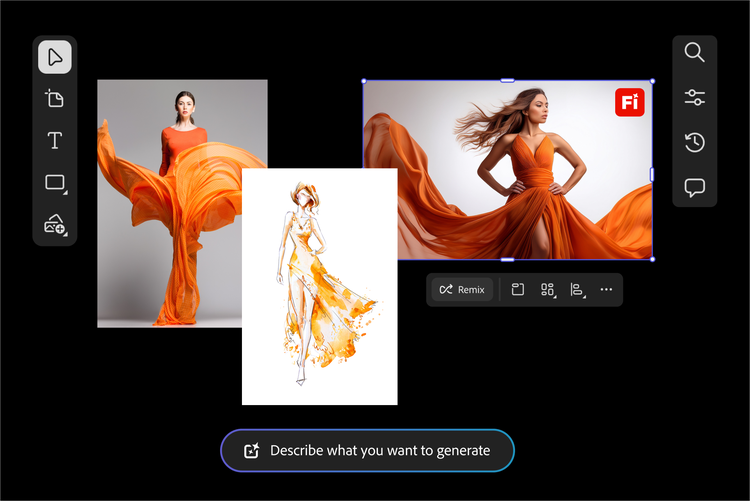
İlham panosu şablonlarıyla daha hızlı büyüleyin.
Şablonlarla ilham panonuzu tasarlamaya hemen başlayın. İster moda ister marka isterseniz de iç mekan alanları için tasarım yapıyor olun, şablonlar yaratıcılığa odaklanabilmeniz için fikirlerinizi şekillendirir. Vizyonunuza uyacak şekilde hızlıca bir şablon oluşturmak ve bu şablonu özelleştirmek için bir ilham panosu oluşturucu kullanın. İlham panosu örneklerini keşfetmek ve ilham verici bir başlangıç noktası bulmak için aşağı kaydırın.
Moda ve takı ilham panosu
Moda odaklı dijital bir ilham panosuyla koleksiyonunuzun, kampanyanızın veya kişisel stilinizin tonunu belirleyin. Podyum, editoryal veya sezonluk stiller için özel olarak tasarlanan bir şablonla başlayın, ardından şablonunuzu kendi renkleriniz, dokularınız ve silüetleriniz ile kişiselleştirin. İster toprak tonlarında bir gelin teması ister cesur bir sokak stili tasarlıyor olun, şablonlar estetiğinizi net ve tutarlı kılarken hızlı hareket etmenize yardımcı olur.
İç tasarım ve mobilya ilham panosu
İç mekanlar için hazırlanmış bir şablonla, alanı oluşturmadan önce görselleştirin. İster yüzyıl ortası tarzda bir oturma odası ister şık ve modern bir ofis tasarlıyor olun; renklerinizi, malzemelerinizi ve mobilya fikirlerinizi düzenlemenize yardımcı olacak bir mizanpajla başlayın. Üretken yapay zekayı kullanarak konseptinizi genişletin, geliştirin ve stil hikayenizi tam anlamıyla ifade eden esnek, tamamen özelleştirilebilir bir ilham panosu oluşturun.
Topluluktaki içerikleri yeniden düzenleyin.
Firefly istemlerini keşfedin ve bunları yeniden karıştırarak kendi görüntülerinizi galeriye gönderin.
Daha fazla özellik keşfedin.
Yapay zeka destekli görüntü oluşturucu Yapay zeka destekli tablo oluşturucu Yapay zeka destekli resim oluşturucu Videoyu çevir Sesi çevir Sahneden görüntü Görüntü stili aktarımı Yapay zeka destekli portre oluşturucu Yapay zeka destekli karakter oluşturucu İlham panosu örnekleri İç mekan ilham panoları Moda ilham panoları İlham panosu oluşturucu
İlham panosu oluşturucuyla ilgili SSS
İlham panosu nedir?
İlham panosu oluşturmak için en iyi araç nedir?
İlham panosu oluşturucu kime yönelik olarak tasarlandı?
Bir ilham panosunu ücretsiz olarak nasıl oluştururum?
Firefly Panolar nedir?
Firefly Panolar, ilham panosu oluşturucusu için yapay zekayı nasıl kullanır?
Firefly Panolar'ı kullanarak çevrimiçi ortamda ilham panosu nasıl oluşturulur?
Firefly Panolar'da görüntüler nasıl birleştirilir veya yeniden karıştırılır?
İlham panonuz için girdileri topladıktan sonra, görüntüleri kolayca düzenleyebilir, çeşitlemeler oluşturabilir veya yeniden karıştırabilirsiniz.
- Birden fazla görüntüyü yeniden karıştırın: Tüm görüntüleri birleştiren ve yeni bir görüntü çeşitlemesi kümesi oluşturan bir metin istemini otomatik olarak oluşturmak için girdi olarak tuvalden birden fazla görüntü seçin.
- Stil referanslarını kullanın: Oluşturulan görüntülerin stilini dijital ilham panonuzun seçili stiline uydurun.
- Kompozisyon referansını kullanın: Oluşturulan görüntülerin mizanpajını ve yapısını seçilen görüntüye yönlendirin.
- Alt istemler çıkartın: Seçilen öğeye dayanarak otomatik olarak oluşturulmuş metin istemlerini listeleyin ve doğrudan metin istemine eklemek üzere birini seçin.
Firefly Panolar'da ilham panosu görüntüleri nasıl düzenlenir?
Tuvalde bir görüntü seçin ve aşağıdaki düzenleme ve ayarlama seçeneklerini kullanın:
- İstem: İstemi ve kullanılan oluşturma ayarlarını gösteren istem çubuğunu açarak istemi ve oluşturma işleminizi geliştirmek için stil ya da yapı referansları veya stilleri gibi diğer girdileri düzenleyin.
- Düzenle: Görüntüyü düzenlemek için Üretken Doldurma ve Üretken Genişletme özelliklerini kullanın.
- Arka planı kaldır: Görüntünün arka planını kaldırın.
- Benzer ilham bul: Arama panelini açar ve Adobe Stock'taki, ilham panonuzun stiline uygun benzer görüntüleri gösterir.
- Görüntüyü kesin, kopyalayın, çoğaltın veya kopyalanan öğeleri yapıştırın.
- Görüntüyü yeniden ayarlayın, silin ve çevirin.
- İndir: Görüntüyü yerel aygıtınıza indirin.
- Şurada aç: Görüntüyü Photoshop web'de veya Adobe Express'te açın.