Стиснення PDF-файлу.

{{verb-widget-legal}}
Приєднуйтеся до більше ніж 750 мільйонів користувачів на місяць, які працюють ефективніше завдяки Acrobat.

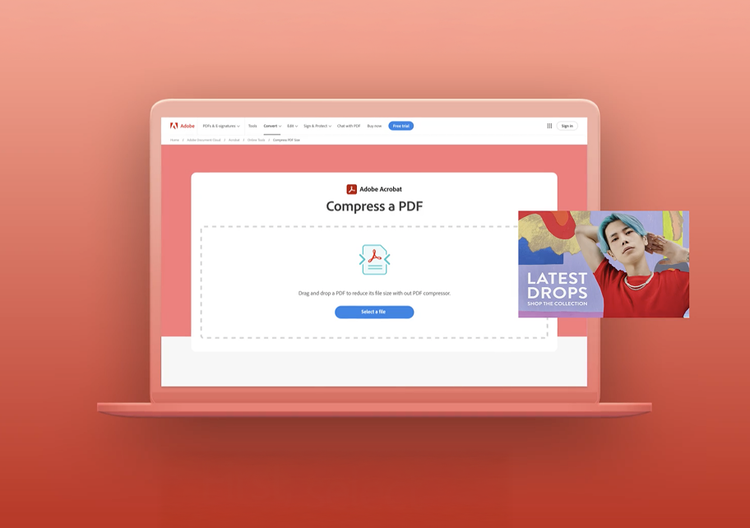
Як стиснути PDF-файл

Виконайте ці прості кроки, щоб навчитися зменшувати розмір PDF-файлів:

https://main--dc--adobecom.aem.live/dc-shared/fragments/modals/videos/frictionless/how-to-compress-a-pdf#video | Відтворити відео: як стиснути PDF-файл | :play-medium

  • Натисніть розташовану вище кнопку Вибрати файл або перетягніть файли на відповідну ділянку екрана.
  • Виберіть PDF-файл, який потрібно зменшити.
  • Виберіть рівень стиснення, який ви хочете застосувати до документа.
  • Після передавання PDF-файлу Acrobat автоматично зменшить його розмір.
  • Завантажте стиснутий PDF-файл або увійдіть до системи, щоб надати до нього доступ іншим користувачам.

Спробуйте наш безкоштовний інструмент для стиснення файлів PDF

https://main--dc--adobecom.aem.live/dc-shared/assets/images/shared-images/frictionless/seo-icons/share.svg | Стрілка, що показує, наскільки легко поділитися стисненим PDF-файлом

Стискайте PDF-файли, щоб полегшувати їх спільне використання

Зменшуйте розмір PDF-файлів безкоштовно за допомогою Acrobat, коли потрібно поділитися файлом або зберегти його в меншому розмірі. Передавайте файли або надсилайте їх електронною поштою, не турбуючись про обмеження розміру. Крім того, ви можете стискати файли, щоб заощаджувати ємність сховища.

https://main--dc--adobecom.aem.live/dc-shared/assets/images/shared-images/frictionless/seo-icons/download-and-share.svg | Стрілка завантаження з хмаркою показує можливість легкого завантаження стисненого файлу

Завантажуйте стиснені PDF-файли без прихованих комісій

За допомогою онлайн-інструмента стиснення PDF-файлів ви можете завантажити стиснений документ PDF, не розкриваючи особистої інформації. Файл видаляється із серверів Adobe, а його вміст доступний лише вам.

https://main--dc--adobecom.aem.live/dc-shared/assets/images/shared-images/frictionless/seo-icons/reduce-file.svg | Великий файл зменшується в розмірі

Великий файл? Не проблема: стискайте файли розміром до 2 ГБ

Інструмент стиснення PDF від Adobe обробляє файли розміром до 2 ГБ, щоб ви могли зменшувати розмір навіть величезних PDF-файлів. Заощаджуйте пам’ять і легко діліться файлами, створюючи менші версії великих документів.

https://main--dc--adobecom.aem.live/dc-shared/assets/images/shared-images/frictionless/seo-icons/reliable-pdf.svg | PDF-файл Acrobat із панеллю вимірювань, яка показує, що ви можете вибрати рівень стиснення

Виберіть рівень стиснення, щоб отримати PDF-файл оптимального розміру

Під час стиснення PDF-файл проходить такі етапи заощадження місця, як зменшення роздільної здатності зображень, згладжування інтерактивних шарів і видалення надлишкових метаданих. В онлайн-інструменті Acrobat ви можете вибрати високий, середній або низький рівень стиснення відповідно до ваших потреб у якості й розмірі.

https://main--dc--adobecom.aem.live/dc-shared/assets/images/shared-images/frictionless/seo-icons/work-in-any-browser.svg | Два значки браузера зі стрілкою миші, яка вказує на PDF-документ Acrobat, демонструючи можливість використовувати інструменти для роботи з PDF в Інтернеті

Робіть усе, що забажаєте, в Acrobat

Стиснувши PDF-файл, ви можете створити безкоштовний обліковий запис Acrobat, щоб виконувати додаткові дії. Конвертуйте PDF у файли інших форматів, об’єднуйте й розділяйте файли, заповнюйте та підписуйте документи – усе за допомогою Adobe Acrobat.

https://main--dc--adobecom.aem.live/dc-shared/assets/images/shared-images/frictionless/seo-icons/s-illu-trusted-pdf-tools-42.svg | PDF-документ Adobe Acrobat

Adobe: надійне стиснення PDF-файлів

Як розробник формату PDF, Adobe продовжує створювати якісні інструменти для роботи з PDF-файлами. Упевнено стискайте PDF-документи за допомогою Adobe Acrobat.

Поширені запитання про стиснення PDF-файлів

Як стиснути PDF-файл без погіршення якості?

Онлайн-інструмент Acrobat для стиснення PDF-файлів забезпечує баланс між оптимізованим розміром файлу й очікуваною якістю зображень, шрифтів та іншого вмісту. Просто перетягніть документ PDF в інструмент вище, і Acrobat стисне його без шкоди для якості.

Щоб точніше контролювати параметри оптимізації, ви можете розпочати 7-денний безкоштовний пробний період Adobe Acrobat Pro. Acrobat Pro дає змогу налаштовувати параметри PPI для кольорових зображень, зображень у відтінках сірого й монохромних зображень. Ви також можете використовувати інструменти редагування PDF-файлів, редагувати відскановані документи за допомогою функції оптичного розпізнавання символів, конвертувати файли PDF у Microsoft PowerPoint та інші формати, конвертувати файли PNG та зображення інших форматів, упорядковувати й повертати сторінки PDF, розділяти PDF-файли, оптимізувати їх і виконувати інші дії. Acrobat можна використовувати на будь-якому пристрої, зокрема на iPhone, і в будь-якій операційній системі, як-от Mac, Windows, Linux, iOS чи Android.

Якого розміру файли PDF можна стискати?
За допомогою онлайн-інструменту Acrobat для стиснення файлів PDF можна стискати PDF-файли розміром до 2 ГБ.
Як перевірити розмір PDF-файлу?
Перш ніж дізнатися, як зменшити PDF-файл, ви можете перевірити його розмір, натиснувши на документі правою кнопкою миші та переглянувши його властивості або інформацію. Наш онлайн-інструмент також показує розмір переданого файлу. Ба більше, він покаже вам приблизний розмір файлу після стиснення відповідно до вибраного рівня.
Як зменшувати PDF-файли на будь-якому пристрої?

Хоча той самий процес доступний на будь-якому пристрої чи комп’ютері, майте на увазі, що під час виконання наведених далі кроків інтерфейс на кожному з них може дещо відрізнятися.

  1. Скористайтеся онлайн-інструментом Acrobat вище
  2. Натисніть або торкніться кнопки «Вибрати файл».
  3. Виберіть файл із свого пристрою або з хмарного сервісу, як-от Google Drive. Він повинен бути не більшим за 2 ГБ.
  4. Ваш файл буде передано й стиснено.
    Завантажте його або увійдіть, щоб поділитися ним із кимось іншим.

Оскільки розмір файлу став помірнішим, працювати з ним буде значно простіше – крім того, на вашому комп’ютері чи пристрої вивільниться місце. Щоб отримати ще більше можливостей для керування стисненням, об’єднання PDF-файлів та багатьох інших функцій, дізнайтеся про всі переваги онлайн-сервісів Acrobat і безкоштовного редактора PDF.

Як стискати PDF-файли на комп’ютері?

Adobe Acrobat Pro також можна використовувати на комп’ютері, щоб стискати кілька PDF-файлів без підключення до Інтернету. Просто виконайте такі кроки:

  1. Запустіть Acrobat Pro й відкрийте інструмент «Оптимізувати PDF».
  2. Знайдіть свій PDF-файл і натисніть «Відкрити».
  3. Натисніть кнопку «Зменшити розмір файлу» у верхньому меню.
  4. Виберіть потрібний параметр сумісності й натисніть кнопку «ОК».
  5. Перейменуйте файл (за потреби) і натисніть «Зберегти».
https://main--dc--adobecom.aem.live/dc-shared/assets/images/shared-images/frictionless/create-an-account-image/create-an-account.svg | текстова виноска, піктограма олівця та піктограма стопки PDF-файлів, які демонструють безкоштовні онлайн-інструменти Acrobat

Користуйтесь інструментами Acrobat безкоштовно

  • Увійдіть в обліковий запис, щоб спробувати понад 25 інструментів, як-от інструменти для перетворення або стиснення
  • Додавайте коментарі, заповнюйте форми й підписуйте PDF-файли безкоштовно
  • Зберігайте файли онлайн, щоб мати доступ до них з будь-якого пристрою

Створити безкоштовний обліковий запис | Створити безкоштовний обліковий запис Adobe Acrobat Вхід

Verb
compress-pdf

Випробуйте ці онлайн-інструменти Acrobat

Перетворення з PDF-файлу

Перетворення на PDF

Зменшення розміру файлу

Редагування

Підписання та захист

Перетворення з PDF-файлу
Перетворення на PDF
Зменшення розміру файлу
Редагування
Підписання та захист
