Приєднуйтеся до тисяч користувачів, які успішно видаляють сторінки PDF за допомогою Acrobat.
Видалення сторінок у PDF-файлі
Навчіться видаляти сторінки з PDF-файлу за допомогою інструмента Acrobat для видалення сторінок PDF, виконавши ці кроки:
- Натисніть розташовану вище кнопку Вибрати файл або перетягніть PDF-файл на відповідну ділянку екрана.
- Увійдіть в обліковий запис після того, як Acrobat вивантажить файл.
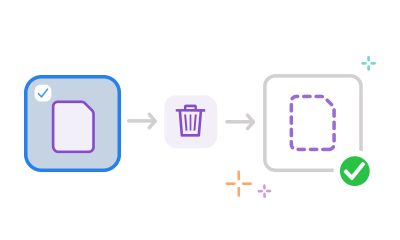
- Виділіть ескіз або ескізи сторінок, які потрібно вилучити з PDF-файлу.
- Натисніть значок кошика на верхній панелі інструментів, щоб видалити вибрані сторінки PDF.
- Натисніть кнопку Зберегти та перейменуйте новий файл PDF. Завантажте свій файл або отримайте посилання для спільного доступу.
- Завантажте файл або отримайте посилання для спільного доступу.
Спробуйте наш безкоштовний інструмент для видалення сторінок із PDF-файлів

Швидко видаляйте сторінки з PDF-файлів
Легко видаляйте сторінки з PDF за допомогою нашого онлайн-інструмента Acrobat. Передайте PDF-файл і ввійдіть в обліковий запис. Скористайтеся інструментом видалення сторінок PDF, а потім завантажте готовий файл або поділіться ним.

Виберіть, які сторінки PDF видалити
Після входу в обліковий запис ви можете виділити ескізи сторінок, які потрібно вилучити. Виділивши кожну сторінку, яку потрібно вилучити, натисніть піктограму кошика для сміття на верхній панелі інструментів.

Видаляйте сторінки PDF на будь-якому пристрої
Де б ви не працювали – на настільному комп’ютері, ноутбуці або телефоні, – ви можете використовувати інструмент видалення сторінок PDF. Онлайн-інструменти Acrobat працюють у будь-якому браузері та на будь-якій операційній системі, даючи змогу продовжувати роботу будь-де.

Упорядкуйте свій PDF-файл
Ви також можете перетягувати сторінки, щоб змінювати їхній порядок, і навіть повертати PDF-сторінки в портретний або альбомний режим. Наші онлайн-інструменти для впорядкування PDF-файлів дають вам повний контроль.

Поділіться ідеальним документом
Видаливши зайві сторінки й упорядкувавши файл, ви зможете ним поділитися. Інші користувачі бачитимуть той самий вміст, а ви зможете зібрати їхні відгуки онлайн в одному PDF-файлі.

Надійний інструмент для видалення сторінок PDF
Онлайн-інструменти Acrobat для роботи з PDF дають змогу видаляти сторінки з PDF-файлів і швидко форматувати документи в потрібний вам спосіб. Що б вам не знадобилося зробити, за допомогою Acrobat ви впораєтеся.
Маєте запитання про наш безкоштовний інструмент видалення сторінок PDF? Ми допоможемо.
Acrobat дає змогу налаштувати PDF-файл відповідно до ваших потреб. Просто перетягніть PDF-сторінки, щоб змінити їхній порядок. Ви можете повернути вибрану сторінку в альбомний або портретний режим, натиснувши кнопкою миші піктограму повороту за годинниковою стрілкою або повороту проти годинникової стрілки. Щоб додати сторінку, натисніть піктограму «Вставити сторінки», а потім натисніть кнопку «+» там, куди потрібно вставити файл. Щоб вилучити сторінку, виберіть її та натисніть піктограму з кошиком для сміття.
Щоб отримати доступ до розширених функцій роботи з PDF, ви можете активувати 7-денну безкоштовну пробну версію Adobe Acrobat Pro для операційних систем Mac, Windows та Linux. Безкоштовна пробна версія дає змогу редагувати текст і зображення в PDF-файлах, додавати номери сторінок і закладки, витягувати сторінки, конвертувати PDF-файли, додавати водяні знаки, розділяти документи тощо.

Користуйтесь інструментами Acrobat безкоштовно
- Увійдіть в обліковий запис, щоб спробувати понад 25 інструментів, як-от інструменти для перетворення або стиснення
- Додавайте коментарі, заповнюйте форми й підписуйте PDF-файли безкоштовно
- Зберігайте файли онлайн, щоб мати доступ до них з будь-якого пристрою
Створити безкоштовний обліковий запис | Створити безкоштовний обліковий запис Adobe Acrobat Вхід


