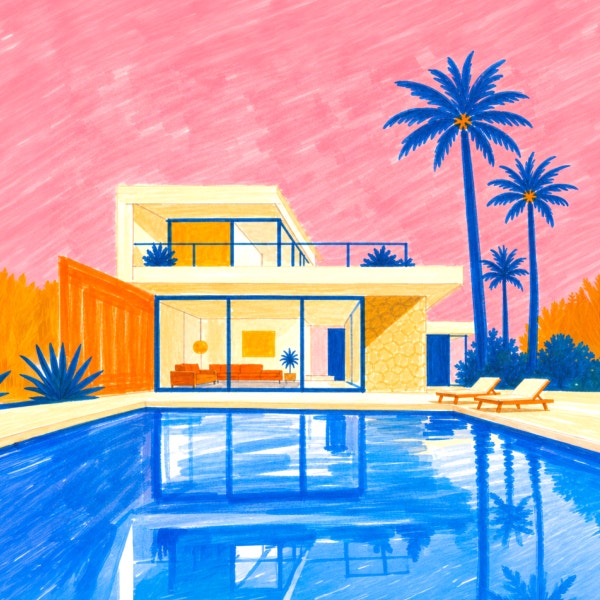
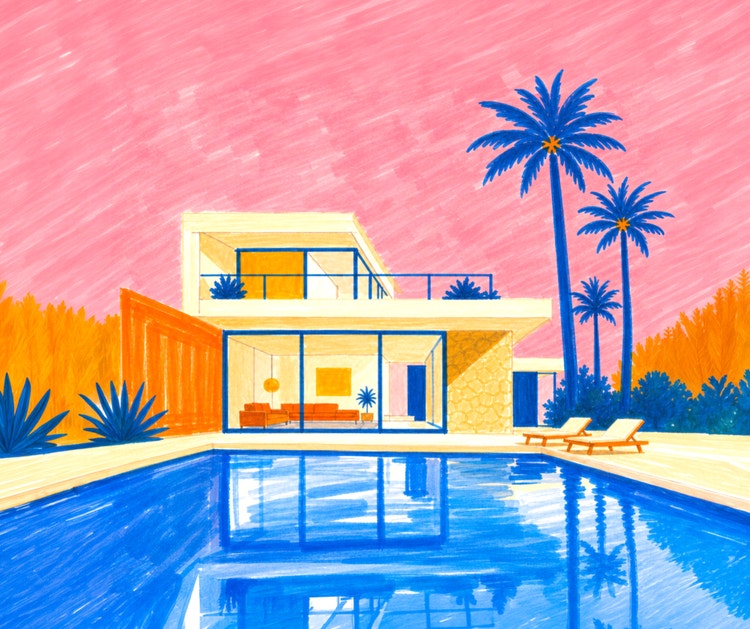
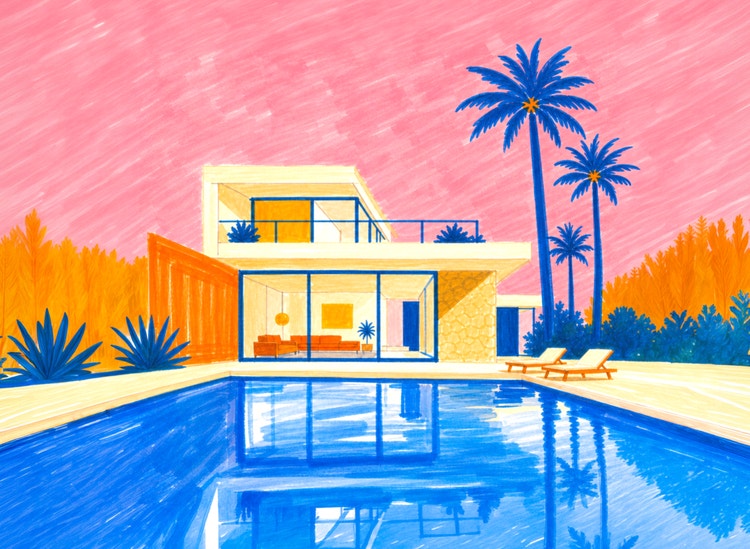
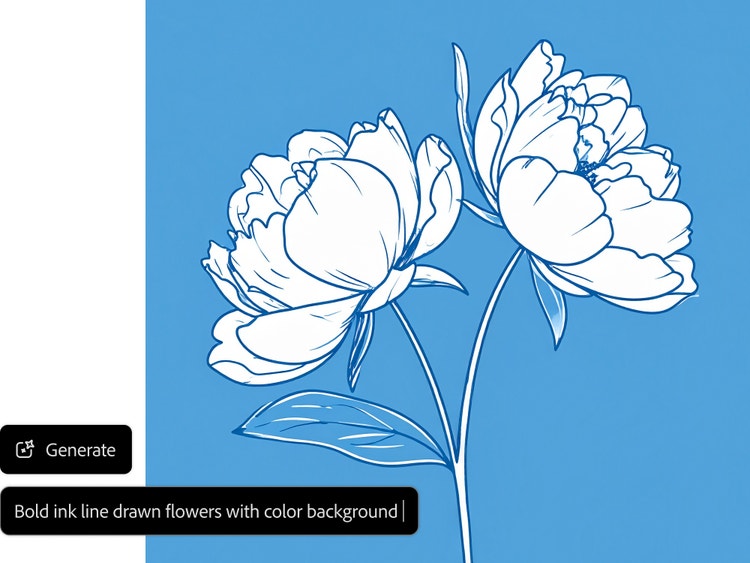
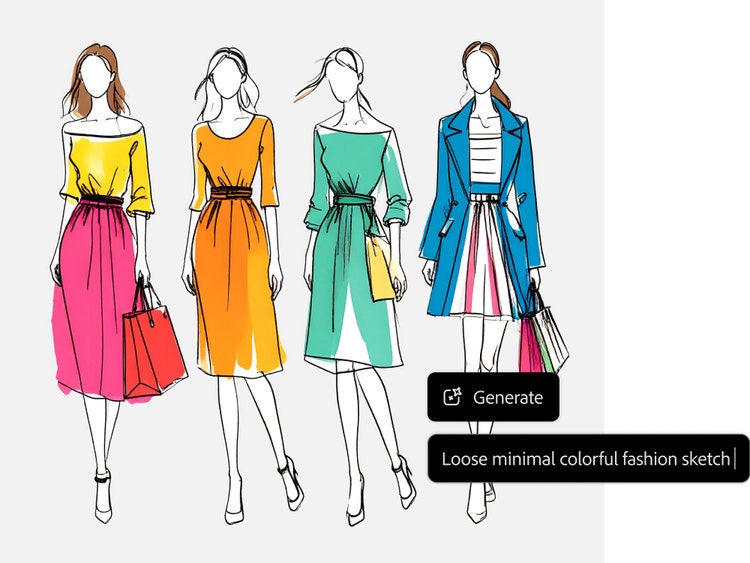
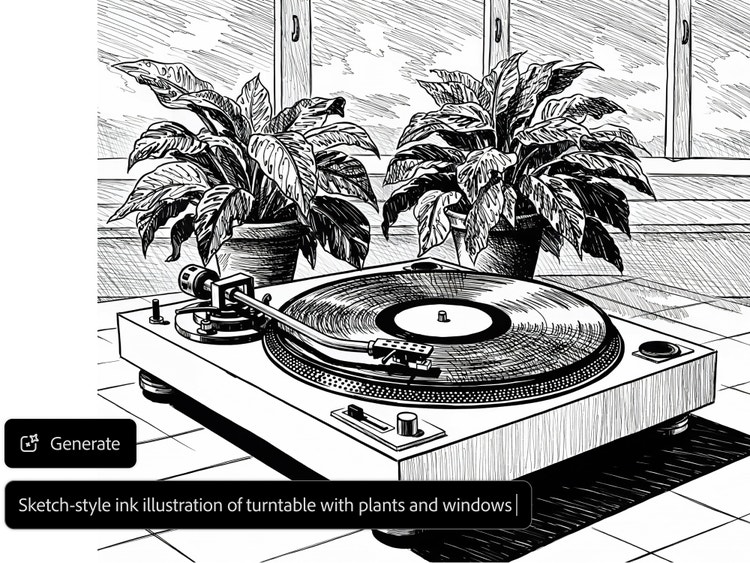
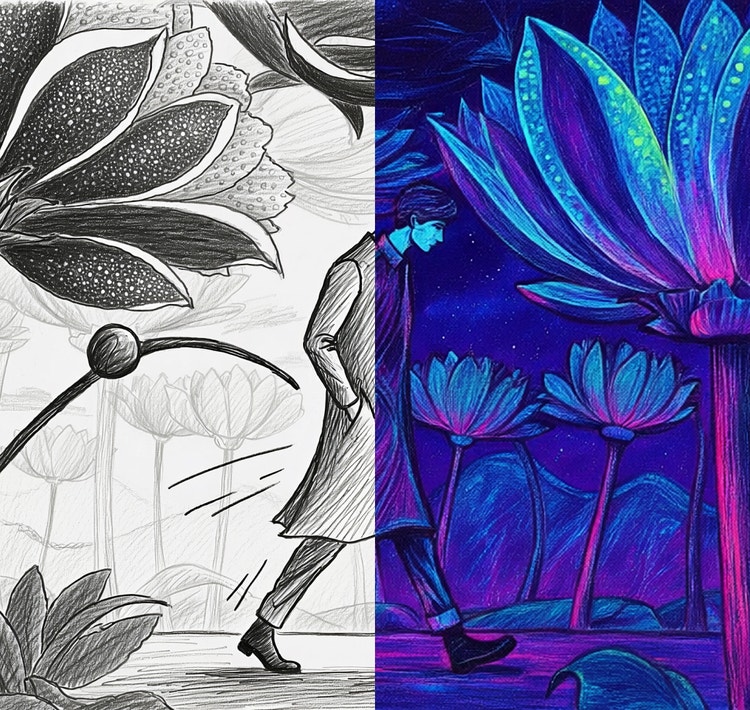
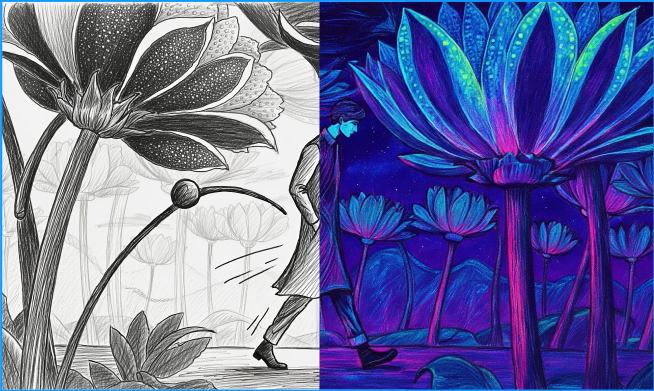
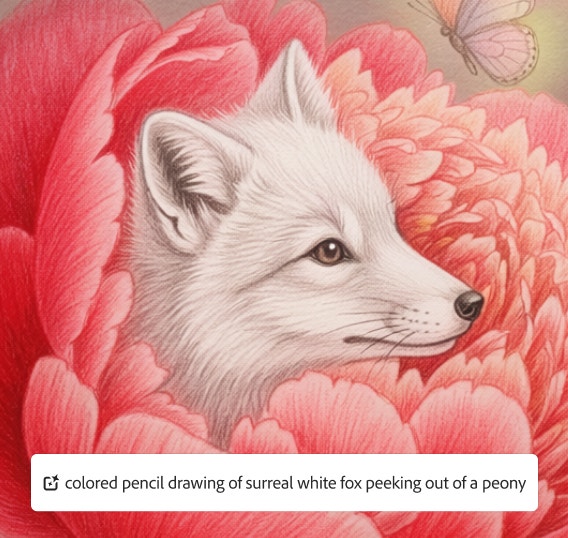
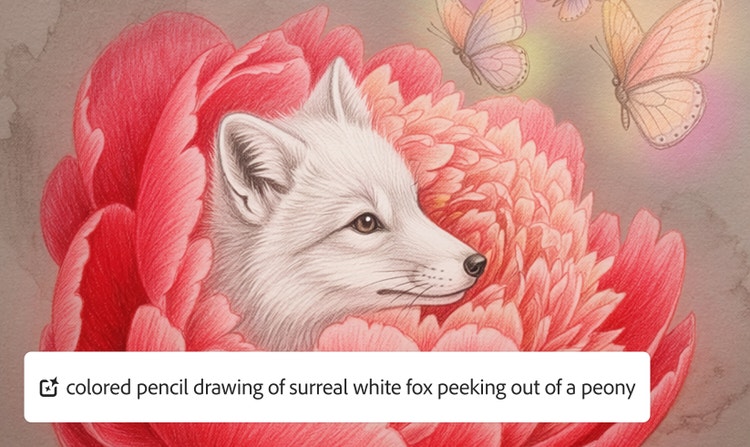
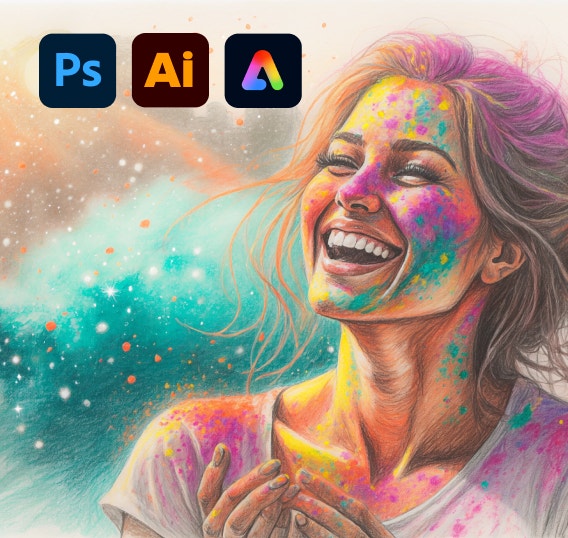
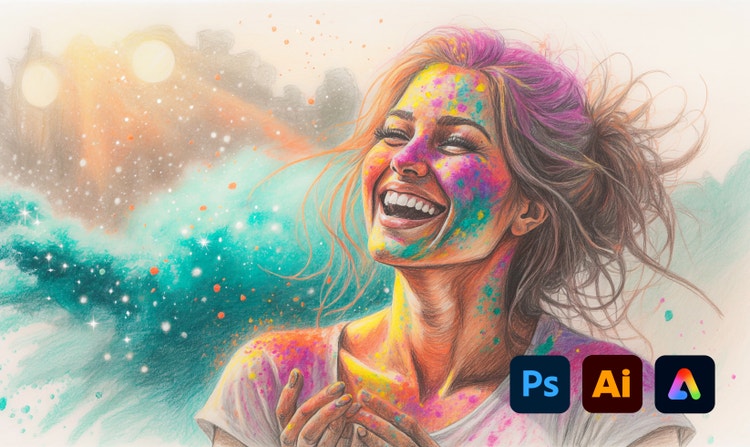
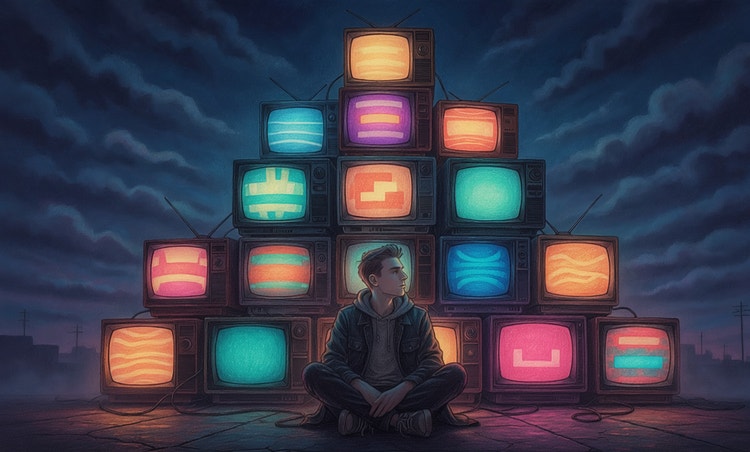
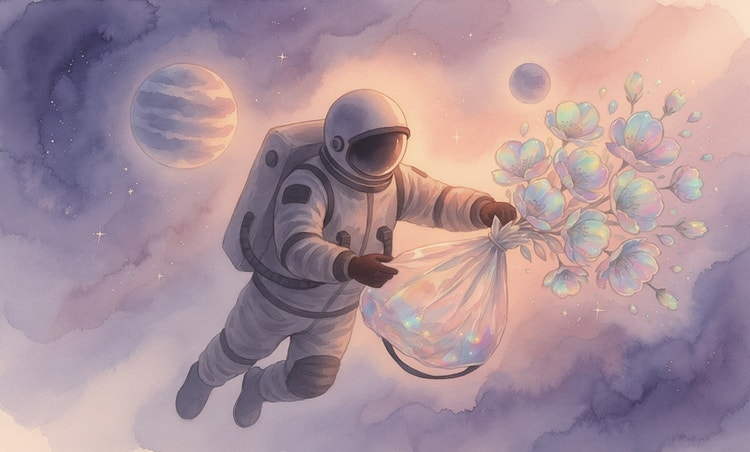
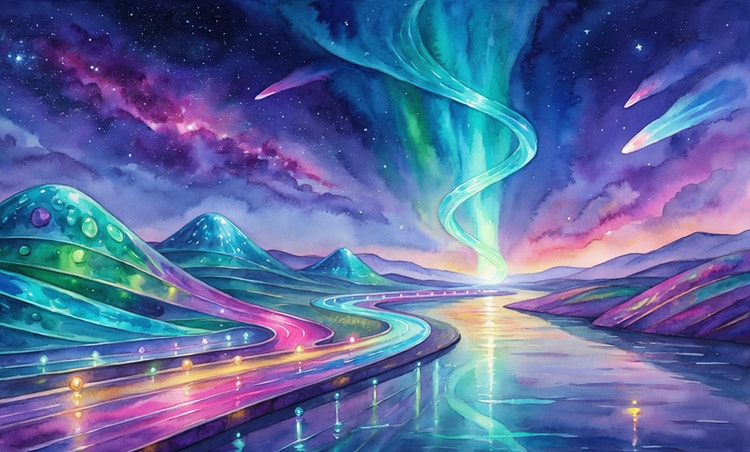
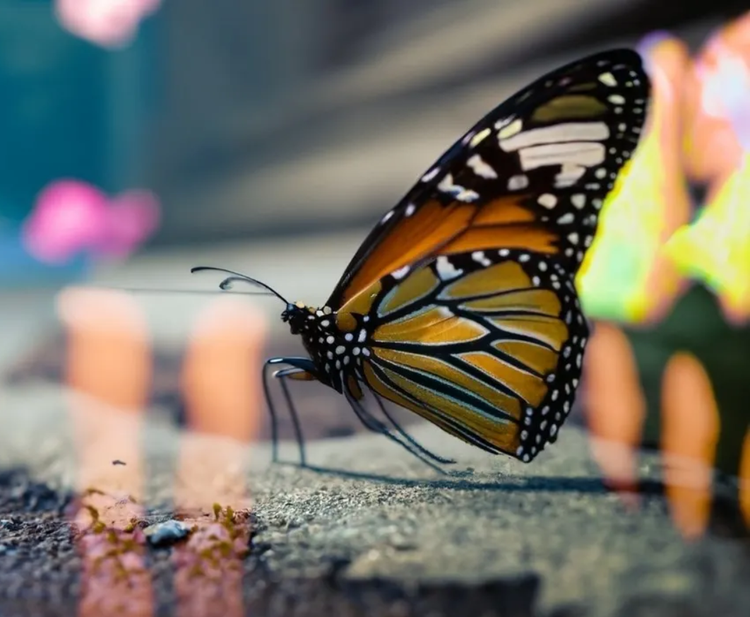
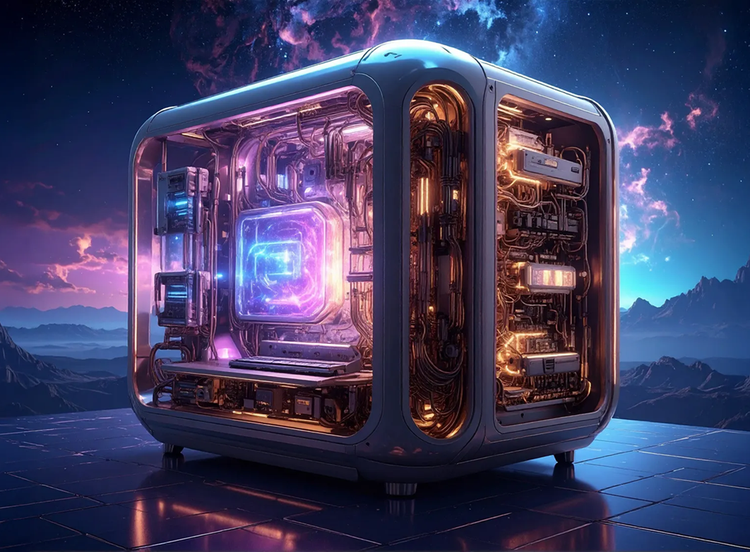
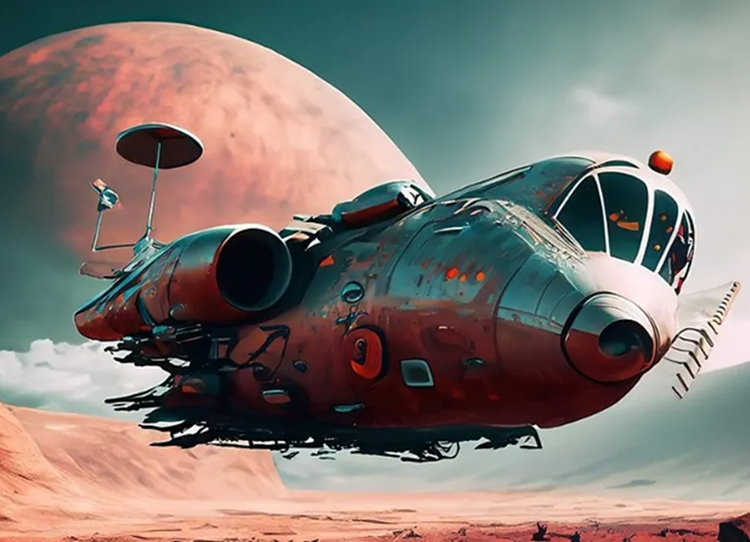
Функцію «Створити зображення» в Adobe Firefly можна використовувати багатьма способами, зокрема як генератор малюнків і генератор витворів мистецтва на базі ШІ. Коли функція «Створити зображення» використовується як генератор малюнків на базі ШІ, мета полягає в тому, щоб сформулювати запити й налаштувати параметри для створення результатів, які нагадують намальовані від руки ескізи. Коли функція «Створити зображення» використовується як генератор витворів мистецтва на базі ШІ, мета – створити більш пропрацьовані зображення, від гіперреалістичних портретів до творів, схожих на картини олією.
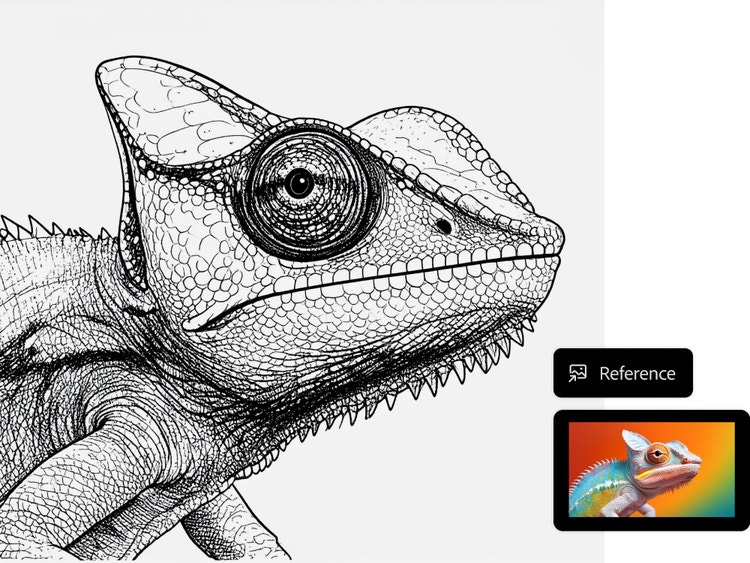
Ви можете перетворити будь-яке фото на ескіз за допомогою функції «Референсне зображення» в робочому просторі «Створити зображення». Передайте зображення, яке хочете перетворити на малюнок, налаштуйте параметри й спробуйте простий запит на кшталт «перетворити референсне зображення на ескіз». Удосконалюйте запит і налаштування, доки не отримаєте бажаний результат.
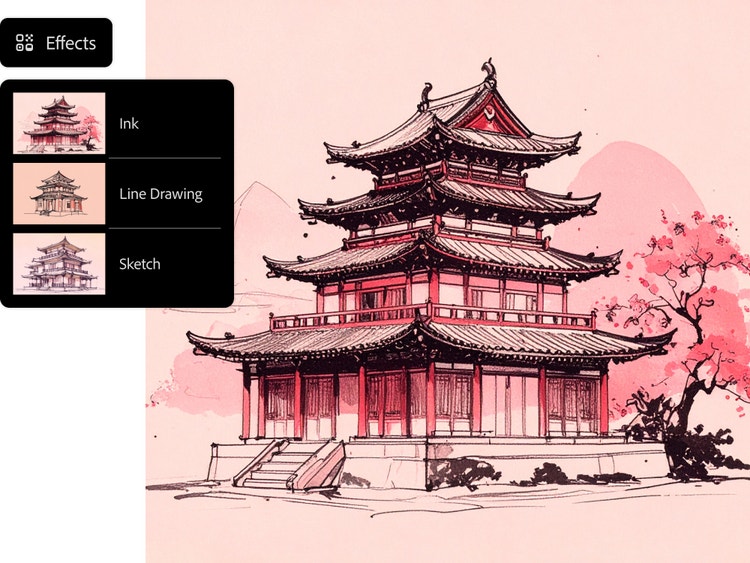
За допомогою функції «Створити зображення» можна згенерувати малюнки багатьох стилів. Ви можете вказати детальний опис художніх стилів у запиті, а також заощадити час за допомогою опцій із розділу «Ефекти». Виберіть одну з таких мистецьких течій, як ар-деко та імпресіонізм, чи таких тем, як концепт-арт, комікси тощо.
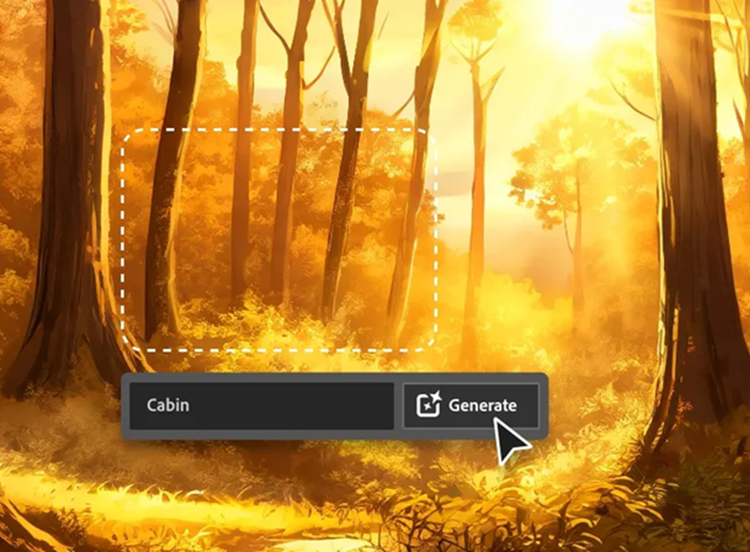
Існує багато способів налаштувати малюнки за допомогою функції «Створити зображення» у Firefly. Можна використовувати детальні запити з описовими словами й фразами. Можна передати або вибрати референсне зображення для створення схожої ілюстрації. Можна вибирати з різних стилів у розділі «Ефекти». А також продовжувати експериментувати й редагувати зображення після його створення за допомогою таких інструментів, як-от «Генеративна заливка», яка дає змогу додавати, видаляти та замінювати вміст у зображенні. Використовуйте будь-яку комбінацію цих методів, щоб отримати саме той вигляд, який вам потрібен.
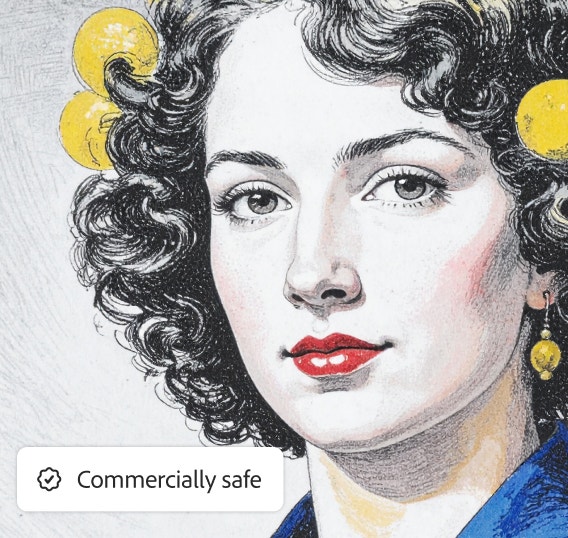
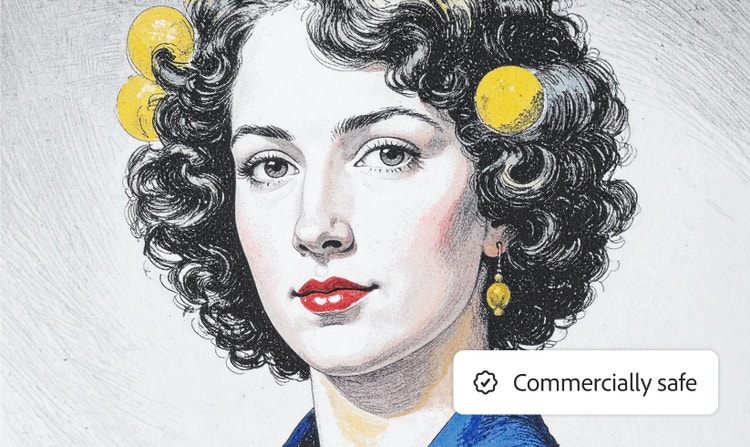
Так, ви можете використовувати ескізи, створені моделями Firefly, у комерційних цілях за умови дотримання рекомендацій Adobe та створення контенту за допомогою комерційно випущеної версії Firefly. Усі інструменти Firefly розроблено для безпечного комерційного використання, оскільки навчені на Adobe Stock, ліцензованому вмісті й матеріалах загального доступу.
Зовсім ні. Найкращі генератори малюнків ШІ створено для всіх, незалежно від рівня навичок. Вам не потрібно вміти малювати – просто використовуйте звичайну мову для опису своєї ідеї. ШІ виконує складну візуалізацію та художнє втілення, щоб ви могли миттєво перетворити просту ідею на високоякісний ескіз або ілюстрацію.
Adobe Firefly пропонує
декілька варіантів планів для кожного автора – від плану для індивідуальних користувачів до плану для учнів, студентів і викладачів. Вони різняться доступними функціями, кількістю кредитів і графіком оплати. Ви також можете почати з безкоштовного доступу для користувачів з обліковим записом Adobe, який передбачає певну кількість генерувань на день для створення ШІ-малюнків.
Генератор малюнків ШІ може створити практично будь-який стиль, який ви опишете, а Firefly включає попередньо відібрані популярні стилі, які полегшують початок дослідження. Серед них реалістичні ескізи пером і чорнилом, кумедні каракулі, детальні ілюстрації аніме й професійний концепт-арт для моди чи дизайну. Ви також можете передати власні зображення, щоб перетворити їх на нові художні стилі.
Почніть із конкретних деталей у ключових творчих категоріях: об’єкт, середовище, стиль та освітлення. Надаючи такі вичерпні вказівки, ви використовуєте потужність штучного інтелекту для швидкого створення професійних високоякісних зображень, які відповідають вашому точному баченню. Також можете натиснути кнопку «Функції запиту» на панелі інструментів і ввімкнути покращення запиту, яке автоматично розширює ваш текст у детальніший запит.
Генератор малюнків на базі ШІ використовує спеціалізовану модель, яка обробляє ваші вхідні дані. Ви просто надаєте текстовий запит або передаєте еталонне зображення як основу. Потім ШІ аналізує ваші слова та інструкції, миттєво генеруючи абсолютно новий візуальний результат, який відповідає вашим вказівкам щодо стилю, композиції та кольору. Він перетворює вашу ідею на готовий малюнок за лічені секунди.
Звичайно. Ми вважаємо, що творчий процес не завершується початковим створенням. Після того як ваш малюнок створено, ви легко можете вдосконалити результати, коригуючи оригінальний текстовий запит або використовуючи вбудовані функції редагування для налаштування кольорів, композиції та стилю.
Так. Малюнки, створені моделями Adobe Firefly, спеціально розроблено для безпечного комерційного використання.
Найкращий генератор відповідає вашій творчій меті. Ми виділяємо потужні партнерські моделі, як-от Gemini 2.5 Flash Image та GPT Image, які пропонують різноманітні можливості й стилі. Ви можете використовувати ці моделі безпосередньо у Firefly, а також легко інтегрувати їх в екосистему Adobe (включно з Adobe Express і Photoshop), не перериваючи свій робочий процес.
Ми вважаємо, що найкращі генератори малюнків зі штучним інтелектом надають пріоритет контролю та швидкості. Adobe Firefly спрощує це, забезпечуючи відмінний творчий контроль над освітленням, стилем і композицією. Він розроблений для комерційної безпеки, навчений на ліцензованому вмісті й пропонує безперебійну інтеграцію в екосистему Adobe, включно з Photoshop. Ви легко можете створювати ескізи, каракулі або унікальне мистецтво з референсного зображення, переносячи готову роботу безпосередньо у свій професійний робочий процес.
Так, ШІ-генератор малюнків Adobe Firefly можна використовувати безкоштовно, маючи обліковий запис Adobe. Власники безкоштовних облікових записів щодня отримують певну кількість безкоштовних генерувань, щоб ознайомитися з такими функціями, як «Створити зображення» та «Генеративна заливка» з різними стилях малювання. Дізнайтеся більше про
безкоштовне використання Adobe Firefly. Перейдіть на платний план, щоб отримати доступ до додаткових функцій і генерування у великих обсягах.