Відкриймо Adobe Illustrator і назвемо файл Billy Zine.
Ми зробимо сторінки розміром 5,5 х 8,5 дюйми.
Це по суті стандартний аркуш, складений навпіл.
Тут ми зробимо сторінки.
У нас буде обкладинка, внутрішні сторінки.
Пам’ятайте, якщо ви робите журнал, кількість сторінок має бути кратною 4, щоб після друку все правильно складалося.
У нашому журналі Billy Zine буде 12 сторінок.
Тепер ми беремо відскановані сторінки, які ми перед цим відкоригували в Adobe Photoshop, і просто закидуємо їх у наший журнал.
Я просто розкладаю графіку, що поглянути, що в нас є.
А тепер ми їх розмістимо.
Додамо трохи тексту.
Гадаю, сюди підійде гарний жирний шрифт.
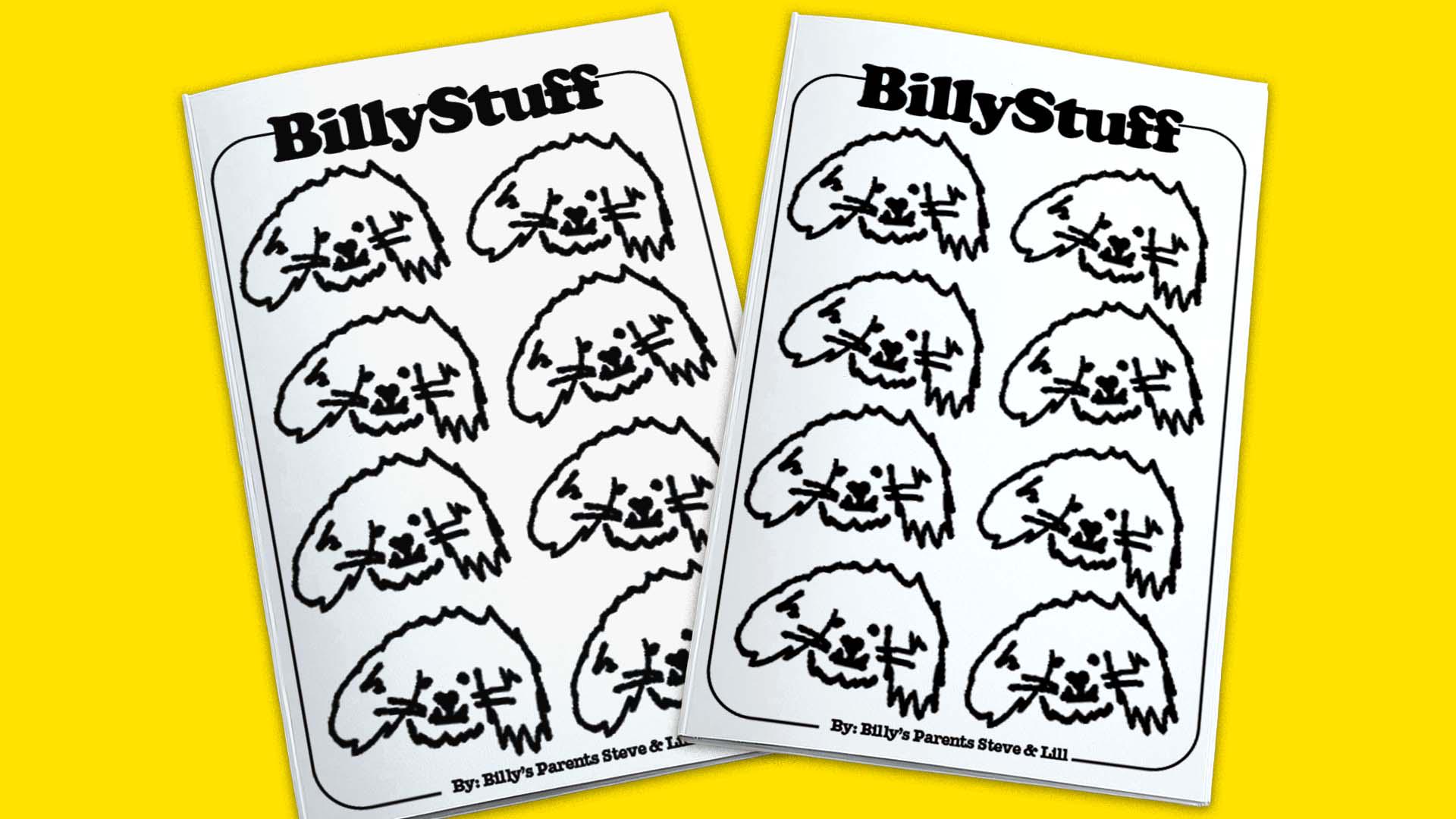
Виберемо Cooper Bold.
Додамо кілька штрихів, наприклад рамку на обкладинці.
Гадаю, тут ми закінчили.
Тепер потрібно лише натиснути «Зберегти як…» і вибрати PDF.
Відкриваємо файл в Adobe Acrobat.
І натискаємо «Друк».
У цьому меню вибираємо «Друк брошури» та встановлюємо зшиття ліворуч.
Настав час надрукувати журнал.
Цей принтер має функцію друку з обох сторін.
Нам необхідно переконатися, що все надруковано правильно.
А тепер лишається тільки скласти аркуші та перевірити, щоб вони були рівні з усіх сторін, після чого зігнути їх навпіл.
У нас виходять такі складені сторінки.
Як я вже казав, ми зшиємо їх за допомогою довгого степлера, щоб додати скоби тут, угорі та внизу.
Кладемо отак.
Нам потрібно, щоб скоби згиналися зсередини журналу, а не ззовні.
Ставимо його тут.
Одна внизу, одна вгорі.
Повторюємо процес.
Усе готово.
Ви щойно завершили проєкт журналу за допомогою Adobe Illustrator.
Не пропустіть наше наступне відео, у якому ми покажемо, як зробити простий допис для реклами журналу, який ви щойно зробили, в Adobe Express.