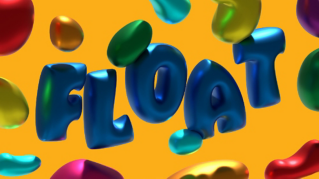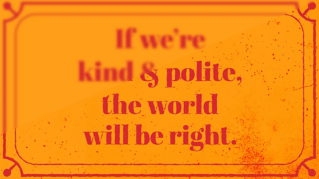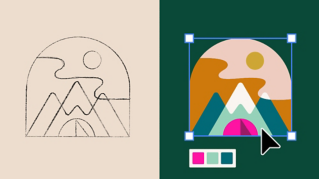
Що мені неймовірно - подобається в Illustrator – так це величезна кількість можливостей - для творчості.
У ньому можна створювати прості форми, які стануть основою - для будь-якої творчої роботи.
В Illustrator багато інструментів, - які можна використовувати для малювання форм, які ви щойно бачили, - і створення витворів мистецтва.
А якщо ми хочемо створити - довільнішу форму, яку ще називають намальованою від руки, як ця або ця?
Для цього ми можемо скористатися - іншими інструментами – інструментами для малювання.
Інструменти можна знайти - на відповідній панелі ліворуч.
Серед основних із них – - інструмент «Перо кривої», «Пензель», «Пензель "Ляпка"», «Олівець» та інструмент, - про який ви вже чули, «Перо».
Те що вони називаються - інструментами для малювання, ще не означає, що ними користуються - лише професійні художники.
Ці інструменти полегшують створення - фантастичних робіт в Illustrator.
Можливо, вам цікаво, - навіщо так багато інструментів для малювання?
Ви побачите, що кожен із них - має своє призначення.
Але разом вони дають змогу створити будь-що.
Я коротко розкажу - про ці інструменти для малювання.
Почнемо з того, - що дає змогу творити з нуля.
Це інструмент «Олівець».
Він розташований на панелі інструментів - під інструментом «Пензель».
За допомогою нього можна малювати, як олівцем на папері.
Крила цього метелика - намальовані за допомогою «Олівця».
Для деяких інструментів для малювання можна налаштувати параметри - відповідно до потреб.
Ви можете малювати що завгодно і навіть перемальовувати частини.
Цим інструментом можна малювати - не лише криві лінії.
Щоб намалювати пряму лінію, - утримуйте на клавіатурі клавішу Alt або Option.
Як і інші інструменти для малювання, - «Олівець» створює контур.
Один із моїх улюблених - інструментів – «Пензель "Ляпка"».
Обожнюю цю назву.
Ці квіти створені - за допомогою «Пензля "Ляпки"».
Це інструмент для створення довільних форм, але його можна використовувати - як маркер або навіть крейду для заливання й злиття форм для створення нових.
Наступний інструмент - називається «Пензель».
Він розташований тут.
У «Пензлі» гарно те, що для нього можна налаштувати параметри й текстуру контуру ще до самого малювання.
Він також призначений для малювання - довільних форм, як і «Олівець».
Інструменти цікаві, але що робити, - якщо потрібно більше точності?
Зверніть увагу на інструменти - «Перо кривої» та «Перо».
Почнімо з простішого – «Перо кривої».
Цей кекс створений - за допомогою «Пера кривої».
Цей інструмент для малювання - інтуїтивно зрозумілий.
Він дає змогу створювати точні контури - без перемикання інструментів.
Замість перетягування, - як з «Олівцем» або «Пензлем», ви створюєте й редагуєте точки натисканням.
Якщо вам потрібно змінити контур, то ви можете додати точку - або видалити наявні.
Інструмент створює криві за замовчуванням, - але можна за допомогою нього створити й прямі.
Останній інструмент, - який ми розглянемо, – «Перо».
Це найпотужніший інструмент малювання, про який згадує більшість людей, - коли я кажу про малювання.
Цей кит створений за допомогою «Пера».
Інструмент «Перо» дає змогу створювати й редагувати точки для створення контурів, - як і інструмент «Перо кривої».
Але з «Пером» ви натискаєте - й тягнете, щоб створити криву.
Ви повністю контролюєте контур за допомогою цих маркерів, - що називаються лініями напряму.
Як я казав, усі ці інструменти - можна використовувати разом для створення й редагування контурів, - залежно від ваших потреб.
Вивчивши деякі інструменти, - ви визначитеся з улюбленими, але пам’ятайте, - що всі вони створюють контури й форми, але кожен з них має свою особливість, - що й робить їх унікальними.
Тепер ваша черга.
Почніть вивчати ці інструменти для малювання.
Це ваші перші кроки - до створення чудових робіт в Illustrator. -