Отже, ви попрацювали з інструментами для малювання, але тепер вам потрібно внести деякі зміни до вашої роботи.
Познайомимося з можливостями редагування.
Ми використаємо інструмент «Перо», інструмент «Опорна точка» та інструмент «Виділення контуру».
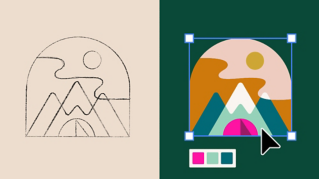
Праворуч буде фінальна робота, а ліворуч – робота, - яку ви редагуватимете.
Спочатку ввімкніть швидкі напрямні - на панелі «Властивості» – це полегшить вирівнювання вмісту.
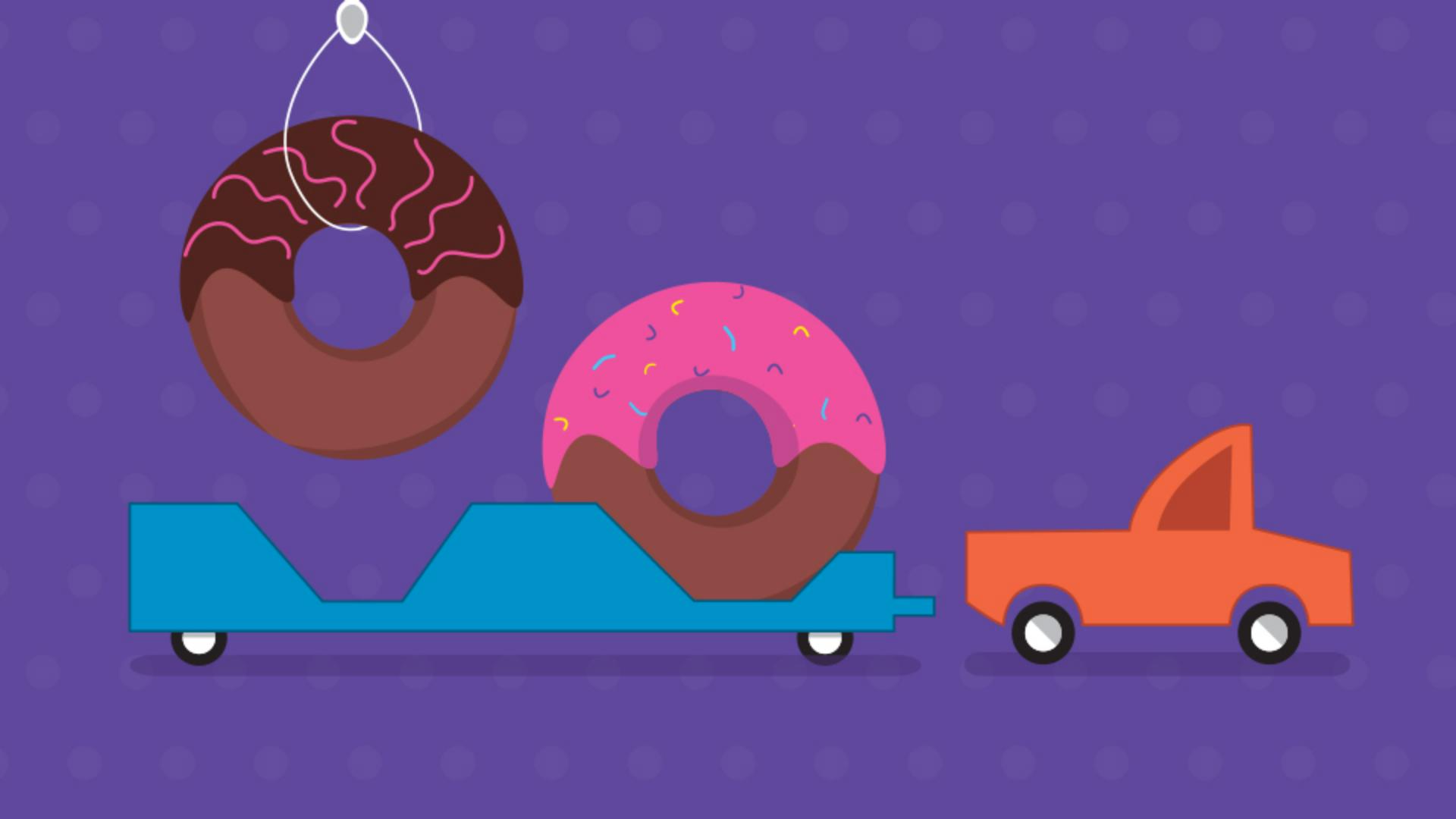
Почніть з редагування цього причепа, - зробивши його достатньо великим, щоб помістити другий пончик.
Ви редагуватимете - й додаватимете точки причепа за допомогою інструментів - «Виділення контуру» та «Перо».
Виберіть інструмент «Виділення контуру».
Він допомагає редагувати точки й візерунки.
Натисніть на форму причепа й збільште масштаб.
За допомогою цих двох опорних точок ви зможете зробити причеп - трохи довшим.
Натисніть на опорну точку.
Щоб вибрати другу точку, - натисніть клавішу Shift і кнопку миші.
Перетягніть одну з них ліворуч.
Під час перетягування, щоб зробити лінії прямими, - натисніть клавішу Shift і утримуйте її, а коли досягнете потрібного положення, відпустіть клавішу на клавіатурі й кнопку миші.
Тепер ви додасте кілька точок - за допомогою пера, щоб задня частина причепа виглядала як передня.
Виберіть інструмент «Перо».
За допомогою нього - ви, звісно, можете малювати, але також додавати або видаляти точки.
Наведіть курсор на цей контур - Коли побачите + поруч із курсором, натисніть і відпустіть, - щоб створити опорну точку.
Далі додайте - ще три точки до контуру; вони не обов’язково - повинні збігатися з моїми.
Тепер потрібно перемістити ці точки.
Перейдіть до інструмента - «Виділення контуру».
Щоб зробити це трохи швидше, натисніть клавішу з літерою А на клавіатурі.
Це клавіша для інструмента - «Виділення контуру».
Вона відображається ось тут.
Перетягніть одну з точок сюди.
Ви побачите, - як швидкі напрямні показують вирівнення з точками опори.
Тепер перетягніть інші точки опори.
Щоб завершити причіп, - потрібно перемістити колесо.
Виберіть його інструментом виділення - й перетягніть сюди.
Знову ж таки, швидкі напрямні допоможуть вирівняти колесо.
Щоб подовжити тінь, виберіть її та перетягніть від кута.
Закінчивши з причепом, потрібно відредагувати авто, - щоб воно відповідало причепу.
Тут використовуватимемо різні інструменти - й параметри для редагування форм, зокрема деякі комбінації клавіш.
Тож уважно перегляньте цей розділ.
Почнемо з редагування вікна.
Виберіть вікно й видаліть його, натиснувши клавішу Backspace.
Тепер перетягніть це вікно праворуч і зробіть його трохи ширшим.
Натисніть на форму авто - й приблизьте її, якщо потрібно.
Ви побачите опорні точки, - які створюють форму.
Виберіть інструмент «Виділення контуру».
Потрібно зробити - задню частину авто квадратною, тож ці вигнуті лінії потрібно перетворити на прямі.
Це можна зробити, - спершу натиснувши на цю точку.
Ви побачите напрямні, - що контролюють вигин контуру тут.
Щоб зробити кут, потрібно видалити ці напрямні.
На панелі інструментів виберіть пункт «Опорні точки» - в меню інструмента «Перо».
Цей інструмент призначений для видалення - напрямних із точки або додавання їх перетягненням із точки.
Натисніть на точку, щоб видалити маркери, - і цей контур більше не буде вигнутим.
Тепер зробіть те саме із цією точкою, щоб контури виходили з точки рівно.
Щоб перетягнути цю точку, - знову виберіть інструмент «Виділення контуру» і перетягніть її, - щоб вирівняти із задньою точкою.
Якщо вже ми перетягуємо точки, перетягнемо точку зверху кузова, щоб вирівняти його з лобовим склом.
Звернемо увагу на цю частину кузова.
Було б краще трохи закруглити дах, щоб платформа кузова виглядала ось так.
Для цього потрібно додати точку до контуру і вигнути контур у цій точці, позбавившись кута.
Отже, додайте точку за допомогою - інструмента «Перо», як для причепа.
Щоб вибрати інструмент «Перо», натисніть клавішу з літерою P на клавіатурі - або виберіть його на панелі інструментів.
Наведіть курсор на контур і з появою значка + - натисніть, щоб додати точку.
Тепер, щоб розмістити точки, виберіть інструмент «Виділення контуру», натиснувши клавішу з літерою A, і перетягніть одну точку вниз, а іншу – сюди, щоб краще - відтворити контур вікна.
Як я казав, контури потрібно вигнути, - позбавившись кутів.
Для цього знову виберіть - інструмент «Опорна точка».
Минулого разу ви натискали на точку, - щоб видалити напрямні лінії, але цього разу потрібно додати - напрямні лінії та зробити їх вигнутими.
Тож тягніть від точки.
Коли вигин буде достатнім, - відпустіть кнопку миші.
Цю точку потрібно перемістити вниз, - тож виберіть інструмент «Виділення контуру», натиснувши клавішу з літерою A, - і перетягніть її.
Тепер спростимо передню частину кузова.
Ви працюватимете тут із кутами, а потім перетягнете одну з точок, щоб передня частина виглядала так.
Ця точка повинна бути кутом без вигинів.
Щоб перетворити її на кут, - виберіть інструмент «Опорна точка», натисніть на точку, щоб видалити маркери, - і контур більше не буде вигнутим.
Ви бачите, що ці точки - мають напрямні лінії, а контури тут і тут вигнуті?
Видалимо напрямні лінії й для цих точок, щоб лишилися лише кути.
Натисніть на цю точку, а потім на цю точку.
Щоб змінити форму - передньої частини кузова, перетягніть цю точку за допомогою - інструмента «Виділення контуру».
Натисніть клавішу з літерою A, - щоб вибрати інструмент, і перетягніть, щоб змінити форму.
Вийшло!
Ви повністю трансформували - це авто на вантажівку, яка везе два пончики замість одного.
Так, ви часто перемикали інструменти, і під час роботи ви будете дізнаватися більше про гарячі клавіші для інструмента «Перо», які дають змогу малювати й редагувати швидше.
Якщо ви хочете ще трохи потренуватися, - спробуйте змінити ці пончики.
Наприклад, зробіть, щоб рожева глазур - покривала більшу частину пончика. -