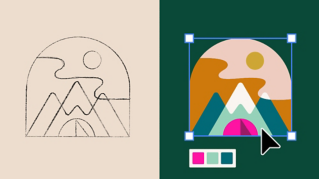
Маючи базові знання - про інструмент «Перо», у цьому відео ви попрактикуєтеся, створите кілька малюнків - за допомогою цього інструмента та, можливо, - навіть навчитеся дечого нового.
Ви намалюєте цей причіп та автомобіль.
Готовий малюнок можна побачити праворуч.
Спершу впевніться, - що вимкнено «Швидкі напрямні».
Для цього натисніть «Перегляд», «Швидкі напрямні».
Тепер намалюємо цей причіп.
Він здебільшого складається з - прямих ліній, тому виберіть «Перо», а я наближу.
Щоб швидко задати обведенню - й заливці стандартні значення – біла заливка та чорне обведення, натисніть клавішу D на клавіатурі.
Потім не забудьте вимкнути заливку, щоб шаблон було видно крізь контур.
Тепер почнемо.
Можете почати звідки завгодно.
Я почну звідси.
Натисніть і відпустіть, - щоб поставити точку.
Потім перемістіть - курсор до наступного кута.
Контур має бути ідеально прямим.
Тому скористаймося клавішею Shift.
Натисніть Shift і натисніть, - а тоді відпустіть клавішу.
Ви можете перемістити вказівник сюди та створити ще один - ідеально прямий контур.
Утримуючи Shift, - натисніть на наступну кутову точку.
Додамо ще одну пряму лінію, - натиснувши мишею із Shift.
Потім помістіть курсор сюди - та ще раз натисніть Shift.
А тепер легенько перетягуйте - курсор у різні сторони.
Як видно, він фактично - крутиться до 45 градусів.
Перейдіть сюди, натисніть і відпустіть кнопку миші, - а потім клавішу.
Ви щойно створили діагональний контур.
Рухайтеся далі, утримуючи клавішу Shift - і натискаючи мишею.
У разі помилки - завжди можна вибрати «Редагувати», «Скасувати „Перо“», а тоді заново намалювати останню точку.
Коли ви дійдете до початкової точки, натисніть, утримуючи Shift, - щоб замкнути контур.
Не так і важко, правда?
Креслення прямих ліній - має бути для вас уже добре знайомим.
Тож перейдімо до фігури, яка складається з прямих ліній і кривих.
Я пересунуся - за допомогою інструмента «Рука».
А зараз не поспішайте малювати.
У разі потреби - ви навіть можете призупинити відео.
Почнемо звідси, - тому що це проста пряма лінія.
Натисніть і відпустіть, - щоб поставити першу точку.
Потім для створення прямого контуру натисніть, утримуючи Shift.
Наступна частина контуру — крива, тому вам знадобиться лінія напряму, - щоб її намалювати.
Перемістіть курсор назад - до останньої точки, натисніть і потягніть, - щоб створити лінію напряму.
Перетягніть її сюди, вище кривої шаблону, - щоб контур був закругленим.
Потім перейдімо сюди, - де буде наступна точка.
Натисніть і потягніть, - щоб контур до точки виглядав як потрібно.
Потім відпустіть.
Для наступного контуру потрібно розділити лінії напряму так, - щоб утворився кут.
Не слід видаляти лінію напряму, - адже контур дуже вигнутий.
Тож натисніть Option або Alt і потягніть кінець лінії напряму ліворуч.
Тепер уявіть, що ця крива схожа за формою на цю, але лежить на боку.
Відпустіть мишу, а потім клавішу.
Створіть нову точку, - натиснувши й перетягнувши.
Переконайтеся, що контур позаду точки - має добрий вигляд.
Тепер вам потрібно - розділити лінії напряму, оскільки наступна частина цього контуру проходитиме в дещо іншому напрямку.
Отже, натисніть клавішу Option або Alt і почніть перетягувати - кінець лінії напряму.
Але замислімося над цим на секунду.
У який бік має вказувати ця лінія напряму?
На мить відпустіть мишу та клавішу.
Перемістіть курсор, і ви побачите, - що контур рухається в той чи інший бік від лінії напряму.
Тож, якщо контур - має проходити в цьому напрямку, лінія напряму має проходити десь тут.
Якби я перемістив лінію напряму в цей бік, це просто не спрацювало б, дивіться.
Натисніть Option чи Alt і перетягніть кінець лінії напряму сюди.
Відпустіть мишу та клавішу.
Тепер зробімо криву.
Натисніть і перетягніть, - щоб поставити точку.
Під час перетягування втримуйте Shift.
Так можна розтягнути лінії напряму.
Їх можна зробити ідеально горизонтальними.
Коли це виглядатиме приблизно так, відпустіть мишу та клавішу.
Схоже, що цей контур дещо відхиляється від наявного контуру.
Можливо, це тому, - що лінія напряму задовга, як у мене.
Щоб виправити це, натисніть Option або Alt і перетягніть кінець лінії напряму сюди, ближче до точки, щоб контур не був таким вигнутим.
Ось так.
Перейдіть до наступної точки, - натисніть і перетягніть.
Контур змінює напрямок, тому розділімо лінії напряму - або видалімо її.
У цьому випадку ми видалимо її, - адже контур не надто вигнутий.
Тож натисніть на точку, - щоб видалити основну лінію напряму.
Тепер зробімо бампер.
Щоб поставити наступну точку, - натисніть і перетягніть, а тоді відпустіть.
Ви помітили, - що я не казав дивитися на контур під час малювання?
Гадаю, ви вже зрозуміли, - що я маю на увазі.
Тут ви розділите маркери, - бо цей контур більш вигнутий.
Натисніть Option або Alt і перетягніть кінець - лінії напряму в напрямку контуру.
Натисніть і перетягніть сюди - та подивіться, чи крива має гарний вигляд.
Наступна частина контуру пряма, тому лінія напряму не потрібна.
Натисніть на точку, утримуючи - Option чи Alt, щоб її видалити.
Тоді переходьте сюди, - просто натисніть і відпустіть.
Наступна частина – це крива, тому для керування нею - знадобиться лінія напряму.
Натисніть і перетягніть із точки, - що ви щойно створили, щоб створити лінію напряму.
Тепер замкнімо контур.
Перемістіть курсор на точку, - з якої ви почали.
Ви побачите - маленьке коло біля курсора.
Натисніть і перетягніть, - щоб завершити автомобіль і замкнути контур.
Якщо ви дійшли сюди, це чудово.
Практикуйтеся в роботі з «Пером» - якомога більше.
Так ви покращите свої вміння.
Практики не буває забагато – - ось що я завжди кажу іншим.
А на це потрібен час.
Тож, ви можете спробувати - намалювати ці дві фігури ще раз.
А також перейти сюди та спробувати намалювати - монстра, щоб закріпити знання. -