Якщо ви тільки починаєте - свій творчий шлях в Illustrator або, можливо, ви більш досвідчені, то вам варто освоїти інструмент - «Перо кривої».
Можна сказати, що це - точніший інструмент для малювання.
Завдяки йому творчий процес - стає легким й інтуїтивно зрозумілим.
Ви натискаєте, щоб створити точки, а Illustrator створює криву - між цими точками.
Ви навіть можете створити - прямі лінії та змінити будь-який контур.
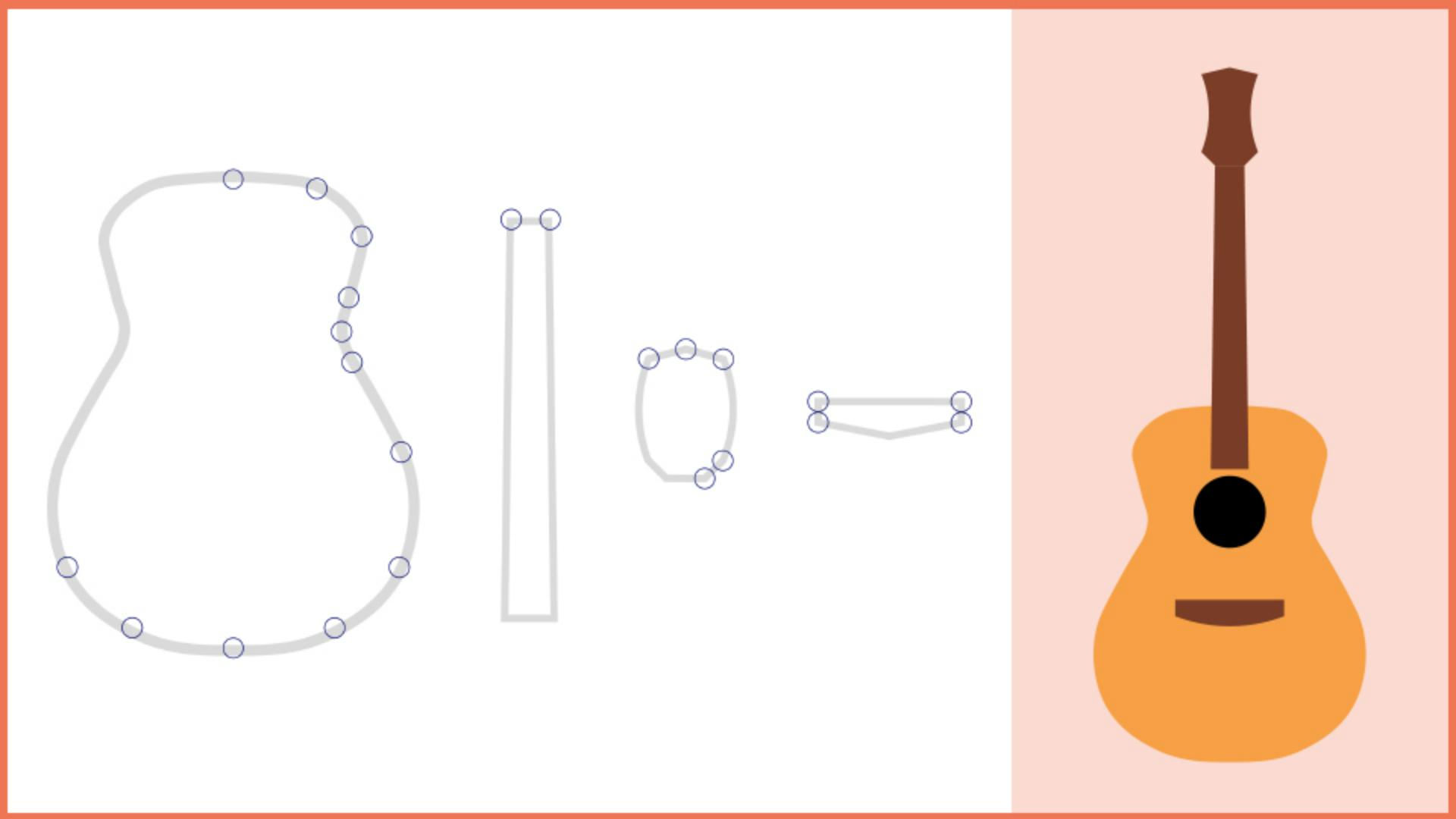
Розглянемо інструмент «Перо кривої» - на прикладі цієї гітари.
У процесі ви дізнаєтеся все потрібне, - щоб володіти ним на високому рівні.
Виберіть інструмент «Перо кривої» - на панелі інструментів, перейдіть до частин гітари, і ми почнемо - з малювання корпусу гітари.
Я трохи наближу.
Перед створенням слід - вибрати колір заливки й обведення.
Для «Заливки» виберіть значення «Немає».
Зробімо обведення товщиною 3, щоб воно було дещо товщим, і виберімо для нього чорний колір.
Я додав до цього - шаблону кілька кружечків, щоб показати, де поставити точки, - але лише для першої частини контуру.
Мета полягає в тому, - щоб дослідити й подивитися, що вийде.
Починаючи звідси, натисніть - і відпустіть, щоб побудувати форму.
Перейдіть до наступної точки, натисніть і відпустіть.
Перемістіть курсор.
Бачите криву?
Illustrator дає змогу дізнатися, - як виглядатиме контур, за допомогою попереднього - перегляду, якщо натиснути зараз.
Якщо перейти до наступної - точки й подивитися на криву, можна побачити, що вона - не ідеальна, але близька до такої.
Натисніть і посуньте курсор убік.
Рухайтеся вниз фігурою, натискаючи - й посуваючи курсор, щоб побачити контур.
Якщо ви помилилися - й поставили точку не в тому місці, то можете просто - перетягнути її назад.
Ось так.
Коли ви дійдете до цієї точки, я хочу, щоб ви використовували - точки з іншого боку як орієнтир.
Я почну додавати свої.
Коли ви знову дійдете до першої точки, біля курсора з’явиться коло.
Це означатиме, що контур замкнеться, - якщо натиснути.
Тож натиснемо.
Спробуємо наступну фігуру, це гриф гітари.
По суті, це набір прямих ліній.
Натисніть тут, перемістіть курсор в інший кут і вирівняйте точки відносно одна одної.
Щоб зробити це, зажміть Shift і натисніть.
Відсуньте курсор, - і ви побачите, що контур знову вигнувся.
Але нам потрібна пряма лінія.
Ви можете двічі натиснути - на вже створеній точці, щоб перетворити її з кривої на кут - чи навпаки.
Двічі натисніть - цю точку й відсуньте курсор убік.
Тепер перейдіть сюди - та зробіть те саме.
Це має бути кут.
Тепер створімо кутову точку.
Під час її створення натискайте клавішу.
Дійшовши до цієї точки, - натисніть Option або Alt.
Бачите цю маленьку лінію біля курсора?
Це означає, - що ми отримаємо кут або пряму лінію.
Натисніть, і ця точка стане кутом.
Наступну точку потрібно вирівняти - відносно попередньої, і вона має бути кутом.
Тому ми натиснемо дві клавіші.
Зажміть Shift та Option - або Shift та Alt, а тоді натисніть.
Пам’ятайте, що Shift вирівнює точку, - а Option чи Alt робить її кутом.
Поверніться до першої точки, натисніть Option чи Alt, щоб замкнути - контур, і переконайтеся, що це кут.
Перейдімо до краю грифа.
Розглянемо докладніше, як редагувати - точки на створеному контурі.
Перейдіть сюди та натисніть.
Потім натисніть наступну точку, - утримуючи Option або Alt, щоб зробити кут.
Щоб вирівняти наступну точку - та зробити її кутом, натисніть Shift та Option - або Shift та Alt, потім натисніть.
На цьому етапі контур - потребує коригування.
Він прямий, але має бути вигнутим.
Тому додамо ще одну точку, - щоб вигнути його.
Перемістіть курсор на контур. - Біля вказівника з’явиться +.
Натисніть, щоб додати нову точку, а тоді перетягніть її куди завгодно.
У цьому випадку треба рухатись контуром.
Крім натискання для додавання точки - чи натискання для виділення точки, також можна виділити точку й натиснути Delete або Backspace, - щоб її видалити.
Продовжимо.
Натисніть, утримуючи Option чи Alt, - щоб додати кутову точку.
Тепер потрібно отримати кутову точку, яка також є лінією, - тож що нам слід натиснути?
Зажміть Shift Option або Shift Alt - і натисніть тут.
Зажміть Option чи Alt і натисніть тут, - щоб зробити ще один кут.
Щоб створити криву, - натисніть контур шаблону.
Щоб зробити кут, - зажміть Option або Alt і натисніть.
Для замикання контуру підніміться сюди й зажміть Option чи Alt, - щоб натиснути й закріпити кут.
Остання фігура – струнотримач, - це переважно прямі лінії.
Почнемо звідси, щоб зробити кут. - Зажміть Option чи Alt і натисніть.
Щоб вирівняти цю точку - відносно першої та зробити її кутом, сподіваюсь, - що ви починаєте це запам’ятовувати, зажміть Shift Option - або Shift Alt і натисніть.
Тут так само зажміть - Shift Option або Shift All і натисніть.
Тепер потрібен контур тут. - Це має бути пряма лінія.
Тож зажміть Option або Alt і натисніть.
Зробіть ще одну пряму лінію тут, зажміть Option або Alt і натисніть.
І насамкінець наведіть курсор на першу точку.
Тепер це вже кут.
Ми бачимо синю лінію, і якщо зараз - натиснути Option або Alt, вона стане кривою.
Тож просто натисніть.
Ось так.
Ми розглянули - основи роботи з «Пером кривої».
Настав час перевірити навички на практиці.
Ви можете відтворити те, - що ми щойно зробили, або спробувати створити - деякі з фігур праворуч за допомогою інструмента «Перо кривої». -