Chuyển đổi tệp PDF sang Word

{{verb-widget-legal}}
Đã có hơn 41 triệu* tệp được tải lên!
Hãy cùng hàng triệu người dùng khác chuyển đổi tệp PDF sang Word thành công với Acrobat.
*Số liệu trong khoảng thời gian từ 18 đến 24 tháng.

Cách chuyển đổi tệp PDF sang Word

Hãy thực hiện theo các bước đơn giản sau để chuyển đổi tệp PDF thành định dạng Microsoft Word (DOCX):
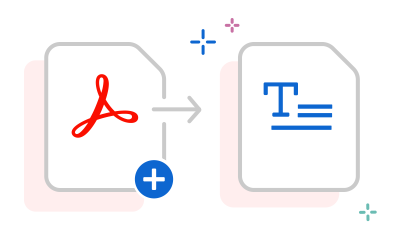
https://main--dc--adobecom.aem.live/dc-shared/assets/images/frictionless/how-to-images/pdf-to-word-how-to.svg | Acrobat PDF với mũi tên chỉ vào tệp Microsoft Word cho thấy cách chuyển đổi từ PDF sang Word

  • Nhấp vào nút Chọn một tệp trên đây hoặc kéo và thả một tệp vào vùng thả.
  • Chọn tệp PDF mà bạn muốn chuyển đổi sang định dạng DOCX.
  • Acrobat sẽ tự động thực hiện quá trình chuyển đổi từ PDF sang tài liệu Word có thể chỉnh sửa.
  • Tải tệp về máy. Nếu tiếp tục sử dụng công cụ, bạn có thể cần đăng nhập để tải xuống tập tin.

Dùng thử công cụ chuyển đổi PDF sang Word hoàn toàn miễn phí

https://main--dc--adobecom.aem.live/dc-shared/assets/images/shared-images/frictionless/seo-icons/word-pdf-converting.svg | Hình ảnh tệp Acrobat PDF và tài liệu văn bản cùng các mũi tên minh họa cách chuyển đổi từ PDF sang Microsoft Word

Chuyển đổi tệp PDF thành tệp Word có thể chỉnh sửa

Việc chuyển đổi tệp PDF sang Word giờ đây thật nhanh chóng và đơn giản. Bạn chỉ cần kéo thả tệp PDF vào hệ thống, sau đó tải về tệp Word đã được chuyển đổi thành công.

https://main--dc--adobecom.aem.live/dc-shared/assets/images/shared-images/frictionless/seo-icons/fast-pdf.svg | Hình ảnh đồng hồ minh họa cho tốc độ chuyển đổi từ PDF sang Word cực nhanh

Chuyển đổi định dạng PDF sang DOCX nhanh chóng

Acrobat giúp chuyển đổi các tệp PDF sang định dạng DOCX chỉ trong vài giây. Khi chuyển đổi các tệp PDF sang định dạng DOCX bằng công cụ của chúng tôi, toàn bộ định dạng tài liệu sẽ được giữ nguyên như ý muốn.

https://main--dc--adobecom.aem.live/dc-shared/assets/images/shared-images/frictionless/seo-icons/edit-word.svg | Hình ảnh tài liệu văn bản đang được chỉnh sửa trực tuyến và biểu tượng cây bút

Chỉnh sửa tệp Word hoàn toàn miễn phí

Sau khi sử dụng công cụ chuyển đổi PDF sang Word của chúng tôi, bạn có thể chỉnh sửa tập tin ngay trên Microsoft Word cho web từ giao diện Acrobat. Bạn chỉ cần thực hiện bước đăng nhập.

https://main--dc--adobecom.aem.live/dc-shared/assets/images/shared-images/frictionless/seo-icons/download-and-share.svg | Hình ảnh mũi tên tải xuống và đám mây, cho thấy bạn có thể dễ dàng tải tập tin đã chuyển đổi về máy

Tải về hoặc chia sẻ tập tin

Bạn có thể tải tài liệu Word đã chuyển đổi về máy chỉ với một cú nhấp chuột hoặc thông qua bước đăng nhập. Bạn cũng có thể chia sẻ tập tin mới cho người khác sau khi đăng nhập.

https://main--dc--adobecom.aem.live/dc-shared/assets/images/shared-images/frictionless/seo-icons/work-anywhere.svg | Hình ảnh trình duyệt và mũi tên, minh họa việc bạn có thể sử dụng Acrobat trực tuyến trên mọi trình duyệt web

Làm việc trực tuyến mọi lúc mọi nơi

Bạn hoàn toàn có thể chuyển đổi PDF sang Word và sử dụng bộ công cụ trực tuyến của Acrobat trên mọi trình duyệt web. Công cụ này hoạt động mượt mà trên các hệ điều hành Mac, Windows, iOS, Android và Linux.

https://main--dc--adobecom.aem.live/dc-shared/assets/images/shared-images/frictionless/seo-icons/best-pdf.svg | Hình ảnh tệp PDF đã sẵn sàng để chuyển đổi sang định dạng Word

Sử dụng công cụ chuyển đổi PDF sang Word tốt nhất

Là công ty đã phát triển nên định dạng PDF, Adobe cam kết mang đến những công cụ xử lý tệp với chất lượng đáng tin cậy nhất. Hãy dùng thử công cụ trực tuyến của chúng tôi để chuyển đổi sang tài liệu Word với sự an tâm tuyệt đối.

Câu hỏi thường gặp.

Làm thế nào để chuyển đổi tệp PDF sang Word bằng Adobe Acrobat?

Công cụ chuyển đổi PDF sang Word trực tuyến miễn phí của Adobe Acrobat cho phép bạn kéo thả tệp PDF vào khung bên trên và tải về tệp Word có thể chỉnh sửa hoàn toàn miễn phí mà không cần đăng kí tài khoản, cung cấp thông tin thẻ tín dụng hay mua gói dịch vụ. Hầu hết các định dạng như đoạn văn, bảng biểu và dạng cột đều được giữ nguyên, ngoại trừ một số bố cục phức tạp có thể cần chỉnh sửa thêm. Dịch vụ có giới hạn số lượt chuyển đổi mỗi ngày; bạn có thể chuyển đổi không giới hạn khi nâng cấp lên gói Acrobat trả phí. Xem tất cả các gói dịch vụ tại đây.

Độ chính xác khi chuyển đổi tệp PDF sang Word của Adobe Acrobat như thế nào?

Với vị thế là nhà sáng tạo ra định dạng PDF, Adobe Acrobat mang đến độ chính xác chuyển đổi từ PDF sang Word hàng đầu hiện nay. Phần mềm có thể nhận diện và tái tạo bố cục nhiều cột, bảng biểu nhúng, tiêu đề đầu trang và chân trang, cũng như chú thích cuối trang trong hầu hết các trường hợp. Tính năng OCR (nhận dạng ký tự quang học) tích hợp sẵn của Acrobat có thể xử lý các tệp PDF quét (scan) phức tạp để nhận diện văn bản trước khi chuyển đổi sang Word.

Adobe Acrobat có thể chuyển đổi các tệp PDF quét (scan) thành tài liệu Word chỉnh sửa được hay không?

Có, Adobe Acrobat tích hợp công nghệ OCR (nhận dạng ký tự quang học) giúp trích xuất văn bản trong các tệp PDF quét hoặc dạng hình ảnh rồi chuyển đổi thành tài liệu Word để cho phép tìm kiếm và chỉnh sửa dễ dàng. Sau khi chạy OCR trong Acrobat, bạn có thể xuất văn bản đã nhận dạng sang tệp Word (.docx) để sử dụng đầy đủ các tính năng chỉnh sửa.

Những ai nên sử dụng Adobe Acrobat để chuyển đổi tệp PDF sang Word?

Đội ngũ luật sư, quản lý hợp đồng, biên tập viên và chuyên viên hành chính, những người nhận tài liệu PDF bản chốt nhưng cần chỉnh sửa hay tái sử dụng nội dung, đều tin dùng công cụ chuyển đổi PDF sang Word của Adobe Acrobat. Các bạn học sinh, sinh viên nhận bài giảng dạng tệp PDF và cần ghi chú hoặc điều chỉnh lại định dạng cũng coi công cụ chuyển đổi này là trợ thủ đắc lực. Công cụ chuyển đổi của Acrobat xử lý nhanh hơn và đáng tin cậy hơn hẳn so với việc sao chép và dán văn bản thủ công.

Adobe Acrobat hỗ trợ xuất sang những định dạng Word nào?

Adobe Acrobat có thể xuất tệp PDF sang cả hai định dạng .docx và .doc. Nếu bạn đang dùng các hệ điều hành hiện đại, định dạng .docx là lựa chọn tối ưu để tương thích định dạng tốt nhất với Microsoft Word và Google Docs. Bạn cũng có thể xuất tệp PDF sang định dạng RTF (Định dạng Văn bản Đa dạng thức) trên Acrobat để tương thích tốt với các phần mềm soạn thảo văn bản khác.

Adobe Acrobat có giữ nguyên các hình ảnh khi chuyển đổi từ PDF sang Word không?

Có, Adobe Acrobat giữ nguyên các hình ảnh được chèn trong quá trình chuyển đổi từ PDF sang Word và giữ đúng vị trí ban đầu của ảnh trong tệp .docx đã được chuyển đổi. Độ phân giải của hình ảnh sẽ được giữ nguyên theo đúng chất lượng vốn có trong tệp PDF gốc. Nếu hình ảnh trong tệp Word sau khi chuyển đổi có vẻ bị mờ hay có độ phân giải thấp, rất có thể tệp PDF gốc ban đầu vốn chứa ảnh có độ phân giải thấp chứ không phải ảnh gốc sắc nét.

Công cụ chuyển đổi PDF sang Word của Adobe Acrobat có hoàn toàn miễn phí không?
Công cụ chuyển đổi PDF sang Word trực tuyến của Adobe Acrobat cho phép sử dụng miễn phí có giới hạn số lượt chuyển đổi nhất định mỗi ngày, bạn không cần đăng kí tài khoản, mua gói dịch vụ hay nhập thông tin thẻ tín dụng. Nếu cần chuyển đổi nhiều hơn giới hạn hàng ngày, bản dùng thử 7 ngày miễn phí của Adobe Acrobat Pro sẽ giúp bạn mở khóa tính năng chuyển đổi không giới hạn và xử lý hàng loạt. Bắt đầu dùng thử miễn phí tại đây.
https://main--dc--adobecom.aem.live/dc-shared/assets/images/shared-images/frictionless/create-an-account-image/create-an-account.svg | bong bóng hội thoại, biểu tượng bút chì và các tệp PDF xếp chồng, đại diện cho các công cụ Acrobat trực tuyến miễn phí

Sử dụng các công cụ Acrobat miễn phí

  • Đăng nhập để sử dụng hơn 25 công cụ hữu ích như chuyển đổi hoặc nén tệp
  • Thêm bình luận, điền thông tin vào biểu mẫu và ký tệp PDF miễn phí
  • Lưu trữ tệp trực tuyến để dễ dàng truy cập từ mọi thiết bị

Tạo tài khoản miễn phí | Tạo tài khoản Adobe Acrobat miễn phí Đăng nhập

Verb
pdf-to-word

Dùng thử các công cụ trực tuyến của Acrobat

Chuyển đổi từ định dạng PDF

Chuyển đổi sang định dạng PDF

Giảm dung lượng tệp

Chỉnh sửa

Ký tên & Bảo mật

Chuyển đổi từ định dạng PDF
Chuyển đổi sang định dạng PDF
Giảm dung lượng tệp
Chỉnh sửa
Ký tên & Bảo mật