Cách chuyển đổi PSD sang PDF trực tuyến
Chuyển tệp Adobe Photoshop thành PDF dễ chia sẻ chỉ trong vài bước với các công cụ Acrobat trực tuyến. Dù bạn cần trình bày thiết kế, chuẩn bị bản duyệt hay lưu trữ tác phẩm sáng tạo, bạn đều có thể chuyển tệp PSD mà không cần cài đặt thêm phần mềm.
Làm theo các bước sau để chuyển PSD sang PDF:
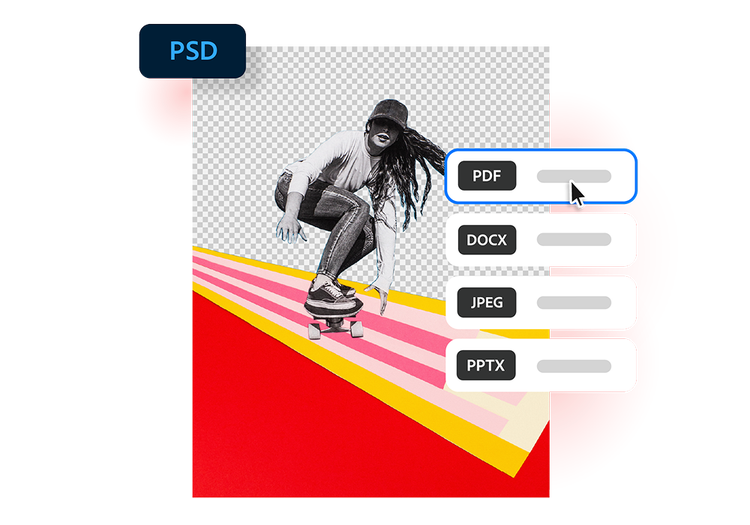
- Tải tệp nguồn lên: Tải lên hoặc kéo và thả tệp PSD vào công cụ chuyển đổi ở trên.
- Chuyển đổi tệp: Tệp PSD của bạn sẽ được xử lý và chuyển thành PDF chỉ trong vài giây.
- Tải tệp xuống: Tải tệp PDF vừa chuyển đổi xuống, sau đó lưu, in hoặc chia sẻ tệp.
Thêm nhiều cách để làm việc với PDF
Hãy dùng thử các công cụ trực tuyến của chúng tôi để chuyển đổi, nén và hợp nhất các tệp PDF – Acrobat có thể làm được tất cả.

Dùng thử công cụ chuyển đổi PDF sang Word hoàn toàn miễn phí

Dùng thử miễn phí công cụ chuyển đổi JPG sang PDF của chúng tôi

Dùng thử miễn phí công cụ chuyển đổi Word sang PDF của chúng tôi

Kết hợp các tệp PDF mọi lúc, mọi nơi
Bạn có thắc mắc về công cụ chuyển đổi PSD sang PDF? Chúng tôi luôn sẵn sàng giải đáp.
Dùng thử miễn phí công cụ chuyển đổi JPG sang PDF của chúng tôi
Khám phá cách chuyển tệp PSD sang PDF giúp đơn giản hóa quy trình sáng tạo của bạn.
https://main--da-dc--adobecom.aem.page/dc-shared/assets/images/frictionless/icons/share.svg

Chia sẻ thiết kế dễ dàng hơn
PDF giúp các nhóm dễ dàng chia sẻ và cộng tác. Vì người nhận có thể xem tệp mà không cần Adobe Photoshop, bạn có thể thuận tiện gửi bản mẫu, bản nháp và thiết kế hoàn chỉnh cho khách hàng, thành viên nhóm và các bên liên quan.
https://main--da-dc--adobecom.aem.page/dc-shared/assets/images/frictionless/icons/image-quality.svg

Bảo toàn chất lượng hình ảnh
Việc chuyển PSD sang PDF giúp bảo toàn hình ảnh, kiểu chữ, màu sắc và các chi tiết trong bố cục thiết kế.
https://main--da-dc--adobecom.aem.page/dc-shared/assets/images/frictionless/icons/comment.svg

Đơn giản hóa quy trình phê duyệt và phản hồi
PDF rất phù hợp cho việc duyệt và cộng tác. Khách hàng và đồng nghiệp có thể mở, nhận xét và chú thích tệp mà không cần phần mềm thiết kế.
https://main--da-dc--adobecom.aem.page/dc-shared/assets/images/frictionless/icons/print.svg

Tạo tài liệu tối ưu cho in ấn
Biến các dự án Photoshop có nhiều lớp thành tệp PDF chuyên nghiệp, thuận tiện để in và chia sẻ cho bài thuyết trình, áp phích, thiết kế bao bì và tài liệu marketing.
https://main--da-dc--adobecom.aem.page/dc-shared/assets/images/frictionless/icons/compress.svg

Giảm độ phức tạp của tệp
Tệp PSD thường chứa nhiều lớp và dữ liệu chỉnh sửa, khiến dung lượng tệp lớn và khó chia sẻ. PDF tạo ra một phiên bản thiết kế gọn gàng và dễ sử dụng hơn.
https://main--da-dc--adobecom.aem.page/dc-shared/assets/images/frictionless/icons/more.svg

Làm được nhiều hơn với các tệp PDF
Chỉnh sửa, sắp xếp và ký tệp PDF bằng đầy đủ các công cụ trực tuyến của Acrobat. Bạn có thể gộp nhiều tệp thành một tệp PDF, nén các tài liệu dung lượng lớn và thêm mật khẩu để bảo vệ thông tin nhạy cảm.

Sử dụng các công cụ Acrobat miễn phí
- Đăng nhập để sử dụng hơn 25 công cụ hữu ích như chuyển đổi hoặc nén tệp
- Thêm bình luận, điền thông tin vào biểu mẫu và ký tệp PDF miễn phí
- Lưu trữ tệp trực tuyến để dễ dàng truy cập từ mọi thiết bị
Tạo tài khoản miễn phí | Tạo tài khoản Adobe Acrobat miễn phí Đăng nhập


