https://main--cc--adobecom.aem.live/cc-shared/assets/img/firefly.svg Adobe Firefly

Sáng tạo nghệ thuật từ câu lệnh bất kỳ với công cụ tạo tranh vẽ bằng AI miễn phí.
Hiện thực hóa mọi ý tưởng với AI chỉ đơn giản bằng cách mô tả điều bạn tưởng tượng.
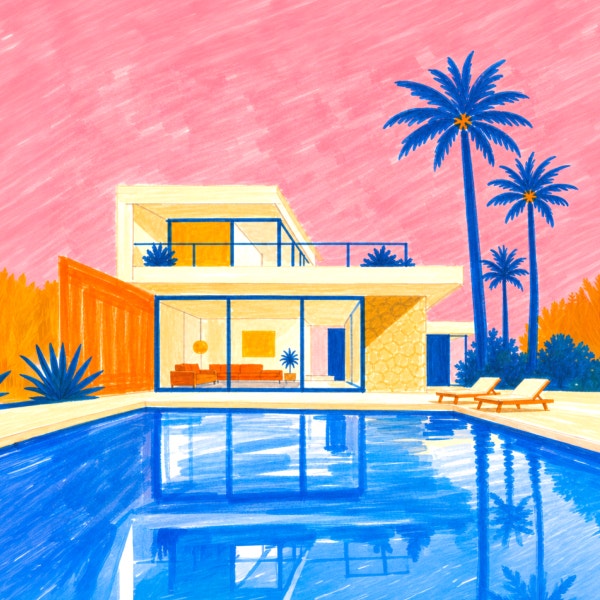
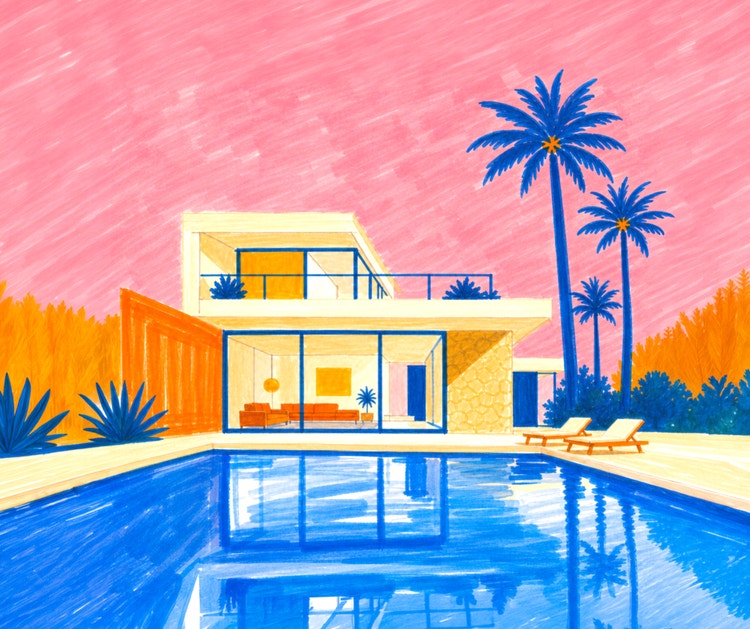
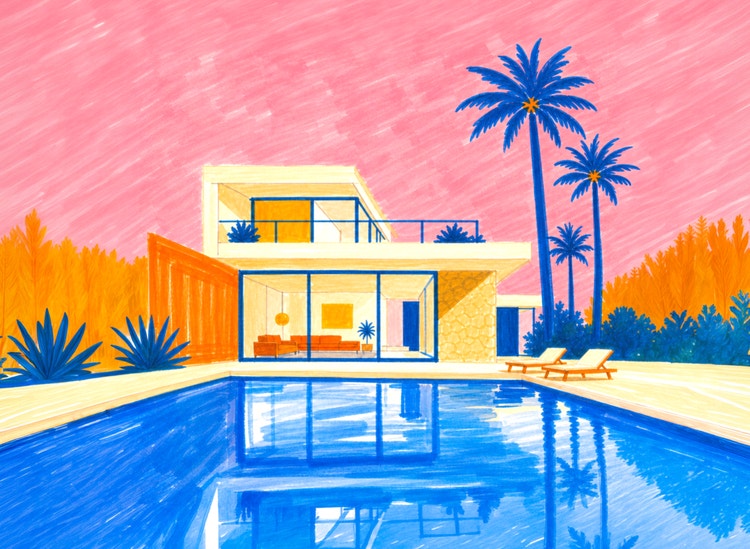
- hình ảnh
- video
- Mô tả chủ thể, hành động, bối cảnh, sắc thái hoặc phong cách.
- Điều khoản về AI tạo sinh của Adobe{
- https://main--cc--adobecom.aem.live/creativecloud/animation/testdoc/unity/generate.svgTạo tranh vẽ bằng AI
- Mô tả nội dung bạn muốn tạo
- Câu lệnh
- Mẹo
- Không xử lý được yêu cầu
- Vui lòng mô tả nội dung bạn muốn tạo.
- Câu lệnh vượt quá giới hạn tối đa 750 ký tự
- Nhập câu lệnh


https://www.adobe.com/cc-shared/assets/img/product-icons/svg/firefly-appicon-64-new.svg
{{Adobe Firefly}}
https://www.adobe.com/cc-shared/assets/img/product-icons/svg/firefly-appicon-64-new.svg
{{Adobe Firefly}}
Kỷ nguyên mới của AI tạo sinh đã sẵn sàng hiện thực hóa mọi ý tưởng của bạn với bộ công cụ xử lý hình ảnh, video, âm thanh và đồ họa vector chuyên nghiệp.
Vẽ mọi thứ với AI.
Khám phá khả năng tạo nghệ thuật AI với Adobe Firefly. Dù chỉ mới làm quen hay đã có kỹ năng hội họa, bạn vẫn có thể nhanh chóng học cách khám phá, phác thảo ý tưởng và tạo ra tác phẩm hoàn chỉnh miễn phí chỉ với những câu lệnh văn bản đơn giản.
Tái hiện nét vẽ tay với công cụ tạo tranh vẽ bằng AI.
Tạo những bản phác họa mô phỏng nét vẽ bút mực bằng cách sử dụng Firefly như một công cụ tạo tranh vẽ bằng AI miễn phí. Thay vì tạo ra những hình ảnh trau chuốt, siêu thực như người ta thường liên tưởng khi nói đến AI, bạn có thể dễ dàng tạo các bức tranh đường viền tối giản, phóng khoáng chỉ trong vài bước với tính năng Tạo hình ảnh.
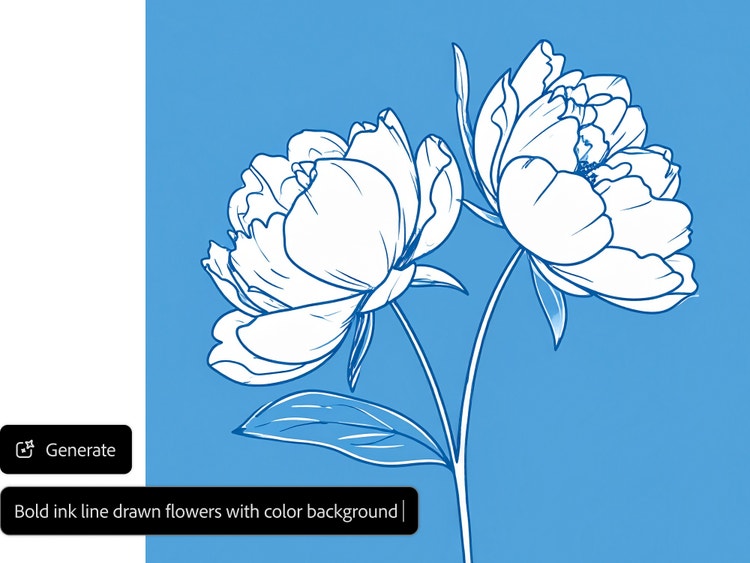
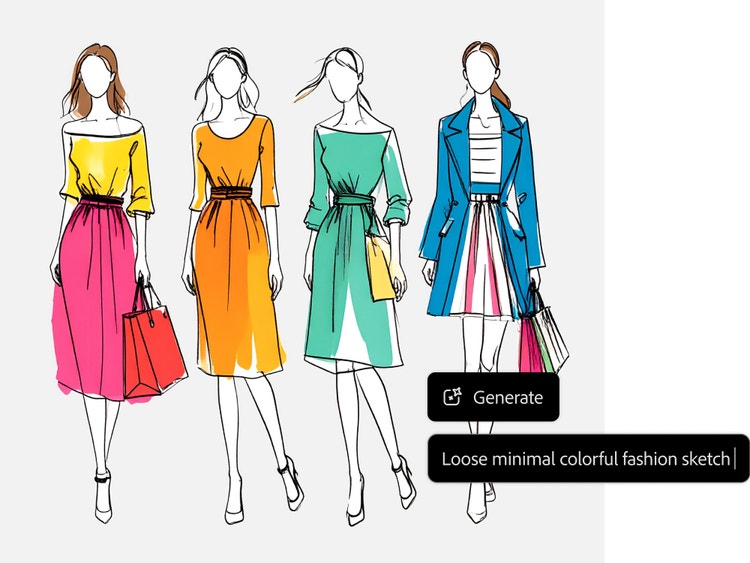
Tạo hình phác họa, lên ý tưởng và nhiều loại nội dung khác.
Firefly giúp bạn dễ dàng tạo tranh ảnh nghệ thuật từ câu chữ. Phác thảo ý tưởng nhanh chóng để minh họa hoặc thiết kế thời trang. Phát triển ý tưởng cho hình xăm, hình minh họa sách thiếu nhi hoặc tranh vẽ. Bạn thậm chí có thể thử nghiệm phong cách đường nét kiểu manga với công cụ tạo tranh ảnh nghệ thuật bằng AI.
Vô vàn phong cách lý thú trong công cụ tạo tranh vẽ bằng AI.
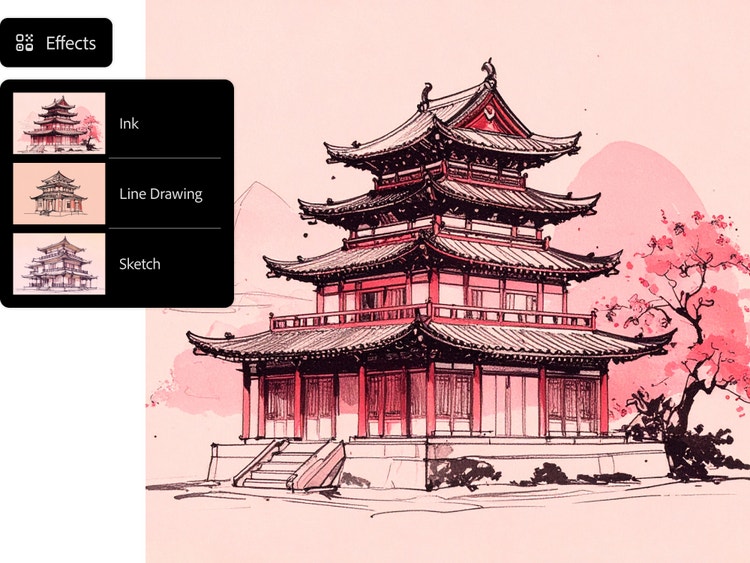
Khám phá menu hiệu ứng để chọn ra phong cách đúng ý. Các hiệu ứng được cung cấp bao gồm những lựa chọn cơ bản như Line Drawing (Tranh đường viền), Ink (Mực) và Sketch (Phác thảo), cùng với những lựa chọn khác như Stippling (Chấm điểm), Doodle Drawing (Vẽ nguệch ngoạc) và Geometric Pen (Bút hình học).
Tinh chỉnh tác phẩm AI của bạn thêm nữa.
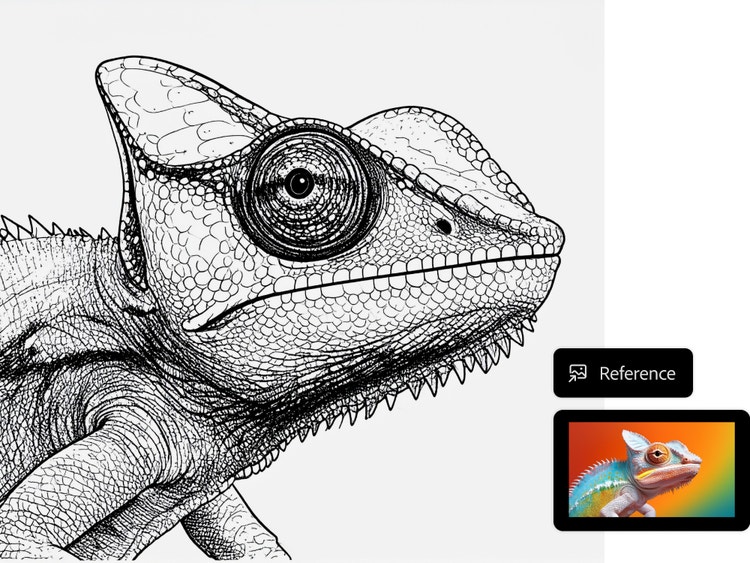
Tải lên hình ảnh tham chiếu, hoặc chọn một ảnh từ thư viện, để tạo ra tác phẩm theo phong cách tương tự. Điều chỉnh cường độ và mức độ ảnh hưởng của hình ảnh tham chiếu để tinh chỉnh kết quả hơn nữa. Sử dụng các từ mô tả như "nét đậm" hoặc "phác họa bằng tay phóng khoáng" trong câu lệnh của bạn. Và thử nghiệm các lựa chọn trong menu “Màu sắc và Tông màu”.
Tạo tranh vẽ an toàn cho mục đích thương mại.
Các mô hình AI tạo sinh của Firefly được đào tạo trên nội dung có bản quyền và thuộc phạm vi công cộng, vì vậy, các nghệ sĩ có thể tự tin tạo tranh vẽ phục vụ công việc. Để tìm hiểu thêm về cách Adobe đảm bảo phát triển AI có trách nhiệm, hãy đọc nguyên tắc đạo đức trong AI của Adobe.
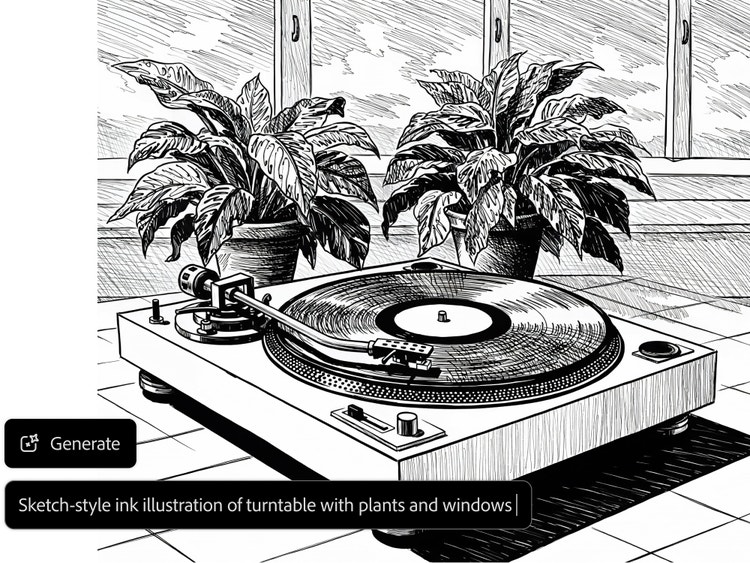
Cách tạo tranh vẽ bằng AI trong Adobe Firefly.
Bước 1
Mở công cụ tạo nghệ thuật AI trong Firefly.
Bước 2
Viết một câu lệnh mô tả.
Bước 3
Chọn hiệu ứng.
Bước 4
Tùy ý: Tải lên hình ảnh tham chiếu.
Bước 5
Tạo tác phẩm của bạn.
Bước 6
Tải về, chia sẻ và tiếp tục chỉnh sửa ảnh của bạn.
- Cách tạo tranh vẽ bằng AI trong Adobe Firefly.
- Các bước tạo tranh vẽ bằng AI trong Adobe Firefly.
- PT5M
- firefly
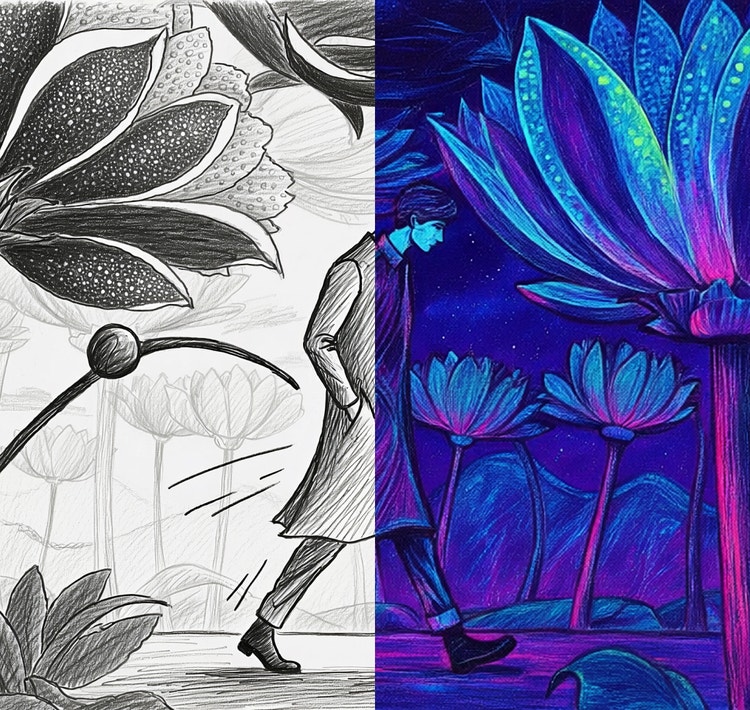
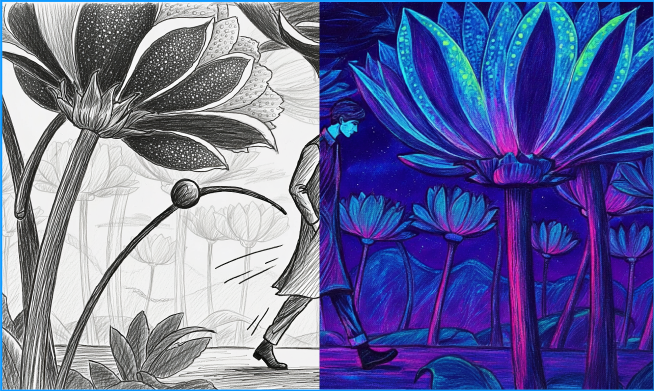
Phong cách minh họa đa dạng
Firefly hỗ trợ nhiều phong cách minh họa đa dạng như nghệ thuật đường nét, phác họa số, vẽ bút mực và minh họa giàu tính nghệ thuật, đồng thời vẫn giữ được độ nhất quán về chi tiết và bố cục.
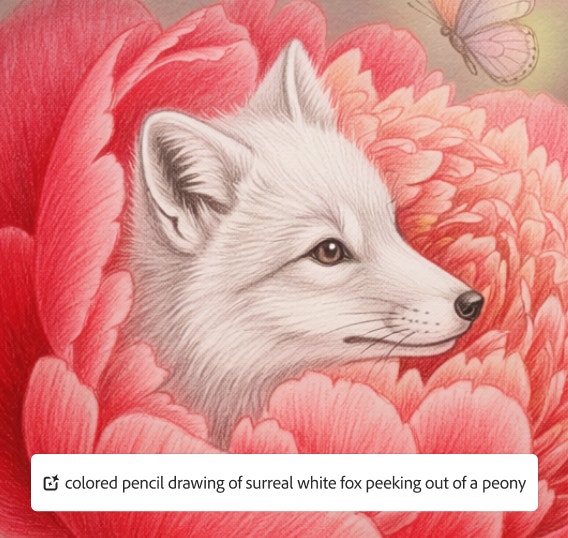
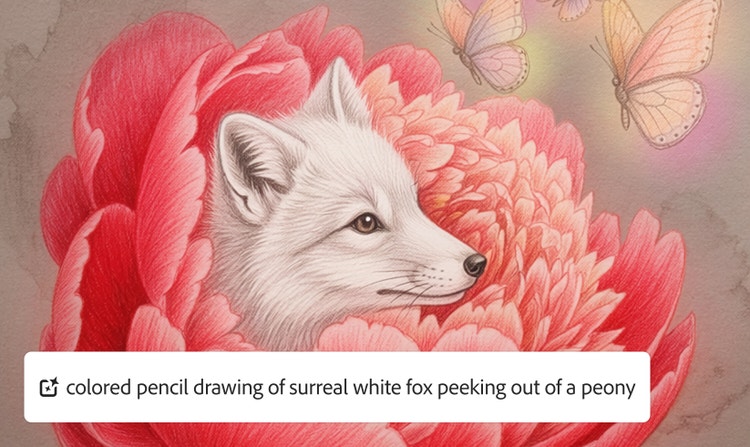
Tùy chỉnh sáng tạo với độ chuẩn xác cao
Vừa cho ra kết quả giàu tính nghệ thuật và chất lượng, vừa cho phép kiểm soát sáng tạo thật chính xác, Firefly giúp người dùng tạo nên một bức vẽ chỉn chu, chuyên nghiệp từ những câu lệnh văn bản đơn giản.
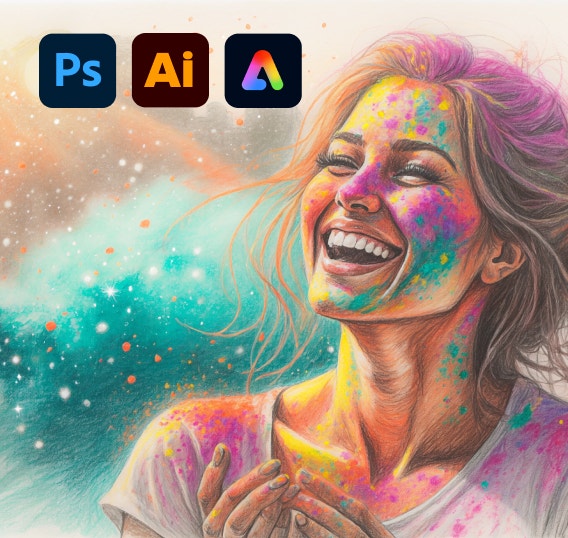
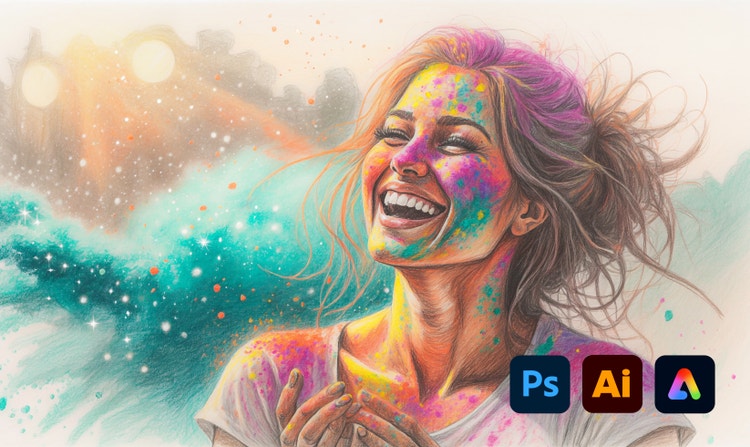
Có thể dùng ngay vào thiết kế
Với Firefly, bạn có thể tạo bản vẽ hoàn chỉnh và sử dụng ngay trong quy trình thiết kế.
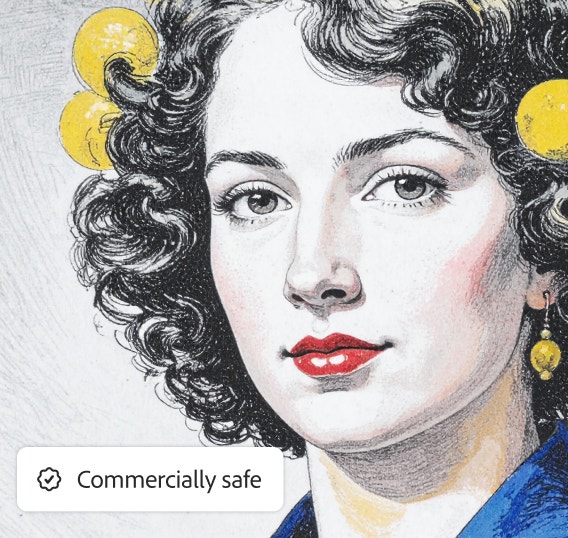
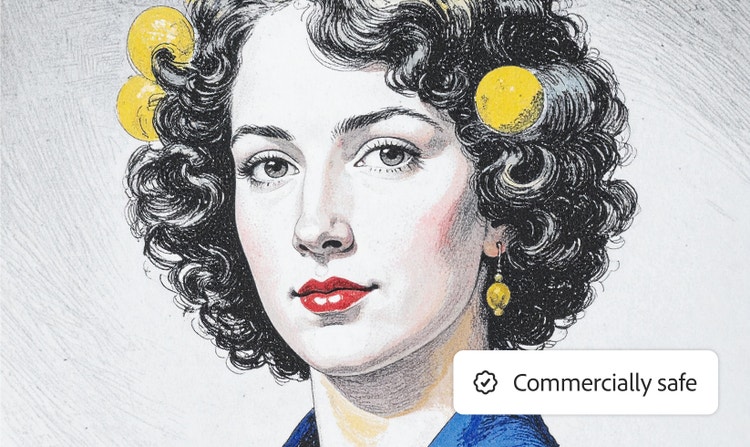
Mô hình an toàn cho mục đích thương mại
Mô hình AI tạo sinh của Adobe Firefly được huấn luyện trên nguồn nội dung đã được cấp phép từ Adobe Stock và nội dung thuộc phạm vi công cộng, vì vậy bạn có thể yên tâm sử dụng cho công việc chuyên môn và mục đích thương mại.
Khai phá tiềm năng sáng tạo cùng Firefly.
Hãy khám phá thêm vô vàn tính năng hấp dẫn.
Bạn có thắc mắc? Chúng tôi luôn sẵn sàng giải đáp.
Công cụ tạo tranh vẽ bằng AI là gì và khác gì so với công cụ tạo nghệ thuật bằng AI?
Tôi có thể tải ảnh chụp lên và biến nó thành bản phác họa không?
Tôi có thể tạo ra những phong cách vẽ nào với tính năng “Tạo hình ảnh”?
Làm cách nào để điều chỉnh tranh vẽ theo ý muốn?
Liệu tôi có thể sử dụng tranh vẽ tạo bằng AI cho các mục đích thương mại không?
Tôi có cần kỹ năng vẽ để sử dụng công cụ tạo tranh vẽ không?
Adobe Firefly hiện cung cấp những gói nào?
Công cụ này có thể tạo ra những loại tranh vẽ nào?
Làm sao để đạt được kết quả tốt nhất từ câu lệnh?
Công cụ tạo tranh vẽ AI hoạt động như thế nào?
Tôi có thể sửa hoặc tinh chỉnh bản vẽ do AI tạo ra không?
Tôi có thể sử dụng các bản vẽ do AI tạo cho mục đích thương mại không?
Công cụ tạo tranh vẽ AI nào đang là lựa chọn tốt nhất hiện nay?
Điều gì khiến Firefly trở thành công cụ tạo tranh vẽ AI tốt nhất?
Công cụ tạo tranh vẽ bằng AI của Adobe Firefly có miễn phí không?
Chia sẻ trang này.
Khám phá thêm các công cụ khác từ Firefly.
Lợi ích của AI tạo sinh
Những công cụ AI tạo sinh mới đang nhanh chóng thay đổi cách chúng ta làm việc và sáng tạo. Khám phá cách ứng dụng để bứt phá năng suất và mở ra những tiềm năng mới, mà vẫn làm chủ hoàn toàn quá trình sáng tạo.
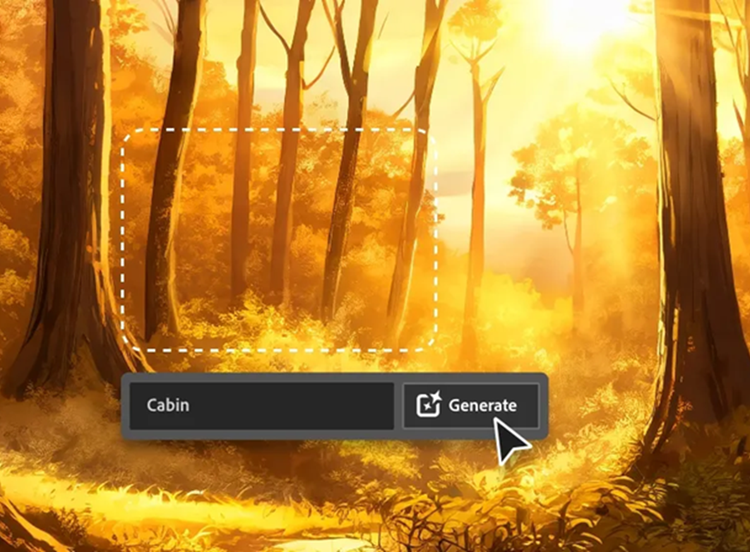
AI dành cho nhà thiết kế đồ họa
Khám phá cách AI chuyên biệt cho thiết kế đồ họa cùng các công cụ Adobe như Firefly, Photoshop và Illustrator có thể giúp bạn đẩy nhanh quy trình làm việc và mở rộng khả năng sáng tạo.
Tìm hiểu thêm | Tìm hiểu thêm – AI dành cho nhà thiết kế đồ họa
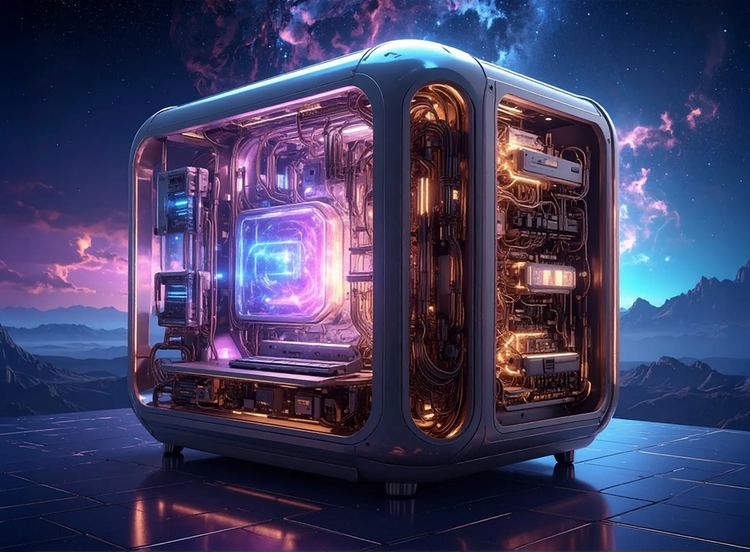
Cách AI tạo sinh hoạt động
AI tạo sinh đang là chủ đề nóng trên khắp các phương tiện truyền thông, và đó không chỉ là lời thổi phồng vô căn cứ. Công nghệ mới này có khả năng sẽ sớm trở thành một phần trong cuộc sống của bạn – thậm chí có thể là ngay từ bây giờ. Khám phá cơ chế hoạt động của AI tạo sinh và bắt đầu tối ưu hóa quy trình làm việc ngay hôm nay.
Tìm hiểu thêm | Tìm hiểu thêm – Cơ chế hoạt động của AI tạo sinh
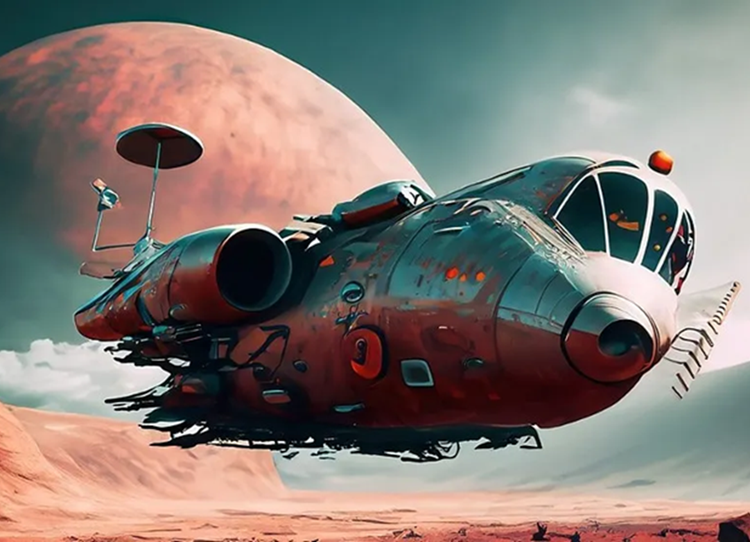
Câu lệnh tạo ảnh nghệ thuật AI
Để tìm ra câu lệnh hiệu quả nhất cho AI không phải lúc nào cũng hiển nhiên. Những mẹo sau đây sẽ giúp bạn hoàn thành tác phẩm trong thời gian kỷ lục.
Tìm hiểu thêm | Tìm hiểu thêm - Câu lệnh tạo ảnh nghệ thuật AI