Bắt đầu dự án đầu tiên của bạn.
Sau khi tải về và mở ứng dụng, hãy tạo một tệp mới ở định dạng Photoshop Document (PSD). Là định dạng tệp gốc của Photoshop, PSD có thể lưu trữ lượng dữ liệu lớn, bao gồm cả hình ảnh chất lượng cao.


Chạm để tải ảnh lên
Tệp phải có định dạng JPEG, JPG hoặc PNG và dung lượng tối đa 40 MB
Khi tải ảnh hoặc video lên, bạn đồng ý với
Điều khoản sử dụng và Chính sách quyền riêng tư của Adobe
Chạm để tải ảnh lên
Tệp phải có định dạng JPEG, JPG hoặc PNG và dung lượng tối đa 40 MB
Khi tải ảnh hoặc video lên, bạn đồng ý với
Điều khoản sử dụng và Chính sách quyền riêng tư của Adobe
Kéo và thả một ảnh
để thử ngay hôm nay
Tệp phải có định dạng JPEG, JPG hoặc PNG và dung lượng tối đa 40 MB
Khi tải ảnh hoặc video lên, bạn đồng ý với
Điều khoản sử dụng và Chính sách quyền riêng tư của Adobe
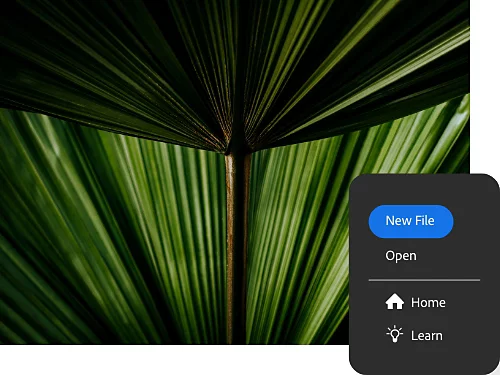
Sau khi tải về và mở ứng dụng, hãy tạo một tệp mới ở định dạng Photoshop Document (PSD). Là định dạng tệp gốc của Photoshop, PSD có thể lưu trữ lượng dữ liệu lớn, bao gồm cả hình ảnh chất lượng cao.
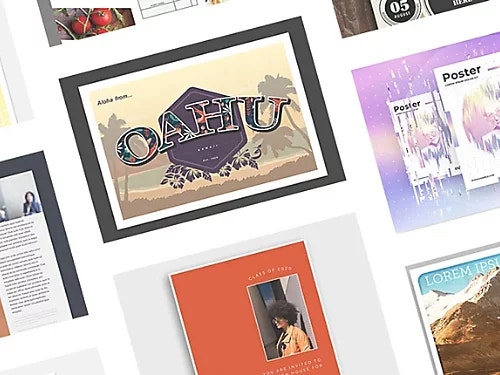
Thiết kế nhanh tờ rơi, bưu thiếp và áp phích với Mẫu Photoshop hoặc bạn có thể bắt đầu từ một tệp ảnh tự tạo.
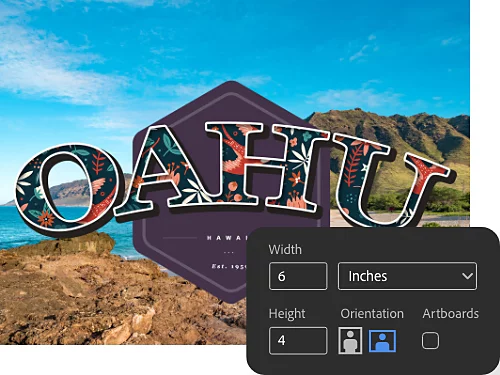
Để tạo tệp mới, nhấp vào nút New File (Tệp mới) màu xanh dương. Sau đó chọn kích thước và độ phân giải của canvas sao cho phù hợp với dự án của bạn. Ví dụ: một tấm bưu thiếp thường có kích thước 4x6 inch.
Chọn 300 pixel trên inch (ppi) để đảm bảo không bị mất bất kỳ chi tiết nào khi in.
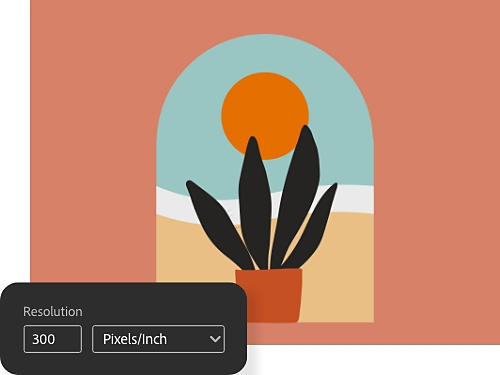
Lớp giống như những tấm giấy trong suốt mà bạn có thể đặt lên các lớp ảnh nền hoặc hình ảnh. Thao tác trong lớp cho phép bạn thêm và điều chỉnh riêng từng thành phần khác nhau, như một vùng ảnh hoặc văn bản. Nếu lớp trong suốt hoặc bán trong suốt, bạn có thể nhìn xuyên qua lớp đó để thấy các lớp bên dưới.
Bạn có thể thêm hình ảnh, kết cấu, màu sắc và văn bản vào một lớp mà không ảnh hưởng đến nội dung ở các lớp bên dưới, do đó có thể hoàn tác hoặc điều chỉnh các thao tác chưa hài lòng. Tạo lớp mới từ đầu hoặc từ ảnh có sẵn.
Thêm tác phẩm hoặc hình ảnh vào dự án dưới dạng một lớp mới.
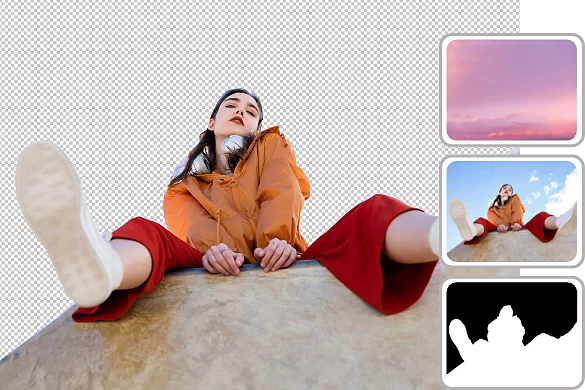

Giả dụ có một người vắng mặt trong bức ảnh bãi biển đó và bạn muốn thêm người này vào. Khi đó, bạn có thể vào không gian làm việc Select and Mask (Chọn và Tạo mặt nạ).
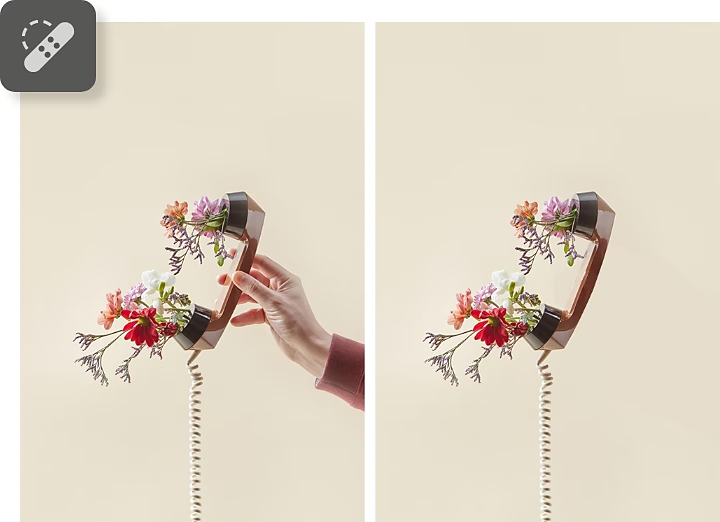
Làm theo các bước sau để dọn đi những phần ngoài ý muốn.
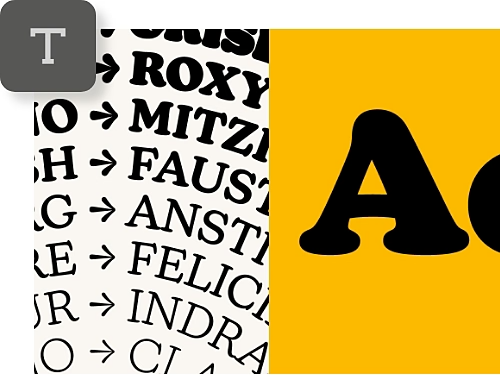
Chèn và thay đổi kích thước văn bản. Chọn phông chữ từ hàng ngàn phông miễn phí có sẵn trong gói đăng ký Adobe Creative Cloud.
Sau khi thêm chữ vào hình ảnh, hãy chỉnh màu, vị trí và diện mạo chữ – giả dụ như uốn cong các chữ cái một chút bằng công cụ Uốn cong.
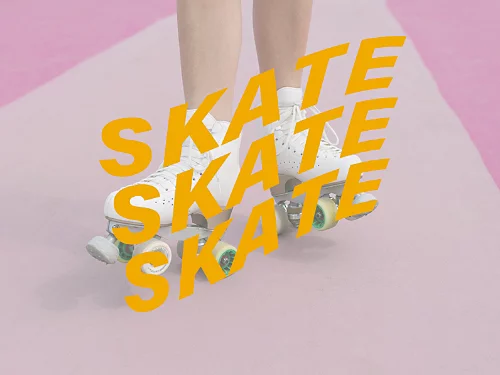
Viết những điều bạn muốn, rồi thử nghiệm các loại phông chữ và kiểu chữ khác nhau.

Sáng tạo nên những hình ảnh tuyệt đẹp, đồ họa sống động và tác phẩm nghệ thuật ấn tượng.
Vẽ hình chữ nhật hoặc vẽ hình elip bằng các nút có sẵn hoặc dùng Pen (Bút) để tự tạo các hình dạng tinh vi hơn bằng các điểm neo.
Tô hoặc vẽ bất cứ thứ gì bạn muốn lên hình ảnh. Chọn cọ vẽ thiết lập sẵn, đầu cọ và hình dạng tiêu chuẩn hoặc tự tạo ra các loại đầu cọ độc đáo từ một vùng ảnh.
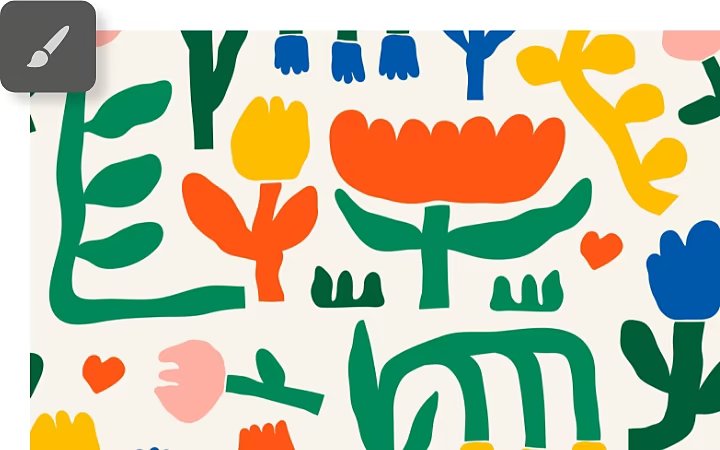
Cho dù bạn muốn thêm hình dạng hay vẽ tự do bằng công cụ Cọ, các bước cơ bản đều giống nhau.
Neural Filters là những bộ lọc thông minh vận dụng sức mạnh của công nghệ AI Adobe Sensei để chỉnh sửa ảnh nhanh chóng và tự động. Tha hồ chỉnh sửa ảnh theo đủ kiểu chỉ trong vài giây mà kể cả các nhà thiết kế đồ họa chuyên nghiệp cũng từng phải mất hàng giờ.
Để chọn bộ lọc, hãy nhấp vào Choose Filter (Chọn bộ lọc) › Neural Filters từ menu trên cùng trong Photoshop. Tải xuống nếu bộ lọc bạn chọn chưa được cài đặt, sau đó điều chỉnh cài đặt theo ý muốn. Dưới đây mới chỉ là một vài trong số rất nhiều bộ lọc có sẵn.
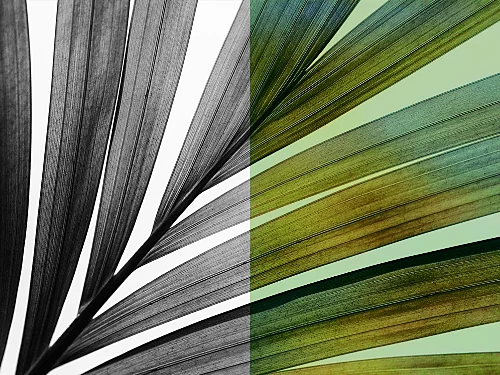
Biến ảnh đen trắng thành ảnh màu chỉ bằng vài cú nhấp chuột với bộ lọc Colorize (Tô màu). Chọn màu bạn muốn và tinh chỉnh độ bão hòa bằng các điểm lấy nét.
Với Super Zoom (Siêu thu phóng), bạn có thể lấy vào cận cảnh mà không làm mất chi tiết. Tô đậm đặc điểm khuôn mặt và xóa mờ nhòe để ảnh cận cảnh trở nên rõ nét.
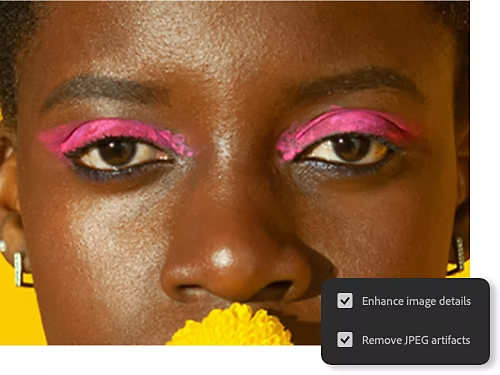
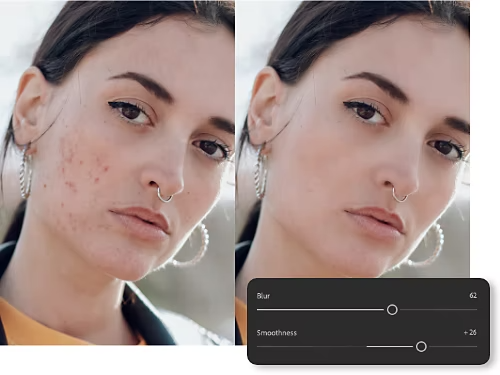
Xóa nốt vết, hình xăm, sẹo và các khuyết điểm khác bằng bộ lọc Skin Smoothing (Làm mịn da). Khi chỉnh sửa, hãy sử dụng thanh trượt Smoothness (Độ mịn) và Blur (Làm mờ) để có được diện mạo ưng ý.
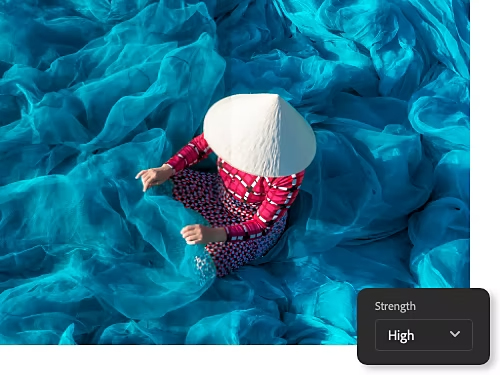
Nếu chuyển từ JPEG sang PSD, có thể bạn sẽ nhìn thấy các vùng mờ hoặc bị vỡ điểm ảnh. Bạn có thể xóa các nhiễu ảnh do nén như vậy bằng bộ lọc JPEG Artifacts Removal filter (Loại bỏ nhiễu ảnh JPEG). Chỉnh độ mờ về mức cao, trung bình hoặc thấp.
Làm quen với nhiều công cụ hơn và tìm hiểu cách nâng cao kỹ năng chỉnh ảnh của bản thân.
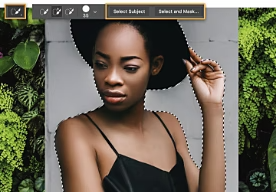
Tách chủ thể khỏi nền gốc bằng công cụ Quick Selection (Chọn nhanh) và đặt vào một nơi hoàn toàn khác.
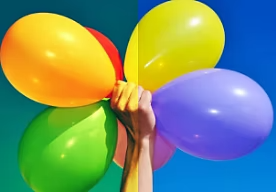
Điều chỉnh màu ảnh để thêm sống động, dịu bớt những tông màu gây nhiễu hoặc chỉ làm nổi bật một yếu tố nào đó.
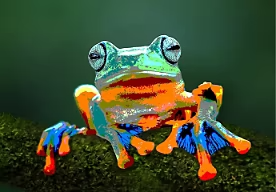
Biến ảnh thành tranh vẽ hoặc tranh phun bằng cách giới hạn số lượng màu xuất hiện trên ảnh hoặc chỉ một vùng ảnh tự chọn.
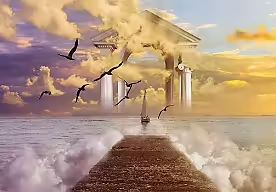
Ghép hai ảnh khác nhau để tạo thành một tác phẩm nghệ thuật thực thụ riêng biệt.

Tìm hiểu cách thêm hiệu ứng làm mờ vào ảnh để thu hút sự chú ý hoặc khuếch đại cảm giác chuyển động.
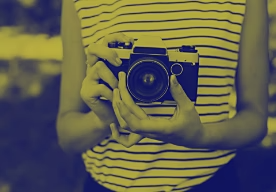
Thêm Gradient Map Adjustment Layer (Lớp điều chỉnh bản đồ chuyển màu) để mang lại diện mạo táo bạo mới cho những bức ảnh đen trắng có độ tương phản cao.
Hàng năm, thanh toán hàng tháng
US$22.99/thánggồm VAT
Nhận Photoshop trên máy tính để bàn và iPad trong gói Creative Cloud.
Tất cả các tính năng của Photoshop, Illustrator và hơn 20 ứng dụng Creative Cloud dành cho thiết kế đồ họa, hình ảnh, chỉnh sửa video và nội dung web.
US$19.99/thánggồm VAT
Tiết kiệm hơn
US$99.99/thángmỗi giấy phépchưa bao gồm VAT
Các ứng dụng sáng tạo đầu ngành với chức năng quản lý giấy phép đơn giản.
Based on your location, we think you may prefer the United States website, where you'll get regional content, offerings, and pricing.


