TÍNH NĂNG CỦA PHOTOSHOP
Tạo hiệu ứng con dấu trong Adobe Photoshop.
Biến bất kỳ hình ảnh nào thành một con dấu kỹ thuật số để áp dụng vào thiết kế của bạn.
Tải ứng dụng miễn phí | Tải ứng dụng miễn phí Photoshop Xem gói và bảng giá | Xem gói và bảng giá Photoshop

Tạo dấu nổi như một chuyên gia.
Tạo con dấu bưu điện thuyết phục, giới thiệu thương hiệu của bạn ra thế giới, hoặc đơn giản là làm nổi bật thông tin quan trọng.

Tạo các hiệu ứng dấu mực kỹ thuật số chân thực như dấu thật.
Khi bạn cần thêm nét chân thực cho một lá thư, bao bì, hoặc bất kỳ thứ gì cần được đóng dấu, hãy thêm một dấu mực trông như được đóng bằng tay với mực thật và đã phai mòn theo thời gian.
Đánh dấu bản quyền cho tác phẩm của bạn.
Khẳng định quyền sở hữu tác phẩm và xây dựng thương hiệu của bạn bằng cách thêm hình mờ logo vào ảnh và các ảnh ghép.


Đóng dấu lên poster.
Dù bạn in poster hay đăng lên mạng xã hội, một con dấu lớn, mang tính nhấn mạnh sẽ giúp tăng độ cấp bách cho chiến dịch quảng bá sự kiện.
Cách tạo hiệu ứng con dấu cao su trong Photoshop.
Hãy làm theo hướng dẫn dành cho người mới bắt đầu này để tạo hiệu ứng dấu cao su.
- Mở tệp PSD mà bạn muốn chuyển thành con dấu.
Bạn có thể biến bất kỳ tác phẩm, logo hoặc chủ thể nào thành con dấu, hoặc dùng công cụ Gõ chữ để gõ văn bản mới bạn muốn sử dụng. - Mở khóa lớp nền.
Trong bảng Lớp, hãy kéo biểu tượng ổ khóa xuống biểu tượng Thùng rác. - Tạo vùng chọn.
Dùng các công cụ chọn thông minh để chọn vùng bạn muốn chuyển thành con dấu. Bạn có thể tinh chỉnh vùng chọn bằng các công cụ cọ. - Tạo mặt nạ lớp.
Trong menu trên cùng, chọn Lớp › Mặt nạ lớp › Hiện tất cả. Hoặc nhấp vào biểu tượng Thêm mặt nạ lớp ở cuối bảng Lớp. Khi lớp đã được chọn, hãy nhấp chuột phải vào hình thu nhỏ mặt nạ lớp đen–trắng xuất hiện cạnh ảnh xem trước và chọn Áp dụng mặt nạ lớp. - Thêm bộ lọc hiệu ứng con dấu.
Trước khi áp dụng hiệu ứng, hãy chọn màu tiền cảnh và màu nền bạn muốn bằng cách nhấp vào các ô màu trên thanh công cụ. Sau đó, trong menu trên cùng, chọn Bộ lọc › Thư viện bộ lọc. Mở thư mục Phác thảo để tìm hiệu ứng con dấu. - Tinh chỉnh hiệu ứng con dấu.
Di chuyển các thanh trượt Độ sáng và Độ mịn để điều chỉnh cường độ của hiệu ứng. Bạn cũng có thể thêm một lớp điều chỉnh và thử thay đổi độ sáng, độ tương phản, sắc độ và độ bão hòa cho đến khi tìm được sự kết hợp phù hợp. - Biến nó thành Đối tượng thông minh.
Với Đối tượng thông minh, bạn có thể kết hợp lớp văn bản, lớp hình ảnh, bộ lọc và gradient nhưng vẫn có thể chỉnh sửa các hiệu ứng. Giữ phím Shift và nhấp vào các lớp. Trong menu trên cùng, chọn Lớp › Đối tượng thông minh › Chuyển đổi thành Đối tượng thông minh.
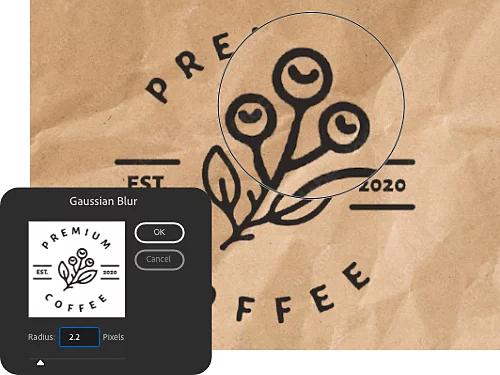
Tiến hành làm mờ.
Nếu các cạnh trông quá sắc, hãy làm chúng trông tự nhiên hơn bằng bộ lọc làm mờ. Chọn Bộ lọc › Làm mờ. Hãy thử Làm mờ chuyển động hoặc Làm mờ Gaussian, rồi kéo thanh trượt để tinh chỉnh hiệu ứng.
Tạo độ trong suốt cho phần nền.
Làm theo các hướng dẫn bên trên để thêm bộ lọc hiệu ứng con dấu. Sau đó, dùng công cụ Tẩy ma thuật để nhấp vào các điểm ảnh nền và làm cho nền trong suốt. Lưu lại hình mờ của bạn để thêm vào một ảnh ghép khác.


Thêm con dấu vào thư viện của bạn.
Kéo và thả lớp con dấu của bạn vào thư viện để có thể sử dụng lại trong Photoshop và các ứng dụng Creative Cloud khác.
Thêm hiệu ứng grunge cho con dấu của bạn.
Để tăng độ chân thật, hãy thêm kết cấu để làm cho con dấu trông như đã bị mài mòn hoặc được đóng vội.
- Chọn một kết cấu.
Bạn có thể tìm các kết cấu miễn phí trên Adobe Stock và tải chúng về thư viện của mình. - Thêm kết cấu vừa chọn.
Hãy sao chép kết cấu vào ảnh ghép của bạn dưới dạng một lớp mới. - Kích hoạt hình thu nhỏ mặt nạ lớp.
Nhấp vào hình thu nhỏ mặt nạ lớp để kích hoạt nó. Khi mặt nạ lớp đã được kích hoạt, bạn có thể sao chép điểm ảnh lên đó. - Sao chép điểm ảnh.
Nhấp vào hình thu nhỏ của lớp kết cấu rồi nhấp vào hình ảnh để tải kết cấu dưới dạng một vùng chọn. Sau đó nhấn Ctrl+C hoặc Command+C để sao chép các điểm ảnh. - Dán các điểm ảnh vào mặt nạ lớp.
Để đảm bảo bạn dán các điểm ảnh kết cấu vào mặt nạ lớp, hãy giữ Alt trên Windows hoặc Option trên Mac và nhấp vào hình thu nhỏ của mặt nạ lớp. Mọi thứ sẽ chuyển sang màu trắng vì bạn chỉ đang xem mặt nạ. Sau đó nhấn Ctrl+V hoặc Command+V để dán điểm ảnh kết cấu vào mặt nạ lớp. Nhấp vào biểu tượng con mắt trong bảng Lớp để ẩn hình thu nhỏ kết cấu, giúp bạn xem các thay đổi ảnh hưởng đến con dấu như thế nào. Bây giờ con dấu sẽ có nhiều biến đổi hơn nhờ kết cấu.

Khám phá các hiệu ứng độc đáo khác bạn có thể tạo ra trong Photoshop.
Khám phá thêm các hướng dẫn Photoshop về những cách nhanh chóng để biến đổi hình ảnh và nâng cao kỹ năng thiết kế của bạn.

Tạo phong cách retro với hiệu ứng in màu cổ điển.
Làm cho con dấu của bạn trông như được in từ một máy in cũ bằng cách thêm bộ lọc halftone để tạo hiệu ứng hình ảnh hoặc văn bản độc đáo.

Hòa trộn hai hình ảnh.
Học cách kết hợp hai hình ảnh trong Photoshop để tạo ra một thiết kế ấn tượng.