アクセシビリティ

ADOBE ILLUSTRATOR CS4

機能


パワフルなクリエイティブツールでデザイン

パワフルなクリエイティブツールを使用して、何通りものデザインバリエーションを展開し、複雑なグラフィックを作成。業界標準の描画ツールと多彩なビジュアル効果により、アイデアを思いのままにビジュアル化することができます。

高度なベクトル描画コントロール

塗りブラシツール 新規

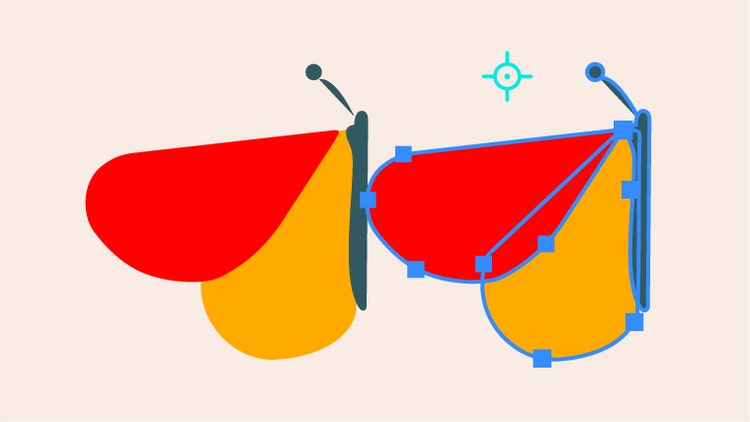
塗りブラシツールを使えば、ストロークが重なり合った場合でも、1つのくっきりとしたベクトルシェイプを描けます。さらに、消しゴムツールやスムーズツールを併用すれば、自然なベクトル描画が可能です。

消しゴムツール

Adobe® Photoshop®でピクセルを消去するのと同じくらい簡単に、アートワーク内の領域を消しゴムツールで消去できます。また、消去する幅、形状および滑らかさを思いどおりにコントロールできます。

精密な配置 強化機能

一段と高機能になったスマートガイドに併せて整列パネル、変形パネルおよびコントロールパネルを使用すれば、オブジェクトとアンカーポイントをプロレベルの緻密さで配置できます。 オブジェクトの読み出し機能により、結果を視覚的に確認しながら、アートボード、キーオブジェクト、またはトリムエリアに揃えることが可能です。

柔軟性の高いブラシツール 強化機能

ブラシを使用して、パスを魅力的に装飾できます。カリグラフィブラシ、散布ブラシ、アートブラシおよびパターンブラシの中から選択できるほか、カスタムブラシを作成することも可能です。タブレットユーザにとっては、Adobe Illustrator® CS4の筆圧感知は、一段と繊細でコントロールしやすくなっています。

スムーズツール

スムーズツールを使用すれば、パスにある不要な凸凹を取り除くことができます。また、塗りブラシツールと消しゴムツールを併用すれば、自然なスケッチ、より美しいシェイプを作成できます。

ライブトレース

ライブトレースを使用すれば、写真やスキャン画像などのビットマップ画像を、サイズやカラーなどの編集が可能なベクトルデータにすばやく正確に変換可能。多彩なクリエイティブオプションでアートワークの形状を定義し、生成されるパスの複雑さを自由にコントロールできます。

パスの編集

コントロールパネル内のオプションを使用して、パスの消去、結合、および分割、さらにはアンカーポイントの変換を行うことができます。 曲線ハンドルにマウスをロールオーバーすると、表示が拡大され、簡単にポイントを選択できるようになります。

ポイントの整列

コントロールパネル内のオプションを使用して、1回のクリックで、アンカーポイントを整列させたり、分布させることができます。オブジェクトの整列や分布と同じくらい簡単です。

ペンツール

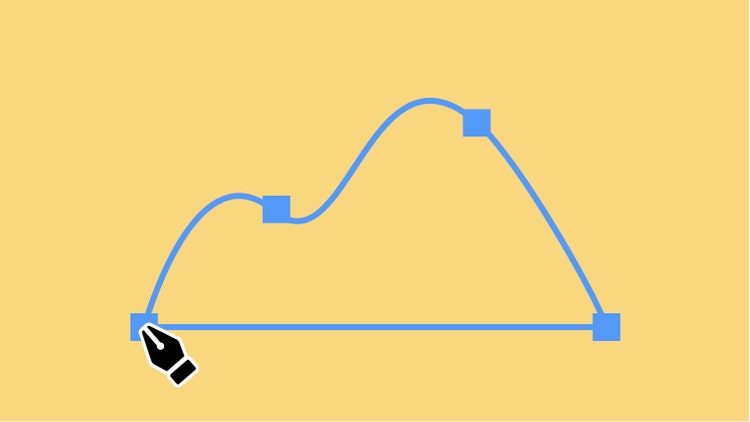
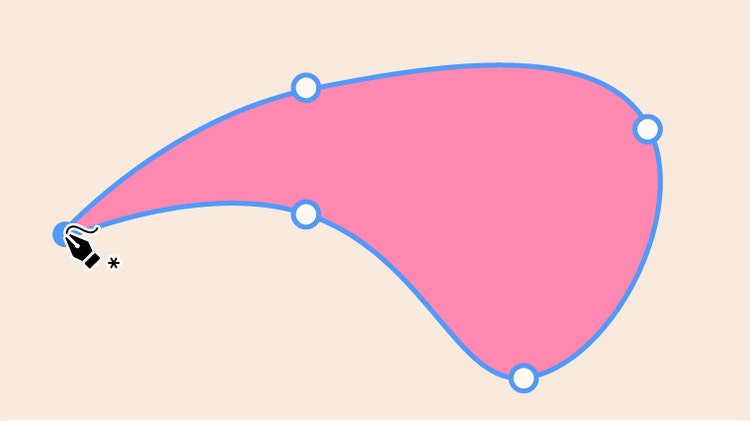
ペンツールを使用すれば、アンカーポイントやベジェ曲線を完全にコントロールしながら正確な線を描けます。

鉛筆ツール

鉛筆ツールを使って、紙の上と同じ感覚で画面上に描画できます。変更したいパスの付近に新しい線を引くだけで、パスを滑らかにできます。

線オプション

線パネルで実線と破線を設定することが可能。線幅、過度の比率、角や線端のスタイルなどを指定できます。また、線がパスの内側、中央または外側のいずれかを選択できます。


高度なタイポグラフィ

文字スタイルと段落スタイル

特定の文字、行あるいは段落全体にワンクリックで書式を適用できます。

段落コンポーザ

段落コンポーザは、文字組みアキ量設定や禁則処理などによって生じる、行長の過不足による字間のバラツキを均等化して、最適な文字組を実現する機能です。

テキストの下線と打ち消し線

テキストの行やセクション、またはテキストエレメントには、下線と打ち消し線を簡単に適用できます。

透明テキスト効果

ゴースト文字、ソフトエッジの透明ドロップシャドウ、不透明度などの透明効果をテキストに適用すれば、タイポグラフィデザインに磨きがかかります。透明効果はテキストをアウトライン化することなく、属性を活かしたまま適用できます。

OpenTypeフォント 強化機能

プラットフォームの違いを超えたフォント管理が容易。異字体および80種類以上のOpenType®フォントを持つ拡張文字セットを利用できます。

自動カーニングおよび文字詰め

フォントの持つ詰め情報やアプリケーションの持つ機能を使用して、自動的にカーニングを行い、文字間のスペースを調整します。また、文字ツメを使用すれば、仮想ボディに配置された文字の前後にあるスペースを手動で調整できます。文字組みアキ量設定と禁則処理設定を使用すれば、括弧、句読点、中点などの約物の扱い、和文と英数字との間隔をカスタマイズできます。また、行頭および行末の禁則、ぶら下がり文字、分離禁止文字も任意の文字を登録してオリジナルの禁則処理設定を作成できます。

合成フォント

合成フォント機能を使用すれば、漢字、かな、全角約物、全角記号、半角欧文、半角数字のそれぞれに異なるフォントを割り当てた合成フォントを作成できます。合成フォントは、ドキュメントの中でひとつのフォントのようにして利用でき、作成した合成フォントを書き出せば、他のドキュメントで読み込んで同じ合成フォントを利用できます。

字形パネル

OpenTypeフォントの拡張文字セットの中から、異体字の使用や適用を簡単に行うことができます。


カラー効果とクリエイティブ効果

ライブカラー 強化機能

ライブカラーを使用して、カラーバリエーションの選択、適用およびコントロールを行うことができます。ライブカラーでは、任意のアートワークを選択して、インタラクティブなカラー編集または置換を行い、その結果をすぐに確認することができます。 直感的なカラーガイドパネルでは、色合い、陰影、または調和したカラーの配合を簡単に選ぶことができます。

スウォッチパネル

スウォッチをグループにまとめ、系統的な階層構造にして考えることができます。 グループはカラー値によって自動的に名前がつけられますが、わかりやすいよう新規で作成することも可能です。スウォッチライブラリは、ポップアップパネルメニューから簡単に使用することができます。また、スウォッチをAdobe Bridgeでプレビューしたり、Adobe Photoshop CS4およびInDesign® CS4と共有することも可能です。

ライブペイント

ライブペイントツールで、パス内あるいはパスの重なった部分など、アートワークのどの領域にも簡単にペイントできます。エッジの間に隙間がある場合は、その隙間を自動的に検出し、補正します。また、スウォッチパネルからインタラクティブにカラーを選択し、瞬時に適用することも可能です。

高度なグラフィックスタイル 強化機能

スタイルを組み合わせれば、独自の効果が生まれ、作業効率もアップ。スタイルは、オブジェクトの既存のアピアランスを損なうことなく適用できます。また、選択したオブジェクトやテキストに適用されたスタイルはプレビュー可能。一段と充実したライブラリから既製のスタイルを選べば、プロジェクトをすぐにスタートさせることができます。

編集しやすいクリッピングマスク 強化機能

マスクとマスクされたオブジェクト、両方の表示が可能になり、マスクの操作がさらに簡単に。オブジェクトを移動または変形する際に、クリップされた部分だけ、あるいは目に見える部分だけを表示できます。編集モードまたは「クリッピングパスを編集」オプションを使用してマスキングオブジェクトの編集を行えます。

エンベロープとライブ変形

ゆがみ、ゆれ、変形といったディストーション効果をアートワークにすばやく適用できる「エンベロープ」と「ライブ変形ツール」は、ロゴやイラストレーションの作成に威力を発揮します。 「エンベロープ」オプションはコントロールパネルから簡単に使用できます。

効果

元のアートワークに影響を与えることなく効果を適用できるため、適用後に変更を加える場合でも、一からやり直すことなく、いつでも効果を編集可能です。

3D効果

オブジェクトやテキストなど、2Dアートワークのパスを押し出したり回転することにより、編集可能な3Dオブジェクトを簡単に作成できます。光源を調整したり、3Dの形状に沿って画像をマッピングすることで、パッケージのモックアップなどの作成も簡単。また、3Dアートワークに異なった特色も適用できます。

グレースケール彩色

Illustratorで直接開かれた、あるいはリンクや埋め込みで配置されたグレースケール画像に対して、カラー設定をするだけでプロセスカラーや特色を適用できます。また、ドロップシャドウに特色を適用することもできるので、特色を使用したクリエイティブワークを効率的に行えます。

ブレンド

1つのシェイプを他のシェイプに変形して、滑らかな陰影、複雑な輪郭線が作成できます。また、基本的なアニメーションも作成できます。

Adobe Photoshop効果

Adobe Photoshop効果ギャラリーにある効果を適用すれば、元のアートワークに影響を与えることなく、多様なビジュアル表現を試すことができます。

シンボルスプレー

繰り返し使用するシンボルにスプレー、サイズ変更、彩色、および透明度の調整を行うことで、デザインエレメントをすばやくアートワークに追加できます。

グラフ作成ツール

強力なグラフ作成ツールにより、視覚的効果の高い図表やグラフを簡単に作成して、データをよりわかりやすく伝えることができます。作成した図表やグラフに、ライブカラーで調和の取れたカラーグループを簡単に適用することが可能です。


グラデーションと透明

グラデーション状の透明効果 新規

多色のグラデーションを作成し、個々のカラー分岐点の不透明度を設定。複数のレイヤーや抜き、フェードを使用して、表現力豊かなカラーとテクスチャを作成できます。

楕円のグラデーション 新規

円形のグラデーションのサイズを設定し、好みの縦横比の楕円を作成。グラデーションのカラーおよび不透明度の分岐点はオブジェクト上で確認しながら、グラデーションの角度と位置を直接コントロールできます。

表現に制限のない透明度設定 強化機能

グラデーション内の透明部分のコントロールをはじめ、Adobe Photoshopと同様のブレンドモードおよび透明度効果により、デザインの幅を広げられます。

グラデーションメッシュ

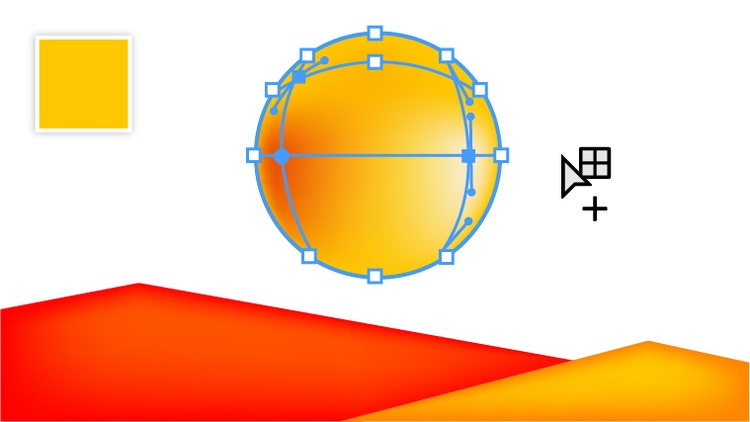
作成したオブジェクトをメッシュオブジェクトに変換することで、メッシュに複数のカラーを設定してより緻密なグラデーションを作成できます。エアブラシや水彩で作成したようなアーティスティックなグラデーションのシミュレートが可能です。


スムーズで効率的な作業

直接アートボード上でよどみなく作業し、創造性を発揮。ツールやオプションをより簡単に操作し、作業時間の短縮を助ける革新的な機能やショートカットの数々を使用して、プロジェクトを効率的に完成させることができます。

ワークスペースとツールアクセシビリティ

複数のアートボード 新規

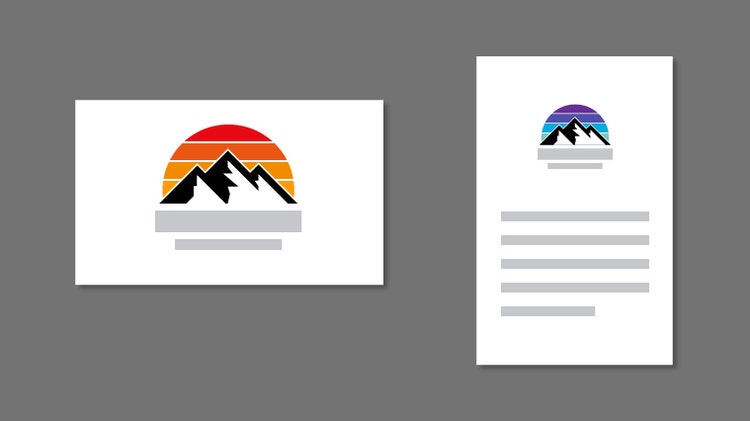
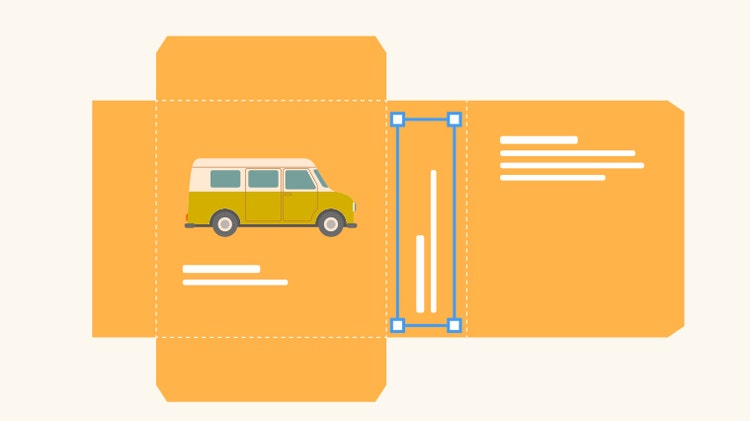
最大100個のアートボードを含むファイルを作成。さまざまなサイズのアートボードを重ねたり、横に並べたり、積み上げたりと、好きな方法で配置することができます。作成したアートボードは、個別に、または一括して保存、書き出し、印刷が可能。

アピアランスを1つのパネルで編集 新規

オブジェクトの特性を直接アピアランスパネルで編集できるので、塗りパネル、線パネル、効果パネルをそれぞれ開く必要がありません。属性を共有し、表示をコントロールすることで、すばやいレンダリングが可能になります。

アートボード上で作業 新規

思いつくままに手を止めることなくオプションを選択。アートボードでは作業エリアにコンテキストメニューが表示されるので、ワークスペースの端にあるパネルに注意を向けなくてもオプションを設定できます。

直感的なグラデーションコントロール 新規

グラデーションのカラーおよび不透明度の分岐点はオブジェクト上で確認しながら、グラデーションの角度と位置を直接コントロールできます。円形のグラデーションのサイズを設定し、好みの縦横比の楕円を作成することもできます。

瞬時に開くパネル 新規

パネルとオプションに一段とすばやくアクセス。オブジェクトをパネルアイコンの上にドラッグすれば、パネルが自動的に展開するようになりました。

複数の文書をタブ形式で表示 新規

開いている複数の文書がタブ形式で表示されるので、作業したいウィンドウをワンクリックで前面に移動させることが可能です。また、複数のウィンドウをタイル状または縦1列に並べて表示し、簡単に見比べたり、オブジェクトをクリック&ドラッグして文書間でコピーすることもできます。

コントロールパネル

作業内容に合わせて動的に表示が変化するコントロールパネル。アンカーポイントコントロール、クリッピングマスク、エンベロープ変形といったより多くのオプションにすばやくアクセスでき、パレットをいつも開いておく必要がないため、ワークスペースを広く使用できます。

柔軟性の高いワークスペース 強化機能

ツールバーを1列で表示したり、パネルをドッキングしてコンパクトにアイコン表示したり、広いワークスペースで作業効率を高めることができます。さらに、パネルの重なりを好みに応じて設定したり、ワークスペースのカラーの明暗を調節するといったことも可能です。

色弱の方に対する分かりやすさを校正確認 新規

P型(1型)とD型(2型)の色弱(色覚異常)の方にも正しく情報が伝わるようなカラーが選択されているかどうか、作成したアートワークをIllustrator CS4で疑似変換して確認できます。

カスタムワークスペース

カスタムワークスペースを使用すれば、特定の作業に必要なパネルだけを表示してスクリーン上を最適化できるため、作業効率が向上します。カスタムワークスペースは、作業中いつでも切り替えることができ、他のユーザと共有することも可能。あらかじめ用意されたワークスペースプリセットを利用することもできます。

レイヤーパネル

レイヤー、ネストレイヤー、レイヤーマスクなどを無制限に作成できるため、オブジェクトや効果を多用した複雑なアートワークの制作でも、効率よく作業することができます。レイヤーのカラーを表示すると、選択したオブジェクトをすばやく見つけ出せます。

Photoshopレイヤーカンプのサポート

リンク、埋め込み、または開かれているPhotoshopファイルに含まれたレイヤーカンプを、Illustrator CS4内で直接表示、コントロールできます。

ツールオプションにすばやくアクセス

ブラシ、消しゴム、スポイト、グラフおよびシンボルツールなどのオプションは、ツールパネル上でダブルクリックするだけですぐに使用できます。

Adobe Bridge CS4 強化機能

Adobe Bridgeを使用すれば、制作したアセットを検索してプレビューしたり、自動化スクリプトを実行できます。また、新しいアドビのサービスにアクセスしてイメージビジュアルを検索したり購入するなど、多彩な操作が効率的に行えます。

Wacom社のタブレットをサポート 強化機能

CintiqなどのWacom製タブレットによる筆圧入力に加え、Intuous3の回転、方位、傾きなどの機能が利用できます。Illustrator CS4の筆圧感知は、一段と繊細でコントロールしやすくなっています。


ショートカットと生産性ツール

実用的なスマートガイド 強化機能

より直感的になったスマートガイドは、見た目は控えめながら、カーソルではなく、アートボード上の他のオブジェクトに合わせて整列させるといった新たな機能を備えています。オブジェクトを移動させると、X座標値とY座標値に瞬時に反映され、また、オブジェクトを回転させると、その角度の値が表示されます。

強力な選択ツール 強化機能

コントロールパネルまたは選択メニューにある「共通の選択」コマンドを使用して、属性を共有するオブジェクトを全て選択できます。 同じカラーや不透明度、同じライブペイントの塗りつぶしや線、さらには共通のアピアランスを選択することも可能です。

進化した編集モード 強化機能

クリッピングマスクなど、サポートするオブジェクトの種類が増え、パワーアップした編集モードの新機能を使用すれば、オブジェクトの重なり順の特定の位置に新しいアートを追加できます。メニューコマンドを使ってオブジェクトを手前や背後に並べ替えたり貼り付けたりする必要はありません。

新規ドキュメントのプロファイル 強化機能

多様なメディアに向けて用意されたプロファイルを選択することで、そのメディアに最適化されたアートワークの作成をすぐに開始できます。また、複数のアートボード、アートボードサイズ、スタイルおよびカラースペースなどのセットアップパラメータをカスタムプロファイルに指定して、保存することも可能です。

グラフィックスタイル 強化機能

グラフィックスタイルを使用して、複数のオブジェクト、グループおよびレイヤーに属性を適用できます。スタイルを適用したら、オブジェクトとテキストへの反映結果を正確にプレビューできます。

テンプレート

レイヤーやプレースホルダ要素などのセットアップパラメータと共に、再利用したいオブジェクトを含むファイルをテンプレートとして保存することで、デザインを容易に再利用できます。

簡単に利用できるライブラリ

あらかじめ用意されたブラシ、テーマ別スウォッチライブラリおよびグラフィックスタイルは、スウォッチパネル、ブラシパネル、シンボルパネル、グラフィックスタイルパネルから簡単に使用できます。

プロ品質のコンテンツ 強化機能

Illustrator CS4には、プロが手がけたテンプレート、フローチャートシンボル、ブラシ、クリエイティブシンボル、グラフィックスタイル、そして80種類以上のOpenTypeフォントがすべて用意されているので、プロジェクトをすぐにスタートさせることができます。

仕上がりの一貫性を確保

Adobe PDFファイルの作成、透明の分割・統合、カラー設定によるカラーマネージメント、印刷に関する各種の設定がプリセットとして用意されているため、仕上がりのクオリティに一貫性を保てます。

スポイト

Photoshopと同様のスポイトツールを使用して、カラーやテキスト書式設定などのオブジェクト属性をオブジェクトの間でコピーできます。

複数回の取り消しとやり直し

「取り消し」および「やり直し」コマンドにより、行った作業のどのステップにも簡単にさかのぼることができます。

WYSIWYGフォントメニュー

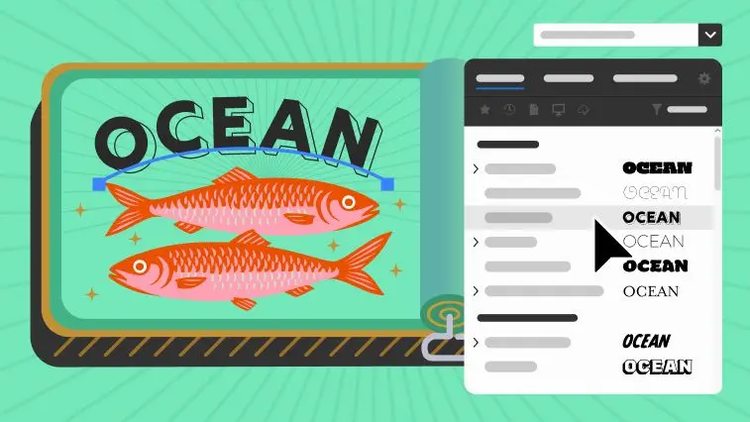
フォントメニューは実際のフォントのサンプルが表示されるので、目的のフォントデザインを直感的にすばやく選択できます。


自動化ツール

自動処理

Adobe Bridgeは、コントロールパレットのボタンをクリックするだけで表示できます。Illustrator CS4で作業を継続しながらAdobe Bridgeで画像にバッチ処理を行えば、クリエイティブ作業をより効率的に行えます。大量のアートワークファイルをWeb用画像に保存したり、アートワークファイルをEPS形式で保存するといった反復作業を、アクションに一連の作業を登録することでバッチ処理できます。

アクション

頻繁に行う作業をアクションとして記録して、時間を節約できます。アクションパネルから記録および管理が行えます。

業界屈指のスクリプトサポート

JavaScript、AppleScript、またはMicrosoftのVisual Basicでスクリプトを記述することにより、繰り返し行われる制作作業を自動化することができます。また、独自機能を追加したり、特定のワークフローを構築することもできます。

データ駆動型グラフィック

変数機能を使用してテキストやリンク画像、グラフなどを変更可能な「変数」にすることで、データ駆動型グラフィック用テンプレートを作成できます。テンプレートに含まれる変数は一意のデータに結びつけることで、瞬時に複数のバリエーションを作成できます。

選択範囲の保存

アートワークに含まれるオブジェクトは、選択した状態を「選択範囲」として保存できます。保存した選択範囲をメニューから選択すると、選択範囲に含まれるオブジェクトを瞬時に再選択できるので、広範な制作作業を効率化できます。


オンラインサービス

アドビコミュニティヘルプ 新規

Adobe Creative Suite® 4製品からは、パワフルなオンライン検索エンジンにアクセスし、目的を絞った検索を行うことができます。アドビがこれまでも提供してきた製品別の詳しいヘルプ情報はもちろんのこと、他にもアドビとサードパーティが提供するコンテンツで、アドビのエキスパートが選んだものやデザイン・制作関連のコミュニティ内にあるものを対象として検索できます。

Acrobat.comのAdobe® ConnectNow 新規

Acrobat.comは、文書を作成し共有したり、リアルタイムでコミュニケーションを行ったり、他のユーザと共同作業を簡単に行ったりするために使用できる、一連のオンラインサービスです。Acrobat.comではサービスのひとつとしてAdobe ConnectNowを提供しており、このWeb会議サービスにはAdobe Illustrator® CS4および他のAdobe Creative Suite® 4コンポーネント内からアクセスできるため、追加コストをかけることなく最大2名までのゲストとリアルタイムのWeb会議を行ったり画面を共有したりすることができます。

Adobe® Kuler™ 強化機能

Adobe Kulerを利用すれば、カラーテーマの作成・共有が可能です。オンラインのKulerコミュニティで配色のイメージを膨らませて、プロジェクトをスタート。Adobe Illustrator CS4に新たに搭載されたKulerパネル、Kulerサイト、Adobe AIR®で作成したKulerアプリケーションからアクセスできます。何千ものカラーテーマを参照・検索し、スウォッチパネルに直接ダウンロード可能。オリジナルのテーマをアップロードして共有することもできます。

クリエイティブプロフェッショナルのためのその他のオンラインサービスを見る


多様なメディアに向けて出力

IllustratorとAdobe Creative Suite® 4製品との間を簡単に行き来しながら、プリント、インタラクティブコンテンツ、ビデオ、モバイル、モーションエフェクトなど、さまざまなメディアに向けて、信頼性の高いベクトルアートワークを作成できます。分版プレビューを使用すれば、より確実な印刷が可能。また、Creative Suiteのデザインツール間で共通の新しいユーザインターフェイスを使用するので、アプリケーションの垣根を越えたシームレスな作業が実現します。

Webツールおよびインタラクティブツール

Adobe Flashとの連携

IllustratorのネイティブファイルをAdobe Flash® CS4 Professionalに読み込むことができます。また、アートワークをパス、アンカーポイント、グラデーション、クリッピングマスクおよびシンボルを保持したまま、IllustratorからFlashへコピー&ペーストすることも可能。 レイヤー名、グループ名、オブジェクト名もすべて保持されます。

Webおよびインタラクティブデザインのためのライブカラー

Webデザインおよびインタラクティブデザインのために、カラーコントロールの簡単な選択、適用およびコントロールが可能です。 すべてのWebプロトタイプやインタラクティブデザインのバージョンを、簡単に複数作成できます。

Flashのシンボル

シンボルを作成することで、ファイルサイズを抑えたまま、繰り返し使用されるオブジェクトをアニメーション化できます。 アートワークの編集作業をさらにFlash CS4 Professionalで行う場合、シンボルオブジェクト属性を定義し、名前を付けて、プロパティを保存することができます。

Webおよびモバイルデバイス用に書き出し 強化機能

Webおよびデバイス用に保存ダイアログボックスを使用して、アートワークをHTML、SWF、GIF、JPEGなどの各種形式に簡単に書き出すことが可能。同時に、カラーカウント、圧縮、ファイルサイズ、モバイル出力なども選択できます。

Adobe Device Central CS4 強化機能

Adobe Device Central CS4を使用して、モバイルデバイス向けのリッチなグラフィックコンテンツを作成し、魅力あふれる体験を世界中に配信。Webおよびデバイス用に保存ダイアログボックスからこの革新的なビジュアルテストツールを起動すれば、モバイルコンテンツのデザイン、プレビュー、およびテストを行えます。

Webおよびモバイルデバイス用の新規ドキュメントのプロファイル 強化機能

新規ドキュメントを開く際に、設定済みの縦横比固定のトリム、シンボルなどを含む、Webまたはモバイルデバイス用のプロファイルを選択できます。 また、オリジナルプロジェクトおよびクライアント向けにカスタムプロファイルの保存が行えます。

レイヤーに分配

「レイヤーに分配(シーケンス)」「レイヤーに分配(ビルド)」コマンドを使用すると、単一のレイヤーに作成された複数のオブジェクトを、個別のレイヤーに分けて配置したり、各レイヤーにコピーを作成できます。そして、作成されたレイヤーをアニメーションのフレームとして SWF ファイルなどに書き出せば、基本的なアニメーションをすばやく直感的に作成できます。

多彩なスライスツール

スライスツールを使用して、直感的にスライス画像を作成することができます。さらに、オブジェクトやオブジェクトグループ、またはレイヤーからベクトルベースのスライスを作成することも可能。アートワークをSWFやPSD形式のファイルに書き出しても、元のオブジェクトのクオリティは保持されます。

ピクセルプレビュー

ピクセルプレビューモードを使用すれば、ベクトルベースのアートワークがラスタライズされた場合に、スクリーン上でどのように表示されるかを視覚的に確認できます。画面表示はピクセルプレビューモードにしたまま編集作業を行えるので、表示の変化を確認しながらデザイン作業を行うことができます。


プリプレスおよびデスクトッププリントツール

色分解プレビュー 新規

予期せぬ特色や不要なオーバープリント、オーバープリントの失敗、テキストと背景の両方をCMYKブラックに設定など、カラー出力時に予想外の結果が生じるのを防ぐことができます。

裁ち落としのサポート 新規

新機能の裁ち落としドキュメント属性を使用して、アートボードの裁ち落としをすばやく設定。新規ドキュメントを開く際に裁ち落としを設定しておくことも、あとからドキュメント設定ダイアログボックスで設定することもできます。

印刷・出力をサポートするライブカラー 強化機能

特色を確実に印刷するには、ライブカラーパネルの減色ツールを使用し、作成したアートワークのカラーを予め設定しておいた数の特定のカラーにすばやく変換します。

DeviceNカラースペース

DeviceNサポートにより、Illustratorにダブルトーンまたは分離したPhotoshop画像を配置し、そのファイルのネイティブカラースペースを保持することが可能です。 マルチカラーおよびHiFiカラー、ラスタライズ効果、透明度、グラデーションメッシュを使用した場合にも、アートワークは正しく分離されます。

LAB特色

LAB特色の作成に加え、Toyo、PANTONE®、DICおよびHKSライブラリからの定義済みの特色を使用することができます。

色分解

IllustratorまたはIn-RIPのオプションのいずれかを使用して色分解出力が可能です。また、Illustratorでスクリーン角度、線数、ドットサイズなどを直接コントロールして最適な出力結果を得ることができます。

直感的なプリントインタフェース

直感的かつ総合的なプリントインタフェースには、広範なデバイス用に最適化されたプリセットが用意されているので、それらを選択するだけで一貫したクオリティの出力結果が得られます。

タイリングページの重なり調整

大判サイズのドキュメントを分割して出力する場合、タイリングしてページの重なりをコントロールすれば、標準のデスクトッププリンタなどでも簡単かつ確実に印刷できます。

「用紙サイズに合わせる」コマンド

「用紙サイズに合わせる」コマンドや、指定倍率のオプションを使用すれば、大判サイズのアートワークでも簡単に標準サイズの用紙に収めて印刷できます。 小数点以下3桁の精度でサイズを変更できます。


Adobe PDFファイル作成

複数のアートボードをPDFに 新規

複数のアートボードを使用すれば、1つのファイルで複数のデザインをプレゼンテーションできます。作成したアートボードは、すべてまたはそのうちのいくつかを、複数ページから成るPDFファイルとして保存することも、個々のアートボードをそれぞれ個別のPDFファイルとして保存することも可能です。

透明の分割・統合

透明の分割・統合設定により、透明オブジェクトを含むアートワークの印刷およびAdobe PDFへの書き出しで、一貫した最適な結果を得られます。オリジナルのカスタム設定を登録して利用することもできます。

Adobe PDFレイヤーのサポート

Illustratorのレイヤーを保持したままAdobe PDFファイルに書き出せます。Adobe Acrobat® 6.0以降のバージョン、あるいは無償配布のAdobe Reader®内から、Illustratorで設定したレイヤーを表示/非表示に切り替えて閲覧することができます。

Adobe PDFベースの印刷ワークフロー

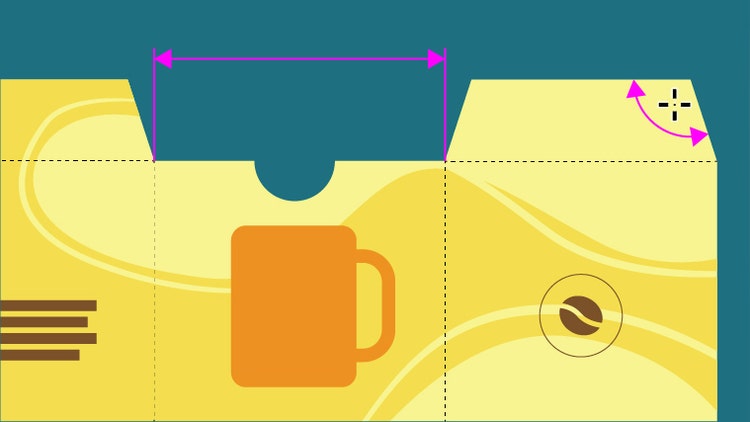
業界標準のプリプレス用フォーマットPDF/Xなど、高い信頼性と品質に一貫性のあるPDF ファイルをIllustratorから直接作成できます。また、簡単にトンボや裁ち落としを設定できるので、Adobe PDFベースのワークフローを簡単に取り入れることができます。

ファイルのセキュリティ

Illustratorファイルは、新旧のどのバージョンで作成したAdobe PDFでも、128ビットの暗号化やドキュメント利用の制限など、各種セキュリティオプションを設定して保存できます。

共通のPDF設定

PDF設定を他のAdobe Creative Suite 4製品と共有することで、一貫性のあるAdobe PDFを短時間で作成できます。


モーションツールおよび効果ツール

モーションおよび効果をサポートする複数のアートボード 新規

複数のアートボードを使用して、セーフエリアガイドを表示しながら、自分のビデオサイズに合わせた作業エリアを1つのファイルに最大100まで設定できます。アートボードは、複数のファイルに自動的に書き出すことも、複数ページから成る単一のPDFファイルとして書き出すことも可能です。

モーションおよび効果のための新規ドキュメントのプロファイル

ビデオカラープロファイルや、ピクセル縦横比、透明度グリッドおよび絞り設定などを含む、設定済みのプロファイルを選択できます。 また、独自に設定したカスタムパラメータと合わせて、プロファイルを保存できます。

モーションおよび効果のためのライブカラー

効果のカラーバリエーションの選択、適用および管理を行うために、ライブカラーを使用することができます。 アートワークのカラーをすばやく変更でき、またAdobe After Effects® と Adobe Premiere® Pro の更新を自動的に参照することも可能です。


アドビのデザインアプリケーションとの連携

Adobe Photoshop CS4との連携

PhotoshopとIllustratorの間でファイルをやり取りする場合、レイヤー、レイヤーカンプ、透明度、編集可能なテキスト、スライスなどを保持したまま、PSD形式をはじめとするさまざまなファイル形式で書き出すことができます。 Photoshopのスマートオブジェクトを使用すれば、Illustratorのコンテンツをオリジナルの品質を保持したままPhotoshop上でコントロールできます。また、Illustratorアートワーク内に配置された画像を編集したい場合、「オリジナルを編集」コマンドを使用すれば、Photoshopを自動的に起動させて画像を編集することが可能です。

Adobe InDesign CS4との連携 強化機能

複数のアートボードを含むファイルをはじめとするIllustratorのアートワークを、編集可能なInDesignのパスとしてコピー&ペーストできます。 また、Illustratorアートワークを画像として配置する場合は、透明度などを保持したまま配置することができます。

Adobe Acrobat 9との連携

Illustratorのアートワークを、レイヤーを完全に保持したまま単一ページまたは複数ページのPDFファイルとして保存できます。PDFファイルは、Adobe Acrobat 9および無償配布のAdobe Readerを使用して開くことができ、レイヤーの表示/非表示のコントロールが可能。Acrobat 9の最新機能との互換性も確保しています。

Adobe Flash CS4 Professional との連携 強化機能

複数のアートボードを持つファイルも含め、IllustratorのネイティブファイルをFlash CS4 Professionalに読み込むことができます。また、アートワークをIllustratorからFlashへコピー&ペーストすることもできます。

Adobe Dreamweaver CS4との連携

Illustrator CS4の「Webおよびデバイス用に保存」コマンドを使用することで、IllustratorアートワークをWebやモバイルコンテンツに最適な形式で書き出せます。これにより、Adobe Dreamweaver® CS4サイトディレクトリの画像生成および置換をすばやく行えます。

Adobe Fireworks CS4との連携

IllustratorのネイティブファイルをAdobe Fireworks® CS4に簡単に読み込むことができ、Web向け画像の作成、編集および最適化を行う際に、ベクトルアートワークのメリットを最大限に活かせます。

Adobe Flex 3との連携 強化機能

Illustrator CS4用の新しいFlex Skin Design Extensionsを使用すれば、Illustratorで作成したアセットをネイティブAdobe Flex形式で書き出せます。Flexコンポーネントスキンで使用できる、9スライスのサイズ変更によって、指定されたIllustratorシンボルを定義できます。また、ランタイム中に書き出したSWFファイルをFlexにロードすることも可能です。

Adobe After Effects CS4との連携

Illustratorのネイティブファイルを、レイヤー、マスク、グラデーションおよびさまざまな効果を完全に保持したまま、After Effectsに読み込むことが可能です。 ライブトレースを使用して、ラスタライズした画像からパスを作成できます。さらに、ファイルサイズを抑えたベクトルファイルをアニメーション向けにAfter Effectsに読み込むことが可能です。

Adobe Premiere Pro CS4との連携

Adobe Premiere Proに読み込んだIllustratorアートワークを編集したい場合、「オリジナルを編集」コマンドを使用すれば、Premiere Proから直接Illustratorを起動させ、編集することが可能。変更箇所はビデオプロジェクトに自動的に反映されます。

Adobe Encore CS4との連携

IllustratorファイルをAdobe Encore® CS4に読み込み、DVDのチャプター映像、タイトルおよびメニューの作成に活用できます。


ファイル形式およびプラットフォームの広範なサポート

最新のハードウェアおよびソフトウェアのサポート

インテル®ベースのMacintoshコンピュータのネイティブサポートとユニバーサルバイナリサポート、およびMicrosoft® Windows Vista®システムのサポートに対応しています。

PDF/Xサポート

ISO規格およびANSI規格のPDF/Xサポートにより、作成したアートワークから信頼性の高いPDFをすばやく簡単に出力できます。

業界標準のグラフィックファイル形式のサポート

PDF、EPS、Photoshop(PSD)、TIFF、GIF、JPEG、SWF、SVG、DWG、DXF など、あらゆるタイプのファイル形式をサポートしています。

XMPのサポート

フォント、カラースウォッチ、および印刷プレートなどのカスタマイズしたメタデータを自動的に埋め込むことで、Adobe Bridgeなどのアセット管理アプリケーション、およびネットワークパブリッシング対応ツールを使用して、画像を簡単にトラッキングできます。

CADファイルのサポート

元の描画シェイプを保持したまま、AutoCAD 2004、2005、2006、DWGおよびDXFファイルを確実に読み込むことができます。

Microsoft Officeとの連携

「Microsoft Office用に保存」コマンドを使用すれば、IllustratorのアートワークをMicrosoft WordやPowerPointといったアプリケーションでの表示・印刷用に簡単に書き出せます。