https://main--cc--adobecom.aem.live/cc-shared/assets/img/firefly.svg Adobe Firefly

Kostenloser KI-Pixel-Art-Generator: Erwecke deine Kunst zum Leben.
Erstelle mit dem kostenlosen Pixel-Art-Generator von Firefly Retro-Grafiken, Icons und vieles mehr.

oder hier tippen
Die Datei muss im Format JPEG (JPG), PNG oder WEBP vorliegen und darf maximal 100 MB groß sein.
Mit dem Hochladen deines Bildes stimmst du den Adobe-Nutzungsbedingungen und der Datenschutzerklärung zu und bestätigst, dass du mindestens 18 Jahre alt bist.
oder hier tippen
Die Datei muss im Format JPEG (JPG), PNG oder WEBP vorliegen und darf maximal 100 MB groß sein.
Mit dem Hochladen deines Bildes stimmst du den Adobe-Nutzungsbedingungen und der Datenschutzerklärung zu und bestätigst, dass du mindestens 18 Jahre alt bist.
oder hier per Drag-and-Drop ablegen
Die Datei muss im Format JPEG (JPG), PNG oder WEBP vorliegen und darf maximal 100 MB groß sein.
Mit dem Hochladen deines Bildes stimmst du den Adobe-Nutzungsbedingungen und der Datenschutzerklärung zu und bestätigst, dass du mindestens 18 Jahre alt bist.
- Die Datei ist größer als 100 MB.
- Anfrage kann nicht verarbeitet werden
- Dieser Dateityp kann nicht verarbeitet werden. Bitte versuche es noch einmal.
- Es kann jeweils nur eine Datei hochgeladen werden.
- Das Bild ist kleiner als die Mindestauflösung (512 x 512 Pixel). Passe die Größe an und versuche es erneut.
Ausdrucksstarke Pixelbilder in wenigen Klicks.
Nutze die kostenlose Funktion „Bild generieren“, um verspielte, farbenfrohe Illustrationen zu erstellen, die an die Anfänge des digitalen Designs erinnern. Mit Adobe Firefly verwandelst du Bilder ganz einfach in Pixel-Art.
Eine Reise zurück in die Vergangenheit – mit dem Pixel-Art-Generator für Pixelbilder.
Pixel-Art ist eine digitale Kunstform, bei der auf Basis kleiner Blöcke – so genannter Pixel – vollständige Pixelbilder erstellt werden. Schon in den frühen Tagen des Web- und Game-Designs kam Pixel-Art zum Einsatz. Aufgrund der hohen visuellen Qualität und ihres Nostalgiefaktors ist diese Kunstform bis heute beliebt – von Mode bis hin zu NFTs.
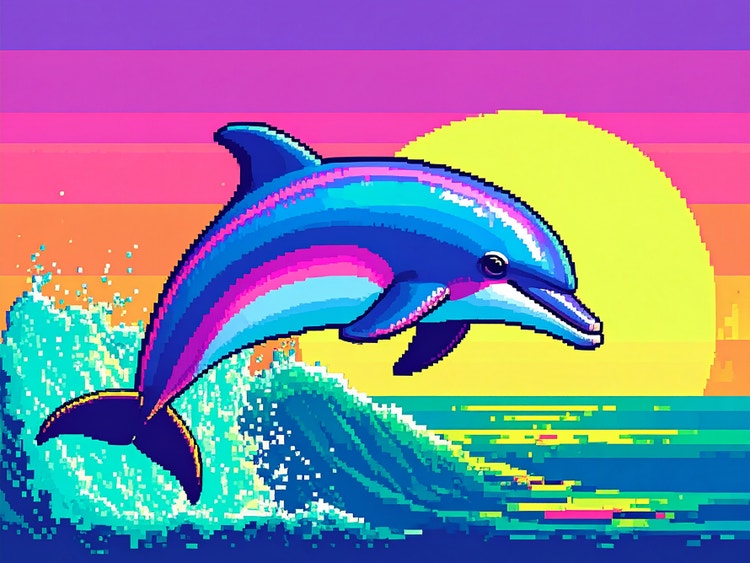
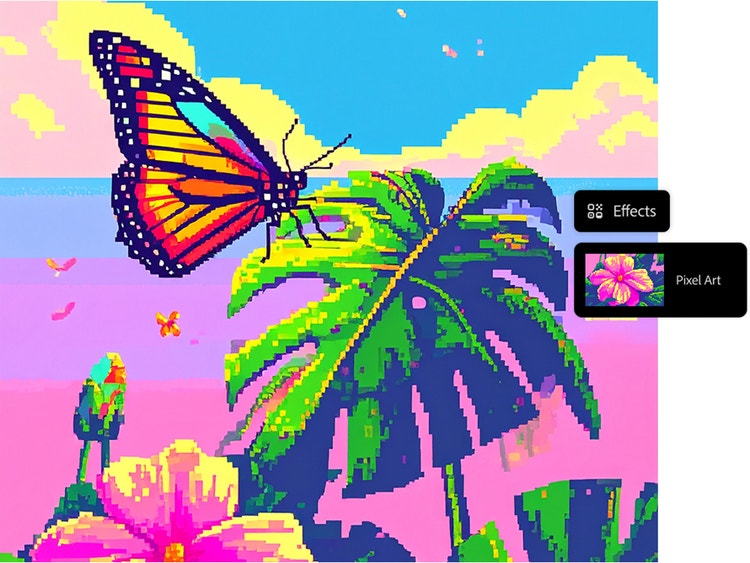
Vom Prompt zu Pixelbildern.
Mit der Funktion „Bild generieren“ in Firefly im Web kannst du eigene Pixel-Art erschaffen. Gib einfach eine detaillierte Beschreibung ein, wähle im Abschnitt „Effekte“ die Option „Pixel-Art“ aus und los geht's. Ein Pixel-Art-Generator wie Firefly eignet sich hervorragend für die Erstellung von Figuren, Szenen und Icons.
Anpassbare Ergebnisse.
Erziele genau den Look, den du dir vorstellst, indem du detaillierte Prompts verwendest und deine Einstellungen anpasst. Nutze beschreibende Wörter wie „retro“ oder Zeitangaben wie „1980er“ in deinem Prompt. Kombiniere Effekte, indem du zum Beispiel die Option „Pixel-Art“ und „Einfach“ auswählst. Im Dropdown-Menü „Farbe und Ton“ findest du Optionen wie „Lebhafte Farben“ für dein Pixelbild.


Verpixelte Bilder für verschiedene Zwecke.
Pixel-Art ist einfach, fällt auf und macht Spaß – ideal für Spiele, Avatare, NFTs, Sticker (digital und physisch) und vieles mehr. Erstelle dein eigenes Pixelbild.
Vom Bild zur Pixel-Art.
Mache aus deinen Bildern oder Fotos einzigartige Pixel-Art. Mit Adobe Firefly geht das ganz einfach: Wähle Bild generieren, lade ein Referenzbild hoch und beschreibe per Prompt, wie dein Pixel-Design aussehen soll.
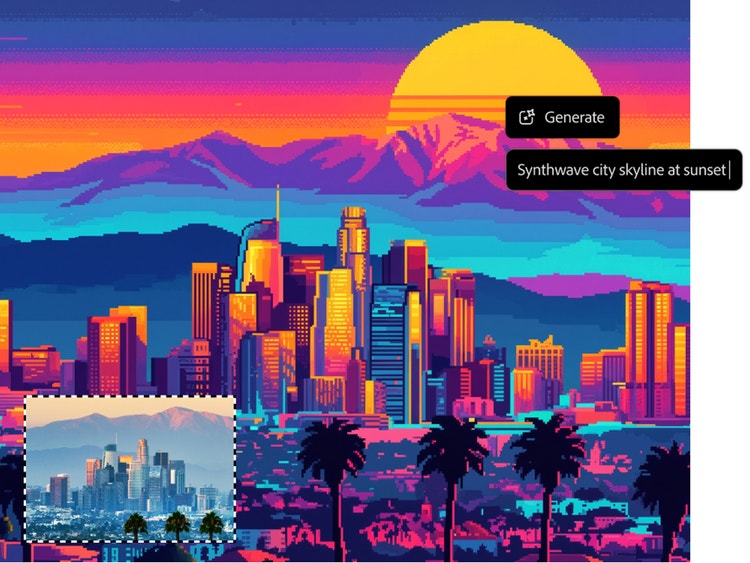
So generierst du Pixelbilder mit Adobe Firefly.
Mit „Bild generieren“ kannst du in wenigen Klicks schnell und einfach Pixelbilder erstellen.
Schritt 1.
Bei Firefly anmelden.
Schritt 2.
Foto hochladen.
Schritt 3.
Text-Prompt formulieren.
Schritt 4.
Effekt „Pixel-Art“ auswählen.
Schritt 5.
Herunterladen und teilen.
- So generierst du Pixel-Grafiken mit Adobe Firefly.
- Schritte zur Generierung von Pixel-Grafiken mit Adobe Firefly.
- PT5M
- firefly

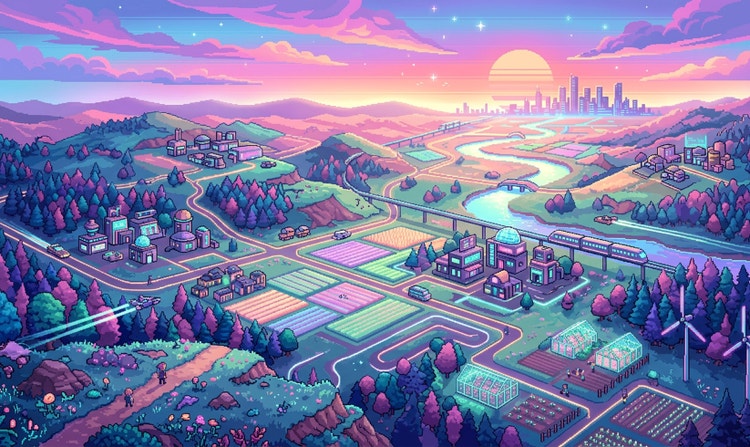
Authentischer Retro-Look und kreative Kontrolle.
Generiere Pixel-Art im 8-Bit- oder 16-Bit-Look. Mit anpassbaren Farbpaletten, Rasterdetails und Steuerungen für Kompositionen erzeugst du klassische Game-Ästhetik oder moderne Retro-Designs.
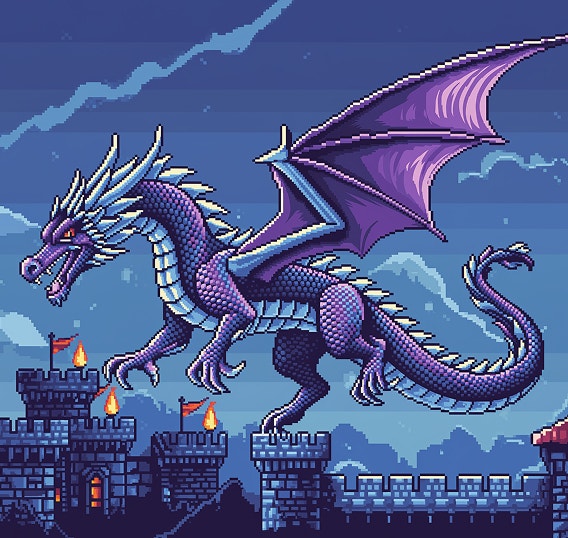
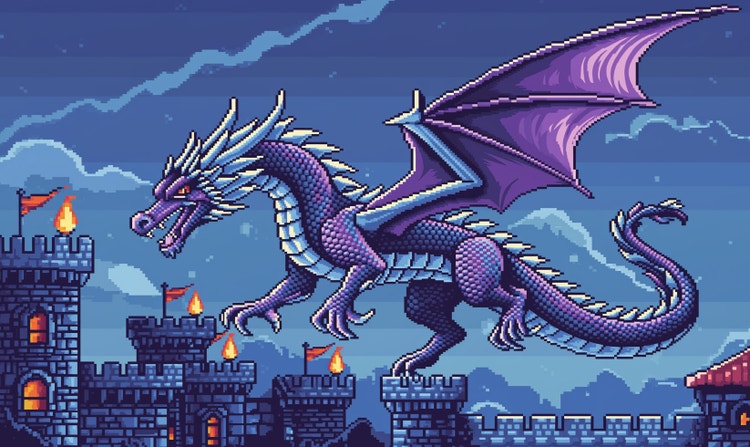
Entwickelt für echte kreative Projekte.
Erstelle produktionsfertige Pixel-Art für Indie-Spiele, Spritesheets, Figuren-Designs, Merchandise, Social Media und Sammlerobjekte.
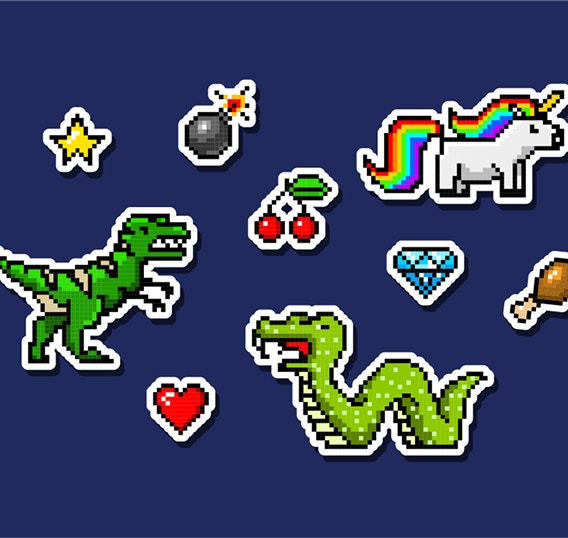

Konsistente Medienelemente.
Gewährleiste die Konsistenz deiner Visuals mit einheitlichen Farben, Schattierungen und Pixelstrukturen.

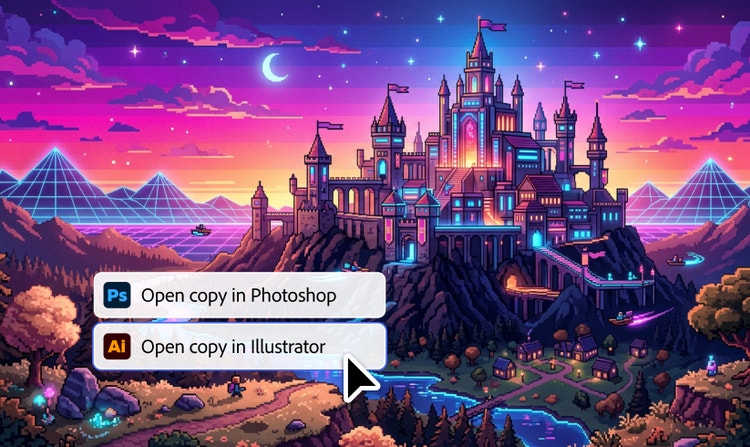
Nahtlose Anbindung an Creative Cloud.
Mit Anwendungen wie Adobe Photoshop und Illustrator kannst du die in Firefly erstellten Pixel-Art-Bilder verfeinern, skalieren und erweitern.
Entdecke deine Möglichkeiten mit Firefly.

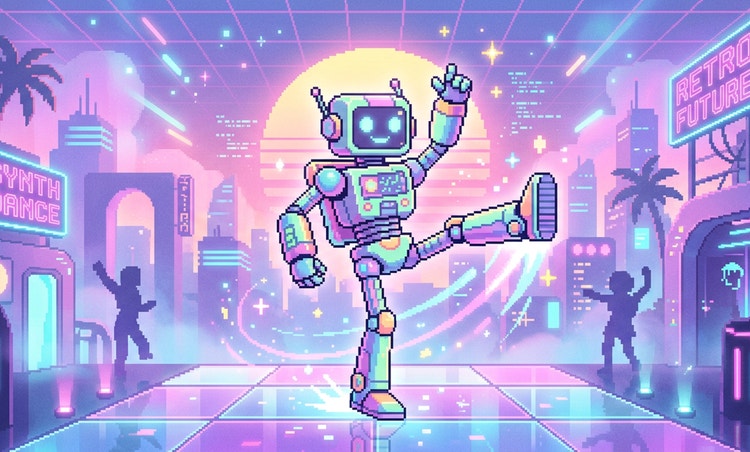
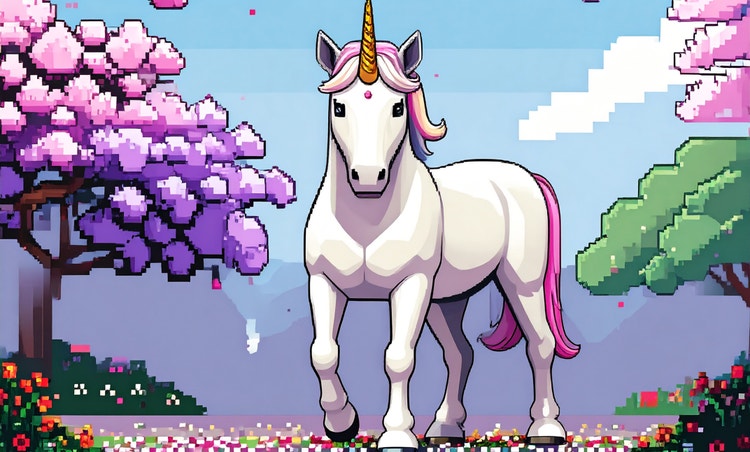
Entdecke noch mehr Funktionen.
Fragen? Wir haben die Antworten.
Welche sind die aktuell besten KI-Generatoren für Pixel-Art?
Kann ich den Stil und die Größe von Pixel-Art selbst bestimmen?
Darf ich die von mir generierte Pixel-Art kommerziell nutzen?
Welche Formate und Auflösungen stehen zum Herunterladen zur Verfügung?
Kann ich Pixel-Art in Animationen umwandeln?
Welche anderen Drittanbieter-Modelle finde ich in Adobe Firefly?
Wie schreibe ich einen guten Prompt für Pixelbilder?
Ein guter Prompt für einen Pixel-Art-Generator definiert sowohl das Motiv als auch den visuellen Stil präzise, damit das Bild sauber in das Pixelformat umgewandelt wird. Sei spezifisch bei Details wie dem Pixel-Stil, der Sprite- oder Icon-Größe, der Farbpalette sowie Auflösung und Perspektive. Nur so bekommt der Generator die nötigen Infos, um ein gestochen scharfes Ergebnis zu liefern.
Wenn du zum Beispiel Pixel-Art-Figuren oder Avatare erstellen möchtest, versuche es mit einem Prompt wie: „Ein detailliertes Porträt einer Ritterin in Rüstung, Pixel-Art, begrenzte Farbpalette, klare Outlines, hoher Kontrast“.
Für pixelige Texturen oder Hintergrundbilder probiere „Nahtlos kachelbare, raue Kopfsteinpflaster-Textur, Pixel-Art, gedämpfte Farben, Draufsicht, Game-Asset“.
Um eine verpixelte Szene oder Umgebung zu generieren, versuche es mit „Eine ruhige, neonbeleuchtete Straße in Tokio, Pixel-Art, isometrische Ansicht, kleine Sprites, begrenzte Farbpalette, Cyberpunk-Look“.
Präzise Beschreibungen und klare Anweisungen zum Stil sind der Schlüssel zu besserer Pixel-Art. So sorgst du für eine konsistente Struktur und perfekt abgestimmte Farben – ideal für Icons, Avatare und die Weiterbearbeitung in anderen Kreativ-Tools.
Kann ich Pixelbilder kostenlos generieren?
Was macht einen guten Generator für Pixel-Art aus?
Seite teilen.
Weitere Firefly-Tools kennenlernen.
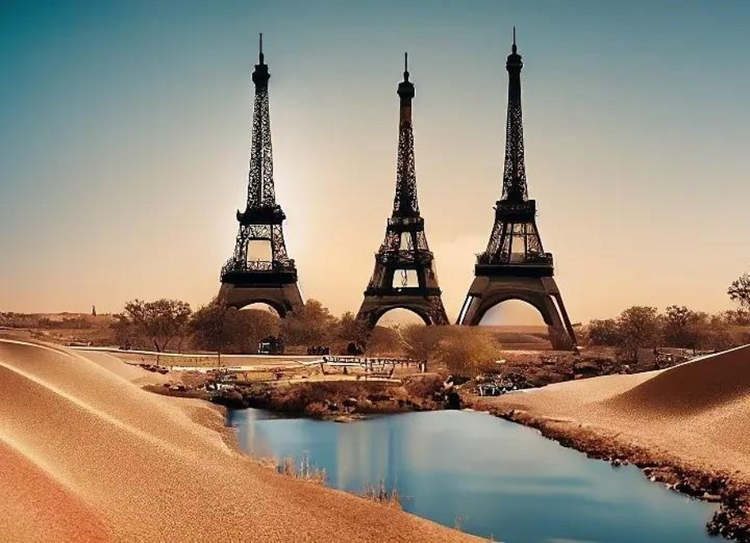
Was ist KI-Kunst?
Generative KI wird schnell zu einem unverzichtbaren Tool für Kreative. Hier erfährst du, was generative KI ist und wie du sie in der Praxis einsetzen kannst.
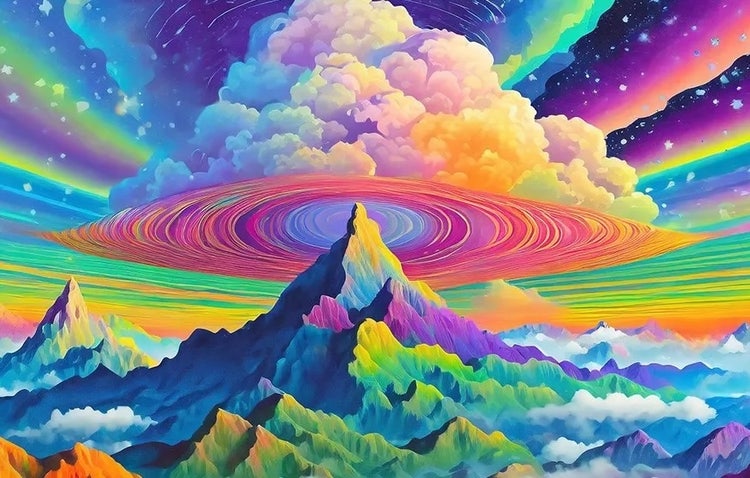
Use Cases für KI-Kunst.
Entdecke die vielfältigen Einsatzmöglichkeiten von KI-Kunst und wie sie die kreative Landschaft verändert.
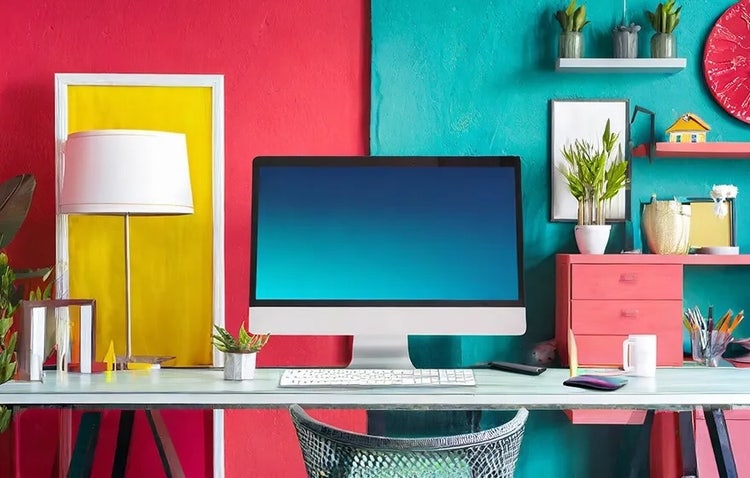
Tipps für KI-Prompts beim Grafik-Design.
Erfahre, wie du effektive Prompts für generative KI formulierst, um Design-Ideen wahr werden zu lassen.
Mehr erfahren | Mehr erfahren – Tipps für KI-Prompts beim Grafik-Design
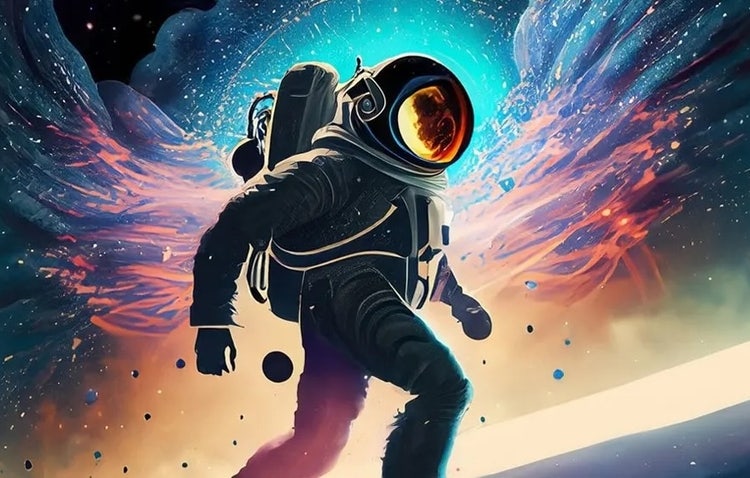
Neue kreative Möglichkeiten mit KI.
Generative KI liefert beeindruckende Ergebnisse, doch sie braucht nach wie vor menschliche Impulse und Vorstellungskraft. Entdecke, wie sie deine Ideen bereichern und dir völlig neue kreative Wege eröffnen kann.
Mehr erfahren | Mehr erfahren – Neue kreative Möglichkeiten mit KI