Utilisation de pinceaux vectoriels et de dégradés
Créez une séquence représentant un gâteau à l’aide de pinceaux vectoriels et de dégradés.
Publié le
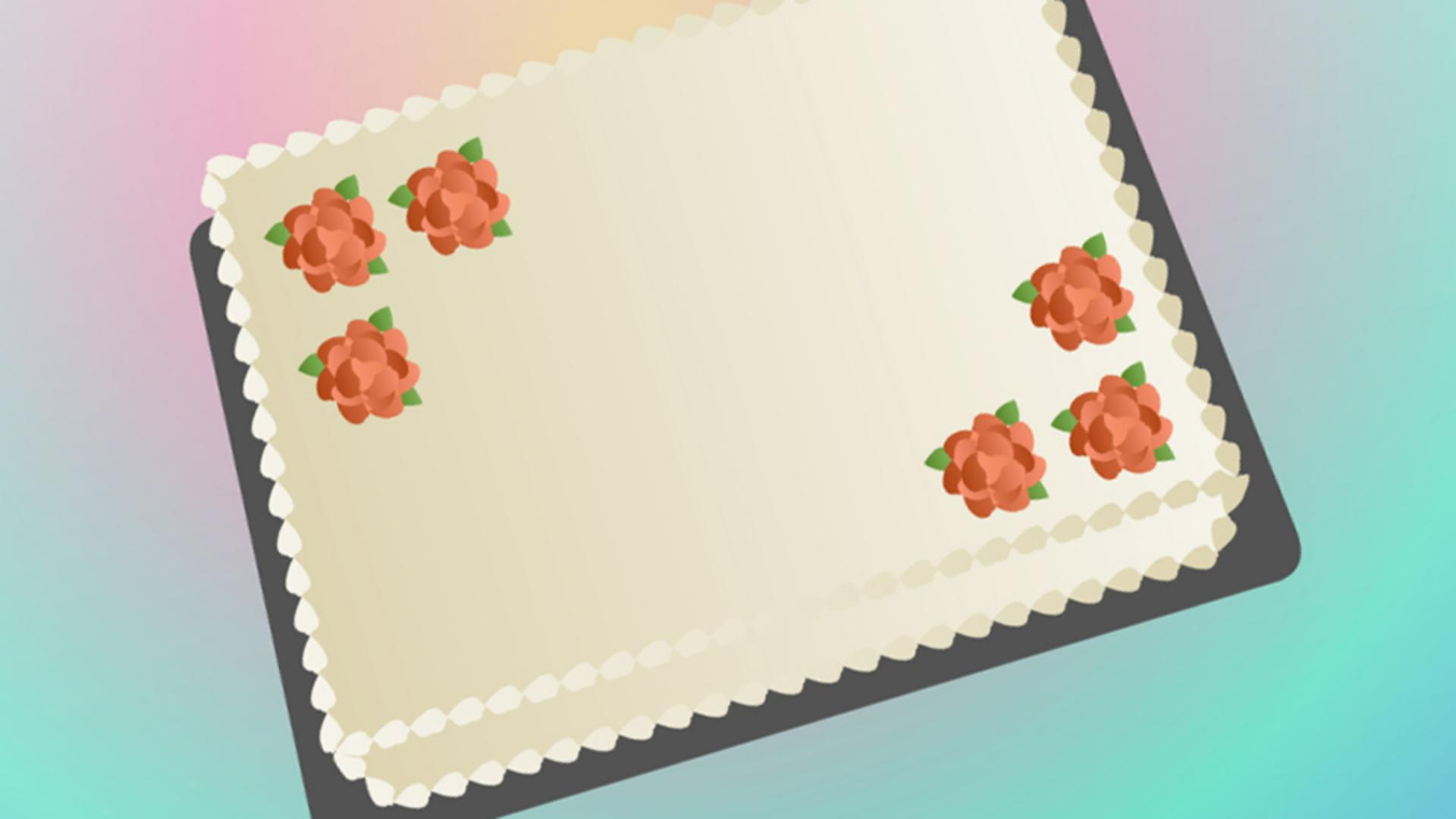
Dans Adobe Animate, les traits et dégradés décoratifs permettent de créer toutes sortes de choses.
Nous les utiliserons dans cette scène pour ajouter un glaçage sur le gâteau.
Cliquez sur le dessus du gâteau avec l'outil Sélection, puis ouvrez le panneau Couleur.
Le remplissage étant sélectionné, choisissez le type Dégradé linéaire.
Cliquez sur l'étape à gauche et choisissez un beige clair.
Cliquez sur l'autre étape et sélectionnez une teinte similaire plus claire.
Cliquez sur Ajouter aux nuanciers pour enregistrer le dégradé dans le nuancier.
Sélectionnez l'avant du gâteau, ouvrez le panneau Nuanciers et sélectionnez votre dégradé.
Ajoutez maintenant une bordure cannelée pour décorer le gâteau.
Vous pouvez utiliser un trait décoratif pour créer cet effet.
Activez l'outil Encrier, qui se trouve dans le menu de l'outil Pot de peinture.
Allez dans l'onglet Outil du panneau Propriétés.
En regard du champ Style de la section Couleur et style, cliquez sur les trois points.
Les traits décoratifs sont des pinceaux créés à partir de vecteurs.
Les pinceaux peuvent être utilisés avec les outils de création de traits, excepté le Crayon.
Voici le motif de pinceau Flowers.
Les traits décoratifs sont créés à l'aide de pinceaux artistiques dont le motif est mis à l'échelle ou étiré, ou de pinceaux dont le motif se répète le long du trait.
Pour la décoration du gâteau, nous utiliserons un motif répétitif.
Ouvrez la bibliothèque de pinceaux et choisissez Formes de motif > PatternArrow > Arrow Floral, ou saisissez « Arrow Floral » dans le champ de recherche.
Permutez les couleurs de remplissage et de contour pour appliquer le dégradé comme couleur de contour.
Ouvrez le panneau Couleur et permutez les étapes du dégradé.
Définissez l'épaisseur du trait sur 12 pour qu'il soit suffisamment visible.
Cliquez sur le bord des rectangles du gâteau.
Miam...
Le glaçage.
Vous pouvez conserver le même pinceau vectoriel pour créer des fleurs décoratives.
On va utiliser le dégradé permuté pour le remplissage.
Pour le contour, sélectionnez la nuance du dégradé d'origine, que nous allons modifier.
Augmentez le contraste en assombrissant une étape, puis ajoutez ce nouveau dégradé aux nuanciers.
Créez un calque « petals ».
Tracez un grand cercle à sept branches, un autre à cinq branches et un dernier à trois branches.
Activez l'outil Sélection et sélectionnez le cercle à cinq branches.
Cliquez avec le bouton droit et choisissez Transformer > Retourner horizontalement.
Sélectionnez les trois cercles, ouvrez le panneau Aligner et alignez leurs centres.
Créez un calque « leaves » et placez-le sous le calque « petals ».
À l'aide de l'outil Ligne, tracez une ligne suffisamment longue pour créer une forme de feuille entre deux pétales de la fleur.
Dessinez quelques feuilles de plus entre les autres pétales.
La forme me paraît bien, mais il manque de la couleur pour faire ressortir la fleur.
Grâce aux calques avancés d'Animate, qui sont activés par défaut, il est possible d'appliquer une teinte au contenu d'un calque.
Le calque « petals » étant sélectionné, allez dans le panneau Propriétés.
Dans la section Effets de couleur, sélectionnez Teinte et choisissez un rouge orangé.
Sélectionnez le calque « leaves » et appliquez une teinte verte.
Vous pouvez à présent utiliser cette fleur pour décorer le gâteau.
Sélectionnez-la, appuyez sur Alt (Option sur Mac) et faites glisser pour la copier.
Créez un autre calque et placez-le tout en bas pour ajouter un dégradé de couleurs irisé en arrière-plan.
On pourrait appliquer une couleur à la scène, mais pas un dégradé.
On va donc dessiner un rectangle de la taille de la scène et lui appliquer un dégradé.
Définissez le dégradé comme couleur de fond, sans contour.
Sélectionnez le rectangle, puis l'outil Transformer le dégradé accessible depuis le menu de l'outil Transformation libre.
Déplacez le centre du dégradé vers le haut du gâteau et redimensionnez le dégradé pour étaler davantage ses couleurs.
Pour l'adoucir, on peut ajouter un dégradé linéaire par-dessus.
Sur un nouveau calque, dessinez un rectangle avec un dégradé linéaire allant du blanc au gris.
À l'aide de l'outil Transformer le dégradé, faites-le pivoter à partir d'un angle de manière à placer le blanc en haut et le gris en bas.
Remontez le dégradé et élargissez-le pour que le haut soit gris clair.
Dans le panneau Propriétés, cliquez sur l'onglet Image et sélectionnez le mode Incrustation dans la section Fondu.
Les formes, dégradés, couleurs et fondus définis sur les calques avancés préparent la scène pour les animations à venir.
Découvrez comment créer des symboles pour simplifier les modifications et préparer les animations.
Ce que vous avez appris :
L’utilisation du panneau Projet
La définition des contours et des remplissages
La création de dégradés
L’utilisation du nuancier
L’utilisation de la bibliothèque de pinceaux
L’utilisation des pinceaux et formes de motif vectoriels
La création d’un effet de couleur à l’aide de teintes
La manipulation des dégradés à l’aide de l’outil Transformer le dégradé
L’application de fondus

