Maintenant que vous connaissez mieux les outils de dessin d'Animate, passons aux symboles.
Si je clique sur le bateau, il s'agit pour l'instant d'illustrations distinctes.
Elles ne se déplacent pas en groupe.
Je peux appuyer sur Cmd + G ou choisir Modification > Grouper pour les regrouper.
J'annule via Cmd + Z ou Édition > Annuler, puis je sélectionne le bateau en traçant un rectangle sur l'objet entier sur la scène.
Je peux aussi cliquer sur l'image clé pour sélectionner tout le contenu de l'image.
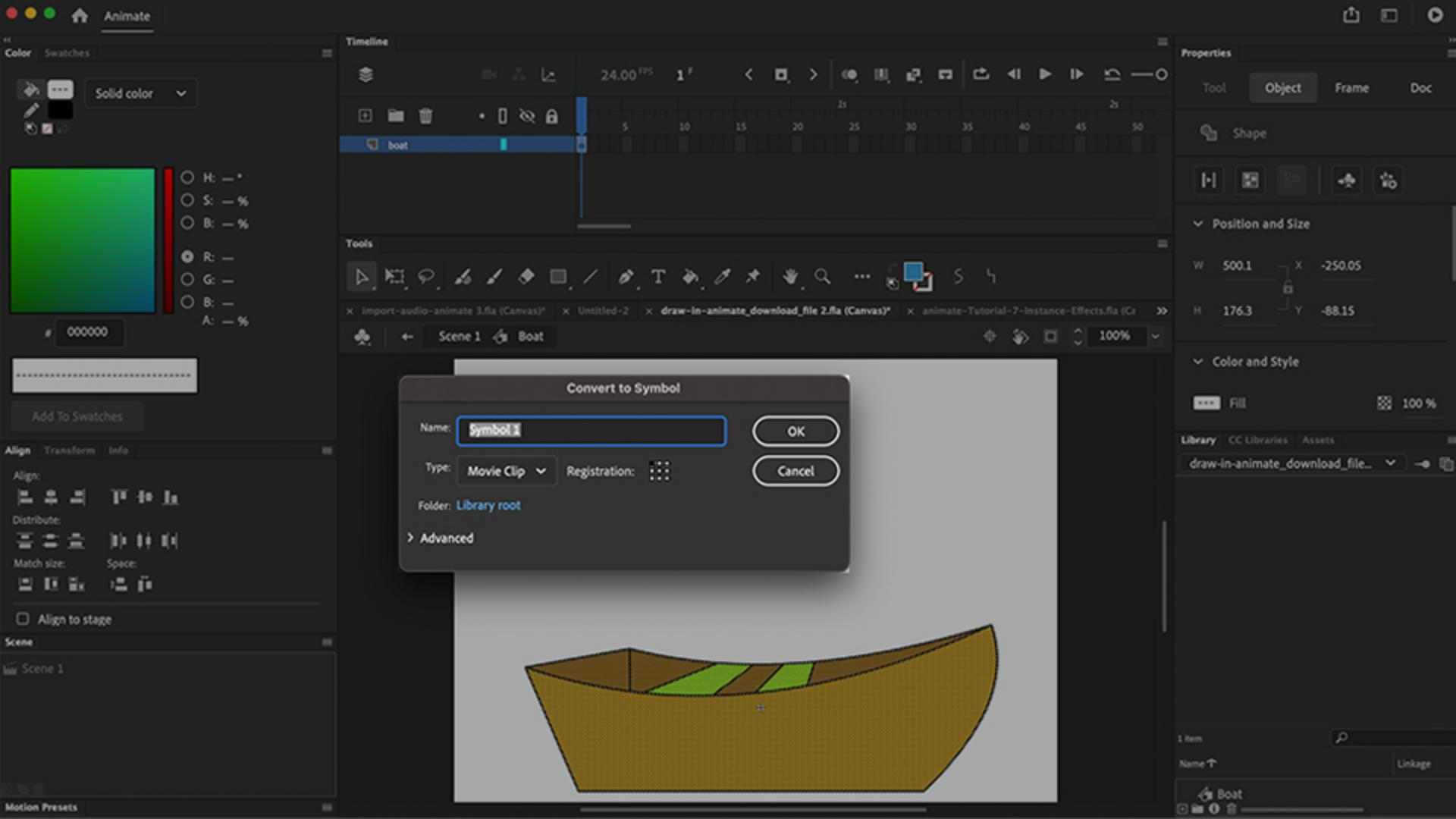
Avec le bateau sélectionné, je choisis Modification > Convertir en symbole.
Dans la boîte de dialogue qui s'affiche, je donne un nom au symbole.
Trois types de symboles sont disponibles.
Ici, je conserve Graphique, que j'utilise pour les illustrations statiques.
Quand je les utilise plusieurs fois, je les convertis en symboles.
Je clique sur OK.
Les symboles ont la caractéristique d'être des objets groupés.
J'ai donc désormais un objet groupé sur la scène, dénommé occurrence.
Je choisis maintenant Fenêtre > Bibliothèque.
Chaque projet possède sa propre bibliothèque.
Elle contient les ressources du projet : symboles, images bitmap, sons, etc.
Pour l'instant, la bibliothèque ne contient qu'une seule ressource : le symbole graphique du bateau.
Celui situé sur la scène s'appelle une occurrence.
C'est une occurrence du symbole stocké dans la bibliothèque.
Si je clique sur cet objet et le fais glisser vers la scène, j'ai maintenant deux occurrences du bateau.
Je recommence.
J'ai maintenant trois occurrences du symbole de bateau sur la scène.
Un symbole est un objet stocké dans la bibliothèque réutilisable à l'infini.
J'appuie sur Q pour activer l'outil Transformation libre et rétrécir deux bateaux pour différencier chaque occurrence.
Je peux en inverser un horizontalement en faisant un clic droit et en choisissant Transformer > Retourner horizontalement.
Les occurrences peuvent donc varier en taille ou en orientation.
Les symboles ont l'avantage de simplifier la modification des illustrations et du projet.
Même avec un projet et une animation finalisés dans le scénario, je choisis Fenêtre > Bibliothèque, je double-clique sur le symbole dans la bibliothèque et j'accède à un espace de modification, une sorte de dressing pour les personnages où l'on peut retoucher le maquillage ou embellir l'illustration.
Comme un acteur de théâtre, on frappe à la porte avant d'entrer dans sa loge.
Ici, on double-clique.
Un chemin de navigation s'affiche en haut.
Si je clique sur Séquence 1, je retourne à la scène principale.
Pour rouvrir la bibliothèque, j'appuie sur Cmd + L.
Je double-clique et j'accède de nouveau au bateau.
Je ne suis plus dans la séquence 1, mais dans le symbole graphique du bateau.
Dans cet espace de modification, si je veux modifier la couleur du bateau, je peux sélectionner n'importe quelle partie du bateau.
Dans cet espace, chaque élément est dissocié, ce qui facilite la modification des illustrations.
Je peux donc, dans ce dressing de mes personnages ou de mes illustrations, de mon casting en quelque sorte, modifier la couleur de cette partie.
J'opte pour du bleu.
À présent, je retourne à la séquence 1, la scène principale.
Hop !
Les trois occurrences du symbole ont été modifiées.
C'est très pratique pour appliquer des changements à des illustrations à tout moment dans une animation ou un projet.
Nous allons maintenant animer ce symbole avec une interpolation de mouvement.
À tout de suite.