Générer des vues sous n’importe quel angle sans avoir à redessiner une illustration
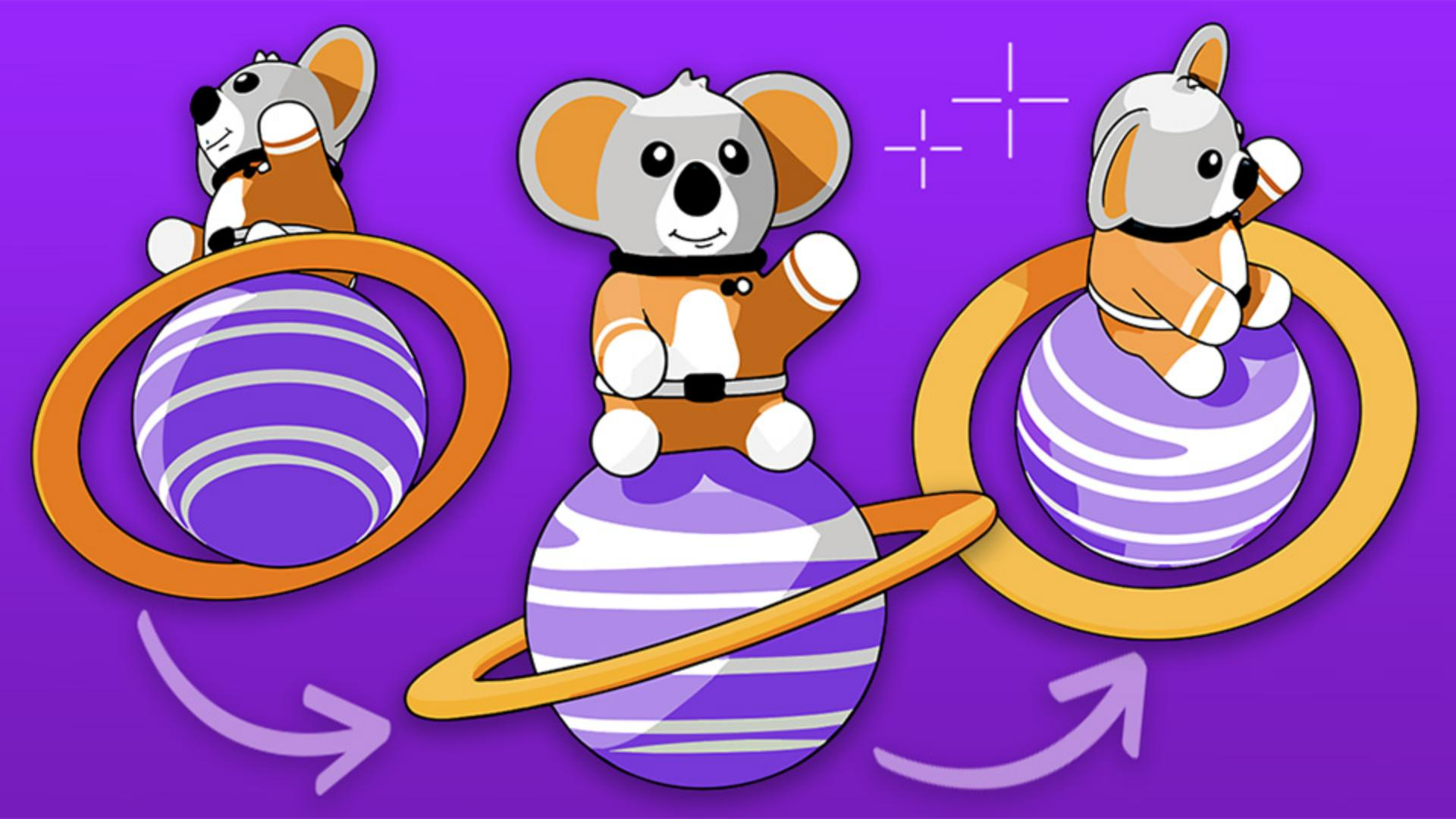
Ne passez plus des heures à tout redessiner. Avec l’outil Rotation générative d’Illustrator, obtenez des vues à 360 degrés d’une illustration à utiliser dans vos projets de design.
Ne passez plus des heures à tout redessiner. Avec l’outil Rotation générative d’Illustrator, obtenez des vues à 360 degrés d’une illustration à utiliser dans vos projets de design.
Introduction et présentation de Kaleb Gonyea
[Kaleb Gonyea] : Vous êtes-il arrivé de terminer une illustration et de réaliser plus tard qu'il fallait la présenter sous un autre angle ?
Moi, oui.
Normalement, il faudrait tout redessiner, changer l’orientation, et modifier la perspective, ce qui représente des heures de travail.
Par chance, Illustrator intègre une nouvelle fonctionnalité qui, à partir d'une illustration, génère automatiquement une rotation à 360 degrés.
Au lieu de repartir de zéro, vous obtenez le résultat souhaité en quelques secondes.
Bonjour, je m’appelle Kaleb Gonyea.
Aujourd’hui, je vais vous montrer comment générer de nouvelles vues avec l’outil Rotation générative.
C’est parti !
Générer des angles de vue à partir d’une illustration
Ouvrez Adobe Illustrator et sélectionnez l'illustration que vous voulez faire pivoter.
J’utilise la version bêta, mais quand vous regarderez cette vidéo, l’outil sera disponible en version publique.
Une fois l'illustration sélectionnée, assurez-vous qu’elle est groupée.
Cliquez ensuite sur Rotation générative dans le panneau Propriétés ou faites un clic droit sur votre sujet pour accéder à l'option.
Une fois cette dernière sélectionnée, Illustrator traite l'illustration et génère automatiquement différents angles de vue.
Une nouvelle barre contextuelle s’affiche à l'issue du processus.
La première chose que vous remarquerez, c’est ce curseur.
Il vous permet de parcourir les 74 vues générées de votre illustration, sur une rotation à 360 degrés.
Inutile de redessiner manuellement tous les angles.
Illustrator les crée instantanément pour vous.
Vous noterez aussi la présence de ces flèches haut et bas.
Elles ajoutent une inclinaison verticale permettant de voir l'illustration d’en haut ou d’en bas.
Vous pouvez ainsi explorer votre création sous des angles que vous n'aviez peut-être pas envisagés au départ.
Importer toutes les vues et choisir la meilleure perspective
Cliquons sur Placer toutes les vues sur la zone de travail.
Illustrator dispose alors toutes les vues générées directement sur le plan de travail.
C’est très pratique, car vous pouvez les parcourir rapidement et choisir celle qui convient le mieux à votre projet.
La rotation générative fait toute la différence, car elle évite d'avoir à inverser une illustration.
Prenons un exemple concret.
J'intègre mon illustration dans un flyer.
Avec l'outil Rotation générative, je peux tester toutes sortes d'angles et de perspectives pour trouver la meilleure composition pour mon projet.
Auparavant, il m'aurait fallu des heures pour créer ces variations et régler la perspective.
Désormais, c'est l'affaire de quelques secondes.
Autre avantage : les angles générés sont entièrement modifiables.
Il est donc possible de les peaufiner à l'aide des outils d’Illustrator.
Exporter un GIF animé en un clic
Pour finir, intéressons-nous à l’option Exporter en GIF.
En un clic, Illustrator peut produire une animation GIF en boucle à partir des vues générées.
Vous pouvez donc transformer une illustration statique en animation pour les réseaux, les présentations et les contenus marketing.
C’est l’outil idéal pour exporter une illustration sous des dizaines d’angles, sans changer d’application, sans tâtonner et sans repartir de zéro.
Qu'il s'agisse de créer des rotations de personnages, des mascottes de marque, des illustrations de produits ou de simples animations graphiques, vous gagnerez un temps précieux grâce à cette nouveauté.
Merci de votre attention et à bientôt pour une prochaine vidéo.
Ce que vous apprendrez
Générer des angles de vue à partir d’une illustration
Déclinez votre illustration en 74 vues distinctes sur une rotation à 360 degrés. Ajoutez une inclinaison verticale pour visualiser votre dessin d’en haut ou d’en bas, deux angles que vous n’aviez peut-être pas envisagés au départ.
Importer toutes les vues et choisir la meilleure perspective
Placez tous les angles générés sur votre plan de travail, parcourez-les et sélectionnez celui qui convient le mieux à votre projet. À noter que chaque vue demeure entièrement modifiable.
Exporter un GIF animé en un clic
Servez-vous des angles générés pour produire une animation GIF en boucle à diffuser sur les réseaux sociaux ou à intégrer dans des présentations et du contenu marketing.
You can control how Adobe websites use cookies and similar technologies by making choices below. But note that if you disable cookies and similar technologies entirely, Adobe websites may not function properly.
Cookies are small text files stored by your web browser when you use websites. There are also other technologies that can be used for similar purposes like HTML5 Local Storage and local shared objects, web beacons, and embedded scripts. These technologies help us do things like remembering you and your preferences when you return to our sites, measure how you use the website, conduct market research, and gather information about the ads you see and interact with.
You can make choices in the menu below about what cookies and other technologies you want us to use on Adobe sites when you visit them from this browser. You can always change those choices later by clicking on the Cookie Preferences link at the bottom of the page.
If enabled:
We can improve your experience by tailoring the site and the content to things we think might be of interest
We can better keep track of your preferences — like what language you prefer to use
We will better understand your likely interests so we can provide you more relevant Adobe ads and content on non-Adobe websites and in non-Adobe apps
It will help us improve the performance of our website and those of our partners who use the Adobe Experience Cloud
If disabled:
We won’t be able to remember you from session to session so the experience may not be tailored to your interests
You’ll still have access to the content of the site but certain features that depend on cookies may not function
You’ll still see ads, they just may not be as relevant to you
General information
You can control how Adobe websites use cookies and similar technologies by making choices below. But note that if you disable cookies and similar technologies entirely, Adobe websites may not function properly.
Cookies are small text files stored by your web browser when you use websites. There are also other technologies that can be used for similar purposes like HTML5 Local Storage, web beacons, and embedded scripts. These technologies help us do things like remembering you and your preferences when you return to our sites, measure how you use the website, conduct market research, and gather information about the ads you see and interact with.
You can make choices in the menu below about what cookies and other technologies you want us to use on Adobe sites when you visit them from this browser. You can always change those choices later by clicking on the Cookie Preferences link at the bottom of the page.
If enabled:
We can improve your experience by tailoring the site and the content to things we think might be of interest
We can better keep track of your preferences — like what language you prefer to use
We will better understand your likely interests so we can provide you more relevant Adobe ads and content on non-Adobe websites and in non-Adobe apps
It will help us improve the performance of our website and those of our partners who use the Adobe Experience Cloud
If disabled:
We won’t be able to remember you from session to session so the experience may not be tailored to your interests
We’ll still count your use of our site and services
You’ll still have access to the content of the site but certain features that depend on cookies may not function
You’ll still see ads, they just may not be as relevant to you
Operate the site and core servicesOperate site and measure engagement
Always active
These cookies are required, and they are used to enable the site and related services core functionality. Without them the site could not operate, so they cannot be disabled.
These cookies enable the site and related services’ core functionality and collect statistics about user engagement, such as counting active use to help us understand trends. These cookies cannot be disabled.
Measure performance
These cookies are used to analyze site usage to measure and improve performance. Without them Adobe cannot know what content is most valued and how often unique visitors return to the site, making it hard to improve information we offer to you.
These cookies are used to analyze site usage to measure and improve performance. Without them Adobe cannot know what content is most valued, making it hard to improve information we offer to you.
Extend functionality
These cookies are used to enhance the functionality of Adobe sites such as remembering your settings and preferences to deliver a personalized experience; for example, your username, your repeated visits, preferred language, your country, or any other saved preference.
Personalize advertising
These cookies are used to enable Adobe and our partners to serve ads more relevant to your interests. Without them you will still see ads, but they might not be as relevant to you.
Personalize advertising
These cookies are used to enable Adobe and our partners to serve ads more relevant to your interests. Without them you will still see ads, but they might not be as relevant to you.