Introduction
Vous souhaitez accélérer le traitement de vos photos de paysage dans Lightroom pour mobile ?
Les paramètres prédéfinis adaptatifs Paysage servent précisément à cela.
Bonjour, je m'appelle Seán Duggan, de l'équipe Adobe Learn.
Voyons comment utiliser les paramètres prédéfinis adaptatifs Paysage afin d'améliorer rapidement une image de paysage et de créer automatiquement des masques détaillés pour différentes parties d'une scène.
Accès aux paramètres prédéfinis adaptatifs Paysage dans Lightroom pour mobile
Pour ouvrir les paramètres prédéfinis, j'appuie sur l'icône représentant deux cercles, en bas à gauche.
Dans cet écran, les différents paramètres prédéfinis adaptatifs apparaissent dans la section Premium.
Je choisis Adaptatif : paysage.
Cette collection comprend deux paramètres prédéfinis pour chaque saison de l'année : Printemps, Été, Automne et Hiver.
Analyse d’une photo par les paramètres prédéfinis adaptatifs afin d’identifier des parties précises de la scène
Les paramètres prédéfinis adaptatifs de Lightroom utilisent l'IA pour identifier les zones de la scène et leur appliquer des réglages d'amélioration distincts, d'où le terme « adaptatif ».
L'effet du paramètre prédéfini s'adapte aux zones du paysage de la photo.
Application et personnalisation d’un paramètre prédéfini adaptatif saisonnier
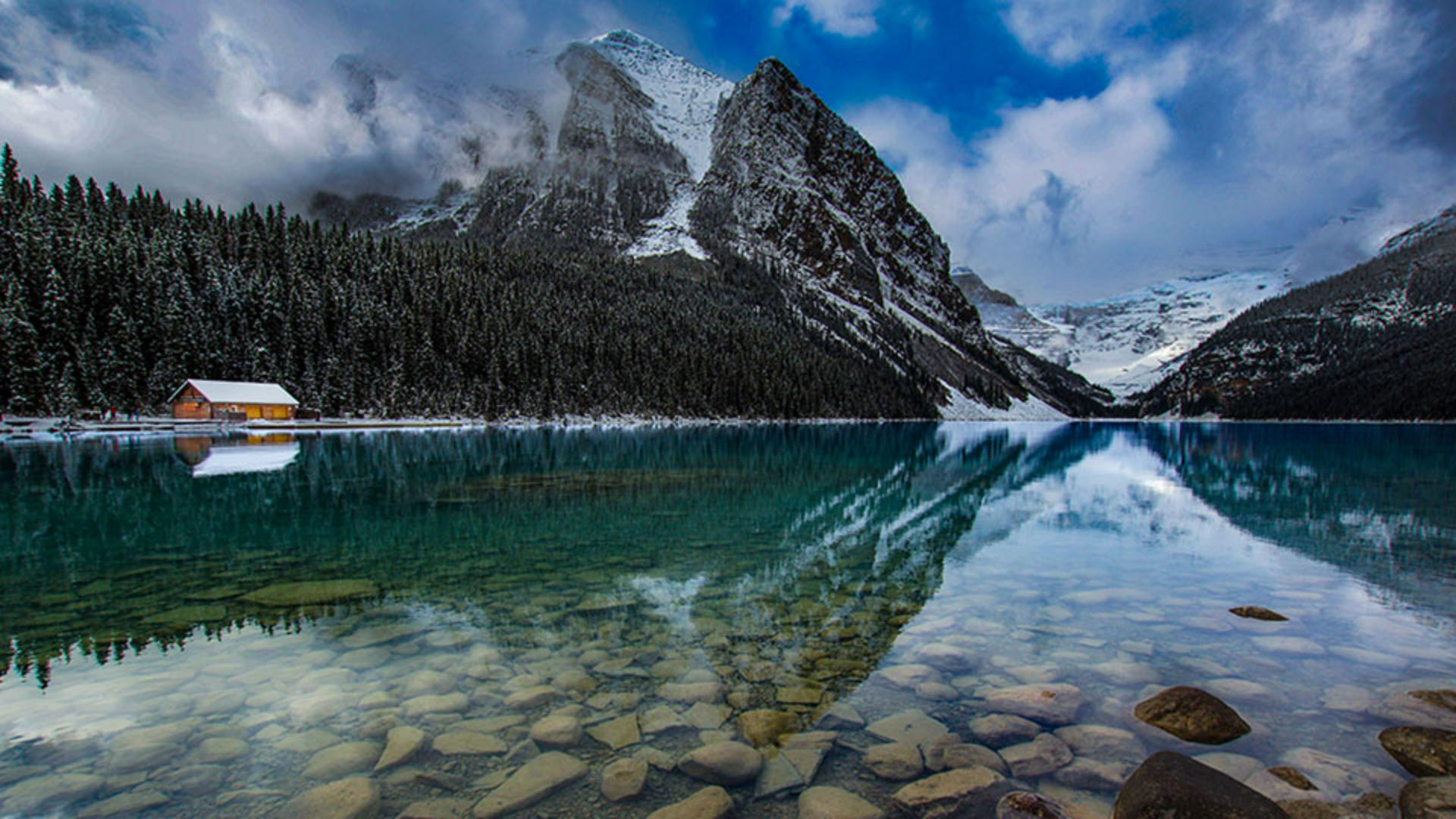
Ce décor étant hivernal, je vais choisir l'un des paramètres prédéfinis Hiver, car ce sont les seuls à créer un réglage séparé pour la neige.
Je choisis le paramètre Hiver01.
Observez la vignette.
Cette icône au centre indique que vous pouvez appuyer sur cette vignette pour afficher un curseur Quantité permettant d'atténuer ou de renforcer l'effet du paramètre prédéfini adaptatif.
J'augmente légèrement l'intensité en déplaçant le curseur Quantité vers la droite.
Ce résultat est assez satisfaisant.
J'appuie sur la coche en bas à droite pour appliquer le paramètre prédéfini.
Le résultat est superbe, bien mieux que l'original.
Si j'appuie longuement sur la photo, la vue « Avant » apparaît.
Quand je relâche le bouton de la souris, je reviens au rendu modifié.
Voilà comment améliorer une photo de paysage d'un simple geste grâce aux paramètres prédéfinis adaptatifs Paysage.
Et ce n'est pas tout, comme je vais vous le montrer.
Ajustement des réglages en fonction des différentes zones masquées de la scène
Le petit point affiché sous l'icône de masquage circulaire indique que des masques ont été ajoutés à cette image.
J'appuie sur cette icône pour ouvrir l'écran de masquage.
À droite figurent tous les masques créés par le paramètre prédéfini adaptatif Paysage.
Si je balaye vers la gauche sur cette ligne blanche, en bas, pour développer le panneau Masques, vous voyez que tous les masques sont nommés d'après les zones de la scène.
L'avantage, c'est que vous pouvez les utiliser pour personnaliser plus précisément le résultat du paramètre prédéfini.
Je peux sélectionner le masque Eau, appuyer sur les réglages Lumière et déplacer le curseur Exposition pour éclaircir le lac.
C'est l'un des principaux avantages des paramètres adaptatifs Paysage.
Ils permettent de créer très rapidement des masques détaillés pour une image.
J'appuie sur la vignette du masque pour revenir au panneau de masquage.
Au bas de la liste des masques, un masque « Sol artificiel » apparaît avec un point d'exclamation.
Les paramètres prédéfinis adaptatifs Paysage ont été conçus de manière à inclure tous les masques que Lightroom peut générer dans un paysage.
Aucun sol artificiel n'est visible dans cette image, ce masque est donc vide et n'a pas d'utilité.
Vous pouvez soit l'ignorer, soit appuyer sur les trois points à droite de la vignette du masque, puis appuyer sur Supprimer.
J'appuie sur la coche en bas à droite pour appliquer les modifications.
À présent, comparons l'image de départ et le résultat après utilisation du paramètre prédéfini adaptatif et du réglage personnalisé que j'ai appliqué.
Maintenant que vous savez utiliser les paramètres adaptatifs Paysage, essayez de vous en servir pour améliorer et embellir l'une de vos photos de paysage.