Simplifier le workflow Lightroom grâce au tri assisté
Ce que vous apprendrez
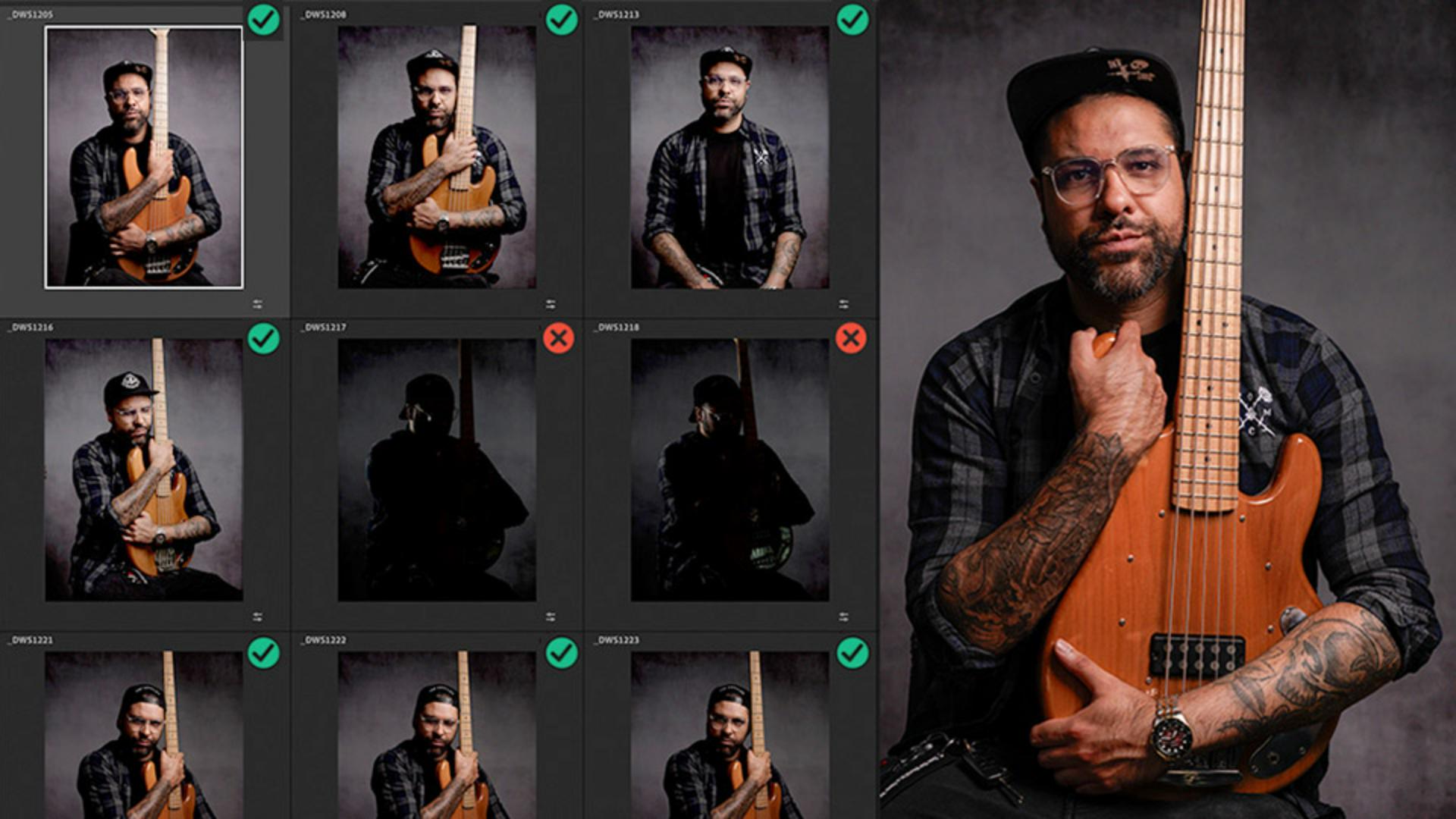
Trier des images en fonction de la mise au point sur le sujet et les yeux ou de l’ouverture des yeux
Analysez la mise au point sur le sujet et sur les yeux, ainsi que l’ouverture des yeux et l’exposition, et utilisez un curseur pour régler le degré de précision avec lequel vos photos seront évaluées par Lightroom. Vous pouvez choisir d’afficher uniquement les images sélectionnées ou rejetées, et réintégrer des éléments exclus dans la sélection.
Rejeter automatiquement les photos ratées ou les images de reçus
Dans la section Refuser, vous pouvez choisir de rejeter les photos de documents ou de reçus, celles prises par accident, ou les images surexposées ou sous-exposées.
Organiser les résultats du tri assisté
Vous pouvez classer les photos sélectionnées et rejetées de différentes manières, par exemple en utilisant des marqueurs, des notes ou des étiquettes de couleur, en ajoutant des photos dans un album ou, dans le cas des photos rejetées, en les retirant d’un album ou en les supprimant.
Utiliser la fonctionnalité Tri assisté dans Lightroom et Lightroom Classic
La fonctionnalité Tri assisté est disponible dans les applications Lightroom et Lightroom Classic. Dans la seconde, elle est accessible depuis le module Bibliothèque et la fenêtre Importation pour que vous puissiez l’utiliser lorsque vous importez de nouvelles photos.
Formation et photos :

