Introduction
[Kelsey Brannan] : Premiere sur mobile inclut une bibliothèque gratuite de transitions et d'effets, comprenant des fuites de lumière, des zooms, des secousses, et bien plus encore, pour vous aider à varier vos montages.
Je m'appelle Kelsey Brannan, et vous me connaissez peut-être sous le nom de Premiere Gal sur YouTube.
Dans cette vidéo, je vais vous montrer comment insérer rapidement des transitions entre les séquences et appliquer des effets à des plans particuliers pour dynamiser vos montages.
Ajouter des transitions entre les clips
Ici, dans ma fenêtre de montage, j'ai plusieurs séquences montrant comment préparer des brownies en forme de pommes de pin.
Cette vidéo a été montée rapidement à l'aide d’un template de short YouTube.
Toutefois, ce template n'incluait pas de transitions ni d'effets, donc je vais en ajouter pour dynamiser le résultat.
Ici, dans la fenêtre de montage, un point de transition est visible entre chacun des plans.
Pour ajouter une transition à cet endroit, il me suffit d'appuyer sur cette icône entre les éléments, puis de choisir une transition dans ce nouveau panneau qui apparaît en bas.
En faisant défiler vers le bas, je peux toutes les prévisualiser.
Essayons Pousser vers le haut.
Un aperçu apparaît brièvement.
Pour appliquer la même transition à tous les points de coupe, je clique sur cette icône.
Si je ferme ce panneau, vous constatez que chaque plan comporte un effet Pousser vers le haut. [musique] Si l'effet obtenu ne me plaît pas, je peux appliquer des transitions différentes à certains points de coupe uniquement.
Donc, j'appuie sur cette icône Annuler pour supprimer cette transition de tous les points de coupe, mais conserver celle que j'ai sélectionnée au départ. [musique] À présent, je descends plus bas et j'applique une autre transition.
J'ai pensé qu'il serait intéressant d'en ajouter une de type torsion entre ce plan du chocolat fondu et celui du brownie plongé dans le chocolat.
J'appuie sur ce point de coupe et je descends jusqu'à Torsion vers la gauche.
Voilà le résultat.
Vous pouvez également régler la durée de la transition en déplaçant le curseur vers la gauche pour la rendre plus rapide, ou vers la droite afin qu'elle soit plus lente.
Voyons ce que cela donne. [musique] Cela rend vraiment bien.
Il est déconseillé d’appliquer des transitions à chaque point de coupe, car cela peut être visuellement déstabilisant.
Il est important de les appliquer aux endroits pertinents.
Appliquer des effets vidéo à des séquences précises
Outre l'ajout de transitions, vous pouvez appliquer des effets au niveau d'une séquence.
Si je fais défiler les images jusqu'ici, vers le début, vous pouvez observer que cette vidéo est plus festive.
Pour ce plan d'ouverture, j'ai pensé qu'il serait judicieux d'ajouter des lueurs chaudes et quelques effets bokeh.
Donc, j'appuie sur cet élément, et en bas, je balaye l'écran jusqu'à l'option Effets.
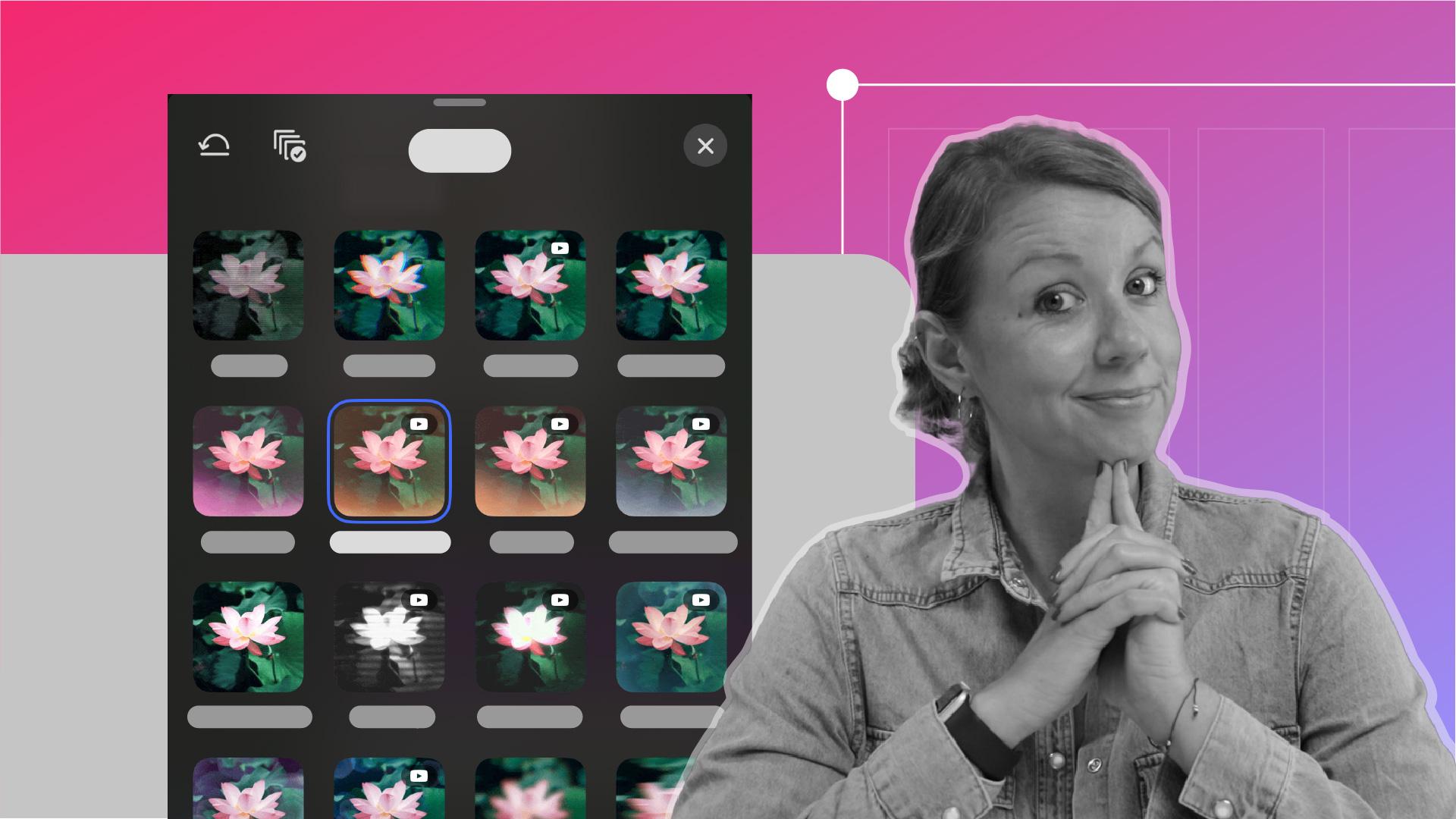
J'appuie dessus, et une fois le panneau affiché, il me suffit de balayer vers le haut pour parcourir les différents effets intégrés.
Éclair chaleureux a immédiatement retenu mon attention.
J'appuie dessus, et l'aperçu correspondant s'affiche.
Je peux également régler l'intensité à l'aide de ce curseur.
Voici le résultat. [musique]
Associer des transitions et des effets vidéo
Cet effet Éclair chaleureux est très joli, mais la transition avec le plan suivant est brutale.
Donc, je sélectionne le point de coupe situé entre ces deux plans, et j'applique une transition Fuite de lumière, visible ici, tout à droite.
J'appuie dessus.
Voyons le rendu. [musique] C'est parfait.
La transition entre ce premier plan et le suivant est désormais plus fluide grâce à cet effet Fuite de lumière.
Un autre moyen d'ajouter du dynamisme à une vidéo consiste à appliquer un subtil effet d'agrandissement ou de zoom avant.
Ce plan est plutôt statique.
Il montre simplement les amandes en train de griller.
Que se passerait-il si j'y ajoutais un infime zoom avant ?
J'appuie simplement dessus, puis je fais défiler jusqu'à Effets.
J'appuie ensuite sur Agrandir. [musique] Comme vous pouvez le voir, cela ajoute une discrète animation à cette séquence.
Donc, après la transition, [musique] c'est comme si la caméra avançait imperceptiblement pendant la scène.
Cette méthode permet d'ajouter facilement du mouvement sans avoir à en filmer.
Vous pouvez donc utiliser l'effet Agrandir, ou, pour effectuer un zoom arrière, l'effet Réduction.
La création d'incrustations d'images est un autre moyen de varier un montage.
Tester des dispositions vidéo originales
Dans cet exemple, je vais dupliquer ce plan.
Ici, en bas, je balaye l'écran jusqu'à cette icône Dupliquer.
Après l'avoir sélectionnée, je fais défiler et j'appuie sur Déplacer vers le haut.
Je peux ensuite sélectionner cet élément et le placer directement au-dessus du plan d'origine.
Le plan du dessus étant sélectionné, je rapproche deux doigts pour le réduire à la taille souhaitée, puis le repositionner dans l'image.
Avec le plan du dessous sélectionné, j'ouvre le panneau Effets, et je fais défiler vers le bas jusqu'à Flou chromatique. [musique] Je réduis légèrement l'intensité.
Lorsque je parcours les plans, ils sont tous en mode plein écran, mais celui-ci est différent, car c'est une incrustation d'images.
Désormais, [musique] ma vidéo est un peu plus rythmée, car elle comporte davantage d'effets.
Maintenant, revenons au début et regardons la version finale. [musique] Et voilà.
En quelques gestes, vous pouvez appliquer des effets et des transitions dans Premiere sur mobile pour améliorer instantanément le rendu de vos montages.
J'espère que cette vidéo vous aura été utile.
Merci de votre attention.
À bientôt !