Присъединете се към хилядите потребители, които успешно изтриха страници от PDF файлове с Acrobat.
Как да изтриете страница в PDF
Научете как да премахвате страници от PDF файлове с инструмента за премахване на PDF страници от Acrobat, като следвате тези стъпки:
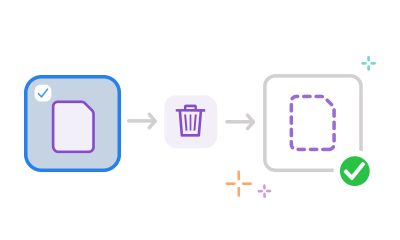
- Щракнете върху бутона Select a file (Изберете файл) по-горе или издърпайте и пуснете PDF файл в зоната за пускане.
- Влезте в акаунта си, след като Acrobat качи файла.
- Маркирайте миниатюрата или миниатюрите на страниците, които искате да изтриете от PDF файла.
- Щракнете върху иконката „кошче“ в горната лента с инструменти, за да изтриете избраните PDF страници.
- Щракнете върху Save (Запазване) и преименувайте вашия нов PDF файл. Можете да изтеглите файла или да получите връзка, за да го споделите.
- Изтеглете файла или получете връзка, за да го споделите.
Опитайте безплатния ни инструмент за премахване на страници от PDF файлове

Бързо изтриване на страници от PDF файлове
Премахвайте страници от PDF файлове лесно с помощта на онлайн инструмента ни Acrobat. Качете PDF файл и влезте в акаунта си. Използвайте инструмента за премахване на PDF страници, след което изтеглете или споделете завършения файл.

Изберете кои PDF страници да премахнете
След като влезете, можете да маркирате всички миниатюри на страници, които искате да изтриете. Когато маркирате всяка страница, която искате да премахнете, щракнете върху иконата на кошчето в горната лента с инструменти.

Изтривайте PDF страници от всяко устройство
Независимо дали сте на настолен компютър, лаптоп, или телефон, можете да използвате инструмента за премахване на PDF страници. Онлайн инструментите на Acrobat работят във всеки браузър и на всяка операционна система, което ви позволява да продължите работата си.

Организирайте PDF файла си
Можете също да издърпвате и пускате страници, за да ги пренаредите, и дори да завъртате PDF страници в портретна или пейзажна ориентация. Нашите онлайн инструменти за организиране на PDF файлове ви дават пълен контрол.

Споделете перфектния документ
След изтриването на ненужните страници и организирането на файла можете да го споделите с други. Те ще видят същото съдържание и можете да съберете тяхната обратна връзка в един PDF файл онлайн.

Надежден инструмент за премахване на PDF страници
Онлайн инструментите на Acrobat PDF ви позволяват да изтривате страници от PDF файлове и бързо да форматирате документите по ваш вкус. Каквото и да ви трябва, можете да го направите с Acrobat.
Въпроси за безплатния ни инструмент за премахване на PDF страници? Имаме отговори.
Acrobat ви позволява да настроите PDF точно както ви трябва. Просто издърпайте и пуснете PDF страници, за да ги пренаредите. Можете да завъртите избрана страница в пейзажен или портретен режим, като щракнете върху иконата за завъртане по часовниковата стрелка или завъртане обратно на часовниковата стрелка. За да добавите страница, щракнете върху иконата за вмъкване на страници и след това щракнете върху бутона + там, където искате да вмъкнете файл. За да изтриете страница, изберете я и щракнете върху иконата с кошчето.
За по-усъвършенствани PDF инструменти можете да започнете 7-дневна безплатна пробна версия на Adobe Acrobat Pro на операционни системи включително Mac, Windows и Linux. Пробната версия ви позволява да редактирате PDF текст и изображения, добавяте номера на страници и отметки, извличате страници, конвертирате PDF файлове, вмъквате водни знаци, разделяте PDF файлове и още много.

Използвайте инструментите на Acrobat безплатно
- Влезте в акаунта си, за да изпробвате над 25 инструмента, като такива за конвертиране или компресиране
- Добавяйте коментари, попълвайте формуляри и подписвайте PDF файлове безплатно
- Съхранявайте файловете си онлайн за достъп от всяко устройство
Създаване на безплатен акаунт | Създаване на безплатен акаунт в Adobe Acrobat Вписване


