Присъединете се към милионите потребители, които успешно са разделили PDF файлове с Acrobat.
Как да разделите страници в PDF
Следвайте тези лесни стъпки, за да разделите PDF документ на множество отделни файлове:
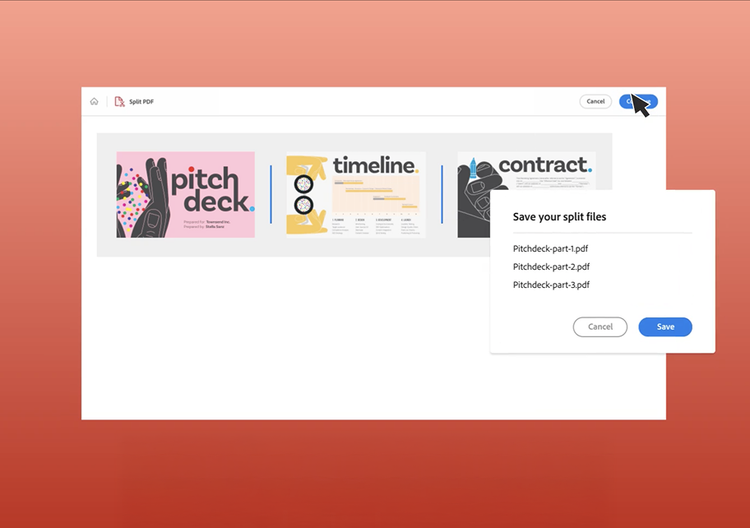
- Щракнете върху бутона Select a file (Изберете файл) по-горе или издърпайте и пуснете PDF файл в зоната за пускане за разделяне на PDF страници.
- Изберете документа, който искате да разделите.
- Влезте в акаунта си, след като Acrobat качи вашия файл.
- Изберете разделителни линии, за да настроите диапазоните на страниците за всеки разделен PDF файл, от който се нуждаете.
- Щракнете върху Continue (Продължаване), изберете папка за запазване на разделените PDF файлове и щракнете върху Save (Запазване).
Опитайте безплатния ни инструмент за разделяне на PDF файлове

Разделете PDF страници със сигурен онлайн инструмент
Сигурността на файловете ви е в надеждни ръце с Adobe. Можете да използвате нашия инструмент за разделяне на PDF файлове и да разделяте страници, знаейки че документите ви се обработват безопасно от нашите сървъри и се изтриват, освен ако не влезете в акаунта си и ги запазите.

Създайте до 20 разделени файла
Инструментът Adobe Acrobat за разделяне на PDF файлове ви позволява бързо да разделите PDF страници в до 20 файла. Добавете до 19 разделителни линии, за да определите конкретни диапазони от страници.

Изтеглете или споделете с лекота
Можете да изтеглите разделените си PDF файлове или да ги споделите с други. Можете също да споделяте файлове за коментиране, за да съберете всички отзиви в един PDF файл.
Спестете време, като използвате повторно съдържание
Преизползвайте PDF съдържанието си. Разделете PDF файл онлайн, след това опитайте други онлайн инструменти на Acrobat, за да реорганизирате или добавите страници към разделените PDF файлове.

Разделяйте PDF файлове онлайн от предпочитаното ви устройство
Онлайн инструментите на Acrobat работят във всеки браузър, като Microsoft Edge или Google Chrome. Така че можете да ги използвате на настолен компютър, лаптоп, преносим компютър или телефон.

Най-добрият онлайн инструмент за разделяне на PDF файлове
Adobe изобрети файловия формат PDF. Изпробвайте нашите изключителни онлайн инструменти, за да разделяте PDF файлове и да продължавате с работата по проектите си в движение отвсякъде.
ЧЗВ за разделяне на PDF файлове.
Въпреки че разделянето на PDF страници не намалява задължително качеството на документа ви, можете да използвате Adobe Acrobat и да следвате тези стъпки, за да получите качествена резолюция на документа след разделянето на страниците:
- Отворете PDF файла в Acrobat.
- Изберете Tools (Инструменти) > Organize Pages (Организиране на страници) > Split (Разделяне).
- В падащото меню Split (Разделяне) можете да зададете дали искате да разделите PDF файла по брой страници, максимален размер на файла или отметки от най-високо ниво.
- Изберете Output Options (Опции за изход), за да зададете целева папка за разделените PDF файлове и да настроите предпочитанията за етикетиране на файловете.
- Щракнете върху OK > Split (Разделяне), за да започнете процеса.
- Кръстете новия PDF файл и щракнете върху Save (Запазване).
При използване на инструмента за разделяне на PDF файлове качеството на новия PDF файл ще остане същото.
Следвайте тези стъпки, за да разделите PDF файл на вашия компютър Mac с помощта на Preview:
- Отворете PDF файла в приложението Preview.
- Отворете изгледа с миниатюри и изберете страницата или страниците, които искате да разделите.
- Издърпайте и пуснете страниците на настолния компютър или в друга папка.
Можете да продължите да разделяте PDF файла, като повторите последните две стъпки. Вече имате нови PDF файлове, създадени от стария, и можете да ги споделите или запазите според нуждите си. Ако трябва да редактирате PDF файла си още повече, помислете за използване на онлайн услугите на Acrobat.
След като изберете страници и настроите разделителни линии, щракнете върху Save (Запазване). Acrobat записва разделените PDF файлове в папка за съхранение в облака на Adobe във вашия акаунт в Acrobat. Можете да преименувате, изтегляте или споделяте новите PDF файлове с други.
Ако трябва да правите повече с PDF файлове освен разделяне на файлове, можете да започнете 7-дневна безплатна пробна версия на Adobe Acrobat Pro на компютър Mac или Windows. Инструментите за редактиране на PDF файлове в Acrobat ви позволяват да редактирате PDF файлове, да обединявате PDF файлове, да пренареждате отделни страници, да извличате страници, да изтривате страници, да завъртате PDF страници, да намалявате размера на файла, да задавате пароли и разрешения и да добавяте отметки. Можете също така да конвертирате изображения като PNG или JPG файлове и да конвертирате PDF файлове към и от Microsoft Word, PowerPoint (PPT) и Excel.

Използвайте инструментите на Acrobat безплатно
- Влезте в акаунта си, за да изпробвате над 25 инструмента, като такива за конвертиране или компресиране
- Добавяйте коментари, попълвайте формуляри и подписвайте PDF файлове безплатно
- Съхранявайте файловете си онлайн за достъп от всяко устройство
Създаване на безплатен акаунт | Създаване на безплатен акаунт в Adobe Acrobat Вписване


